Setup the Catalog Mode
Si vous trouvez un bug ou une amélioration possible dans ce script, contactez-nous avec une description claire du problème afin que nous puissions le corriger. Nous ne prenons pas en charge les modifications !
Settings Menu
Pour configurer le plugin, le menu Catalog doit apparaître sous WooCommerce. Si vous ne voyez pas le menu Catalog Mode, vérifiez que le plugin Redux Framework est installé et activé.
Réglages généraux
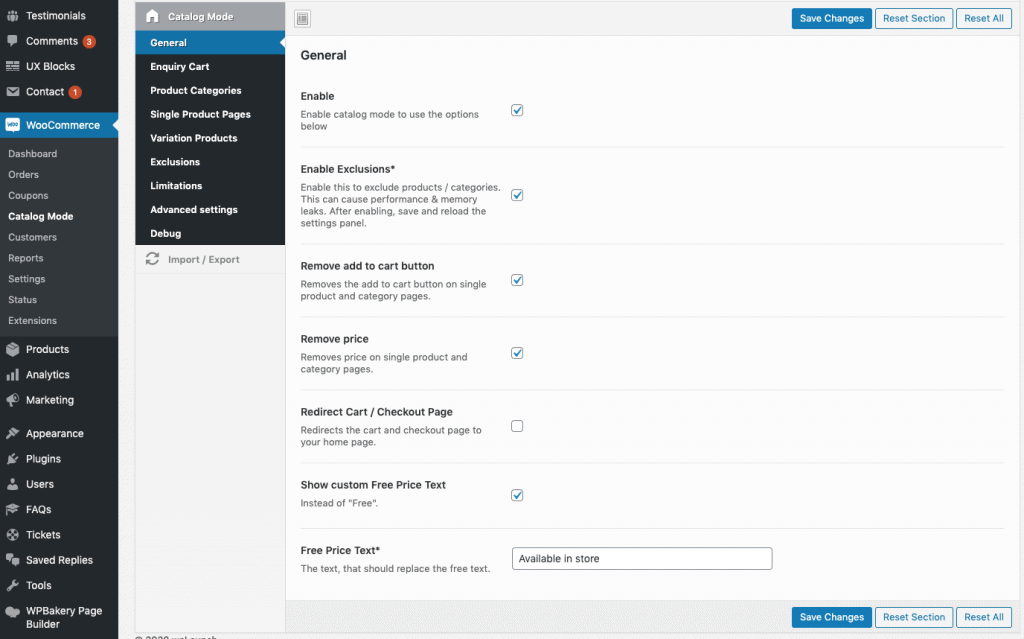
Dans les réglages généraux, activez d’abord le plugin. Choisissez ensuite si vous voulez masquer le bouton « Ajouter au panier », les prix ou les deux. Vous pouvez aussi définir un texte à la place du prix, par exemple « disponible en magasin ».
Pour désactiver complètement la boutique, activez « Rediriger les pages Panier / Commande ». Si vous voulez seulement masquer les prix à certains clients, utilisez les réglages par type d’utilisateur.
Panier de demande
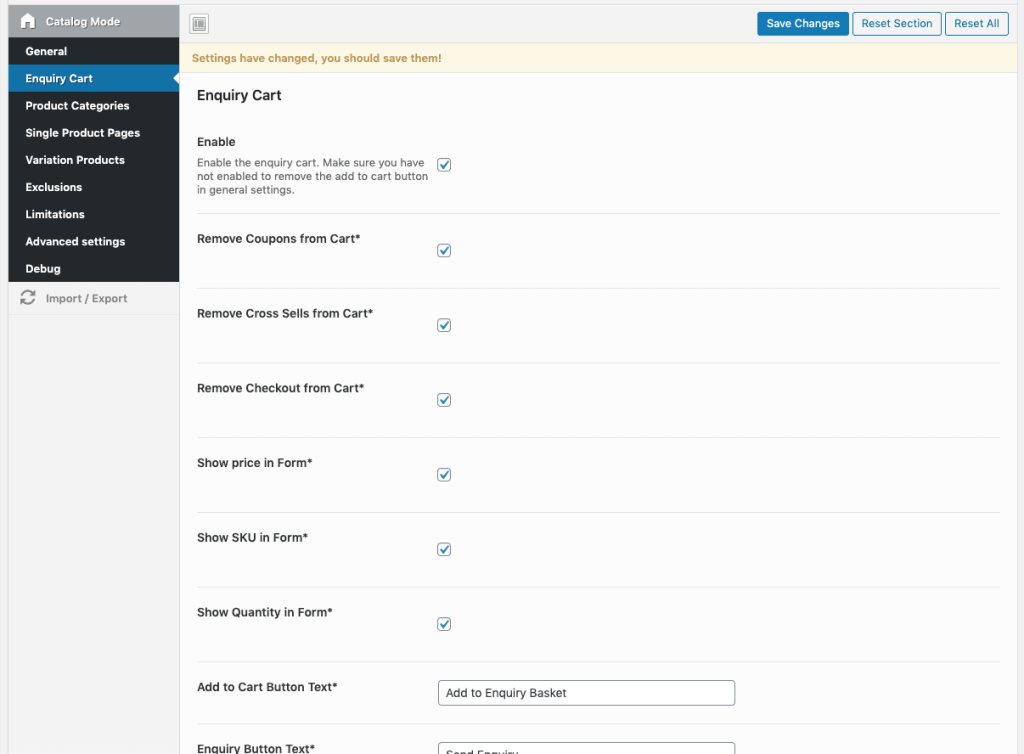
Avec notre plugin, vous pouvez utiliser le panier WooCommerce standard comme panier de demande de devis. Activez cette fonction dans les réglages du plugin. Vérifiez que les produits :
- ont un prix (vous pouvez saisir 0 s’il n’y a pas de prix)
- Décochez « Masquer Ajouter au panier » dans les réglages généraux
Pour envoyer et recevoir les produits du panier de demande, vous devez créer un formulaire. Nous utilisons par exemple un formulaire CF7 avec un champ nommé « products ». Le nom du champ se modifie dans les réglages du plugin. Voici un exemple de formulaire CF7 :
<p>Your Name*<br />
    [text* your-name] </p>
<p>Your E-Mail*<br />
    [email* your-email] </p>
<p>Subject*<br />
    [text* your-subject]</p>
<p>Products*<br />
    [textarea* products]</p>
<p>Your Message<br />
    [text your-message] </p>
<p>[submit "Send"]</p>
Product Category settings
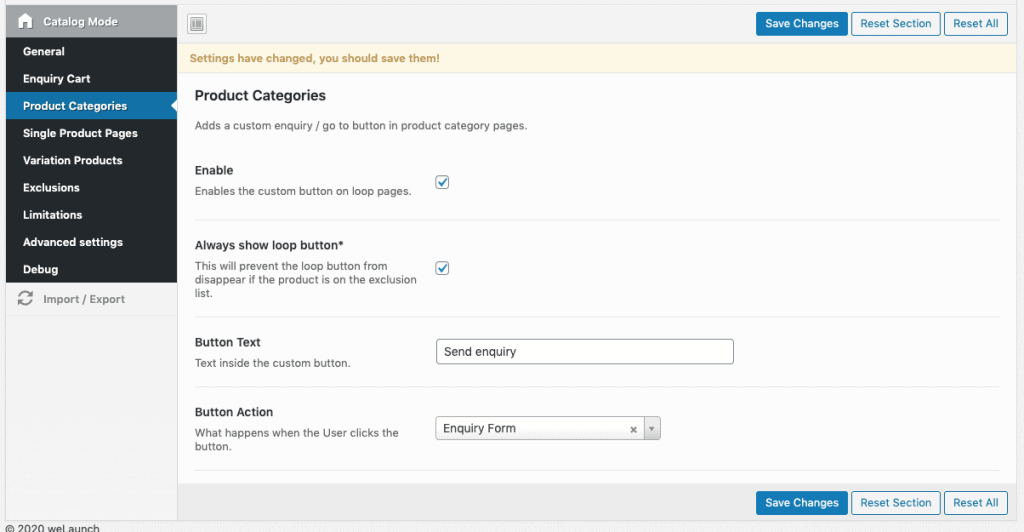
Dans les listes de produits des catégories, vous pouvez modifier le bouton en changeant son texte et son action (aller à la page produit ou ouvrir un lien, par exemple directement la page de contact). Vous pouvez aussi afficher le bouton de demande directement dans la liste.
Single Product Pages
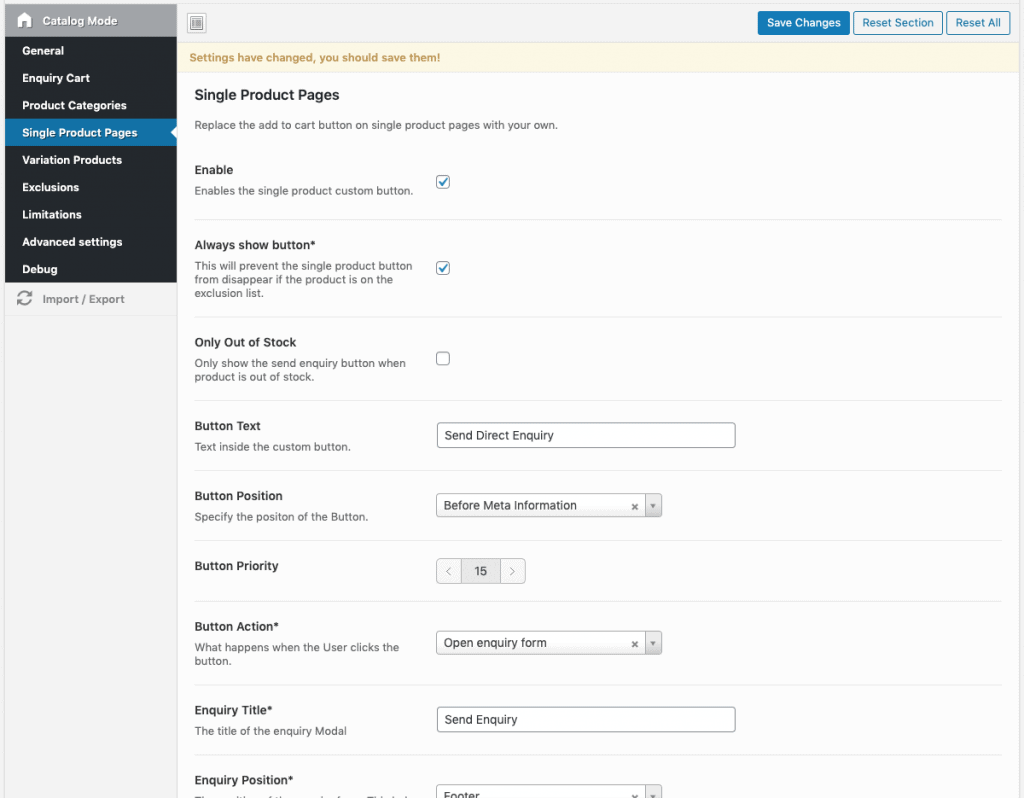
Sur les pages produit, vous pouvez activer et configurer un bouton personnalisé : définissez par exemple le texte « Envoyer une demande », choisissez sa position et son action (ouvrir la fenêtre de demande ou aller vers une URL, par exemple la page de contact).
Si vous choisissez la fenêtre de demande, vous pouvez définir un titre, une position et y placer ce que vous voulez, par exemple un shortcode CF7. Les autres shortcodes ou un formulaire HTML personnalisé fonctionnent aussi.
Avec un shortcode CF7, vous pouvez utiliser les balises de mail spéciales. Pour transmettre les données du produit, notre plugin recherche par défaut les noms de champs suivants :
- product
- sku
Bien sûr, vous pouvez modifier ces sélecteurs dans les réglages du plugin. Un exemple de formulaire de demande CF7 :
<p>Your Name*<br />
    [text* your-name] </p>
<p>Your E-Mail*<br />
    [email* your-email] </p>
<p>Subject*<br />
    [text* your-subject]</p>
<p style="width: 45%; float: left;>Product*<br />
    [text* product]</p>
<p style="width: 50%; float: left; margin-left:5%;>SKU*<br />
    [text* sku]</p>
<p>Your Message<br />
    [textarea your-message 40x5] </p>
<p>[submit "Send"]</p>
Product Variations
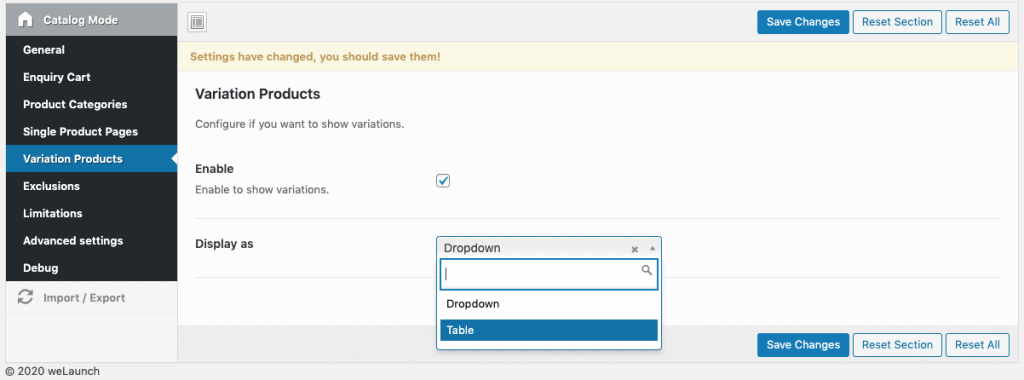
Les variations de produit s’affichent de deux façons : liste déroulante (à gauche) ou tableau (à droite). Avec le tableau, vous choisissez aussi les données affichées (image, référence, titre).
Exclusions & Inclusions
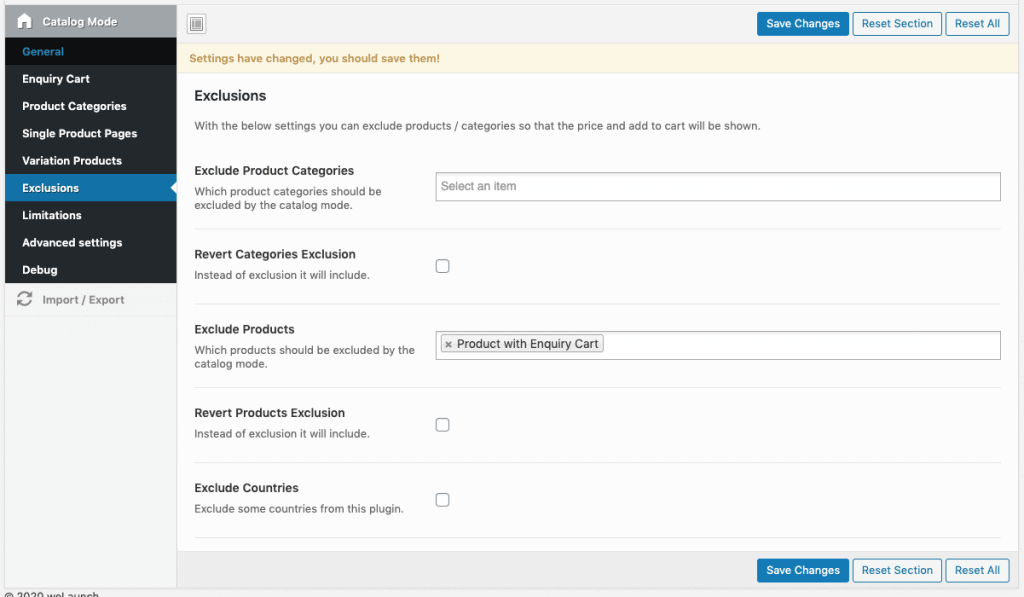
Pour exclure certaines catégories ou certains produits, utilisez les réglages ci-dessous. Vous pouvez aussi inverser les exclusions en inclusions, afin que seuls les produits sélectionnés passent en mode catalogue.
En plus des catégories et des produits, vous pouvez exclure plusieurs pays.
Restriction par rôle d’utilisateur
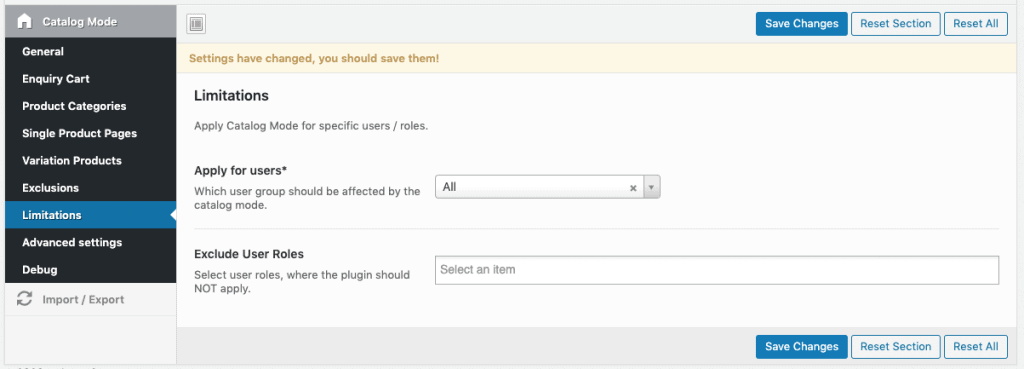
Vous pouvez appliquer le mode catalogue uniquement aux utilisateurs connectés ou déconnectés, et exclure certains rôles.
Advanced Options
Dans les réglages avancés, vous pouvez ajouter du CSS ou du JS personnalisé.
Exemple : l’arrière-plan de la fenêtre passe devant le formulaire de demande :
.modal-backdrop.fade.in {
display: none !important;
}
Debug Options
Masquer le prix (forcé)
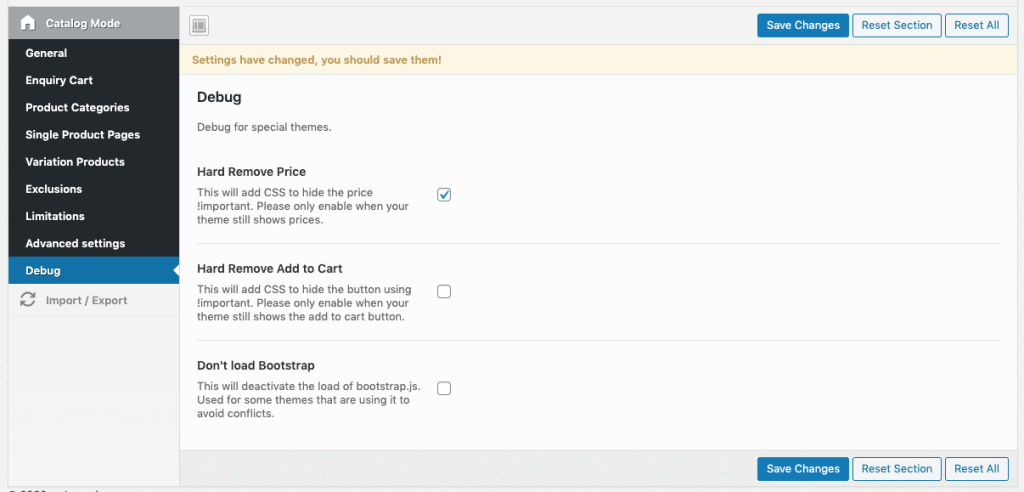
Ajoute du CSS avec !important pour masquer le prix. À n’activer que si votre thème affiche encore les prix.
Masquer « Ajouter au panier » (forcé)
Ajoute du CSS avec !important pour masquer le bouton. À n’activer que si votre thème affiche encore le bouton.
Ne pas charger Bootstrap
Désactive le chargement de bootstrap.js, pour éviter des conflits avec les thèmes qui l’utilisent déjà.