Configurare la modalità catalogo
Se trovi bug o miglioramenti in questo script, contattaci con una descrizione chiara del problema, così possiamo risolverlo. Non supportiamo modifiche!
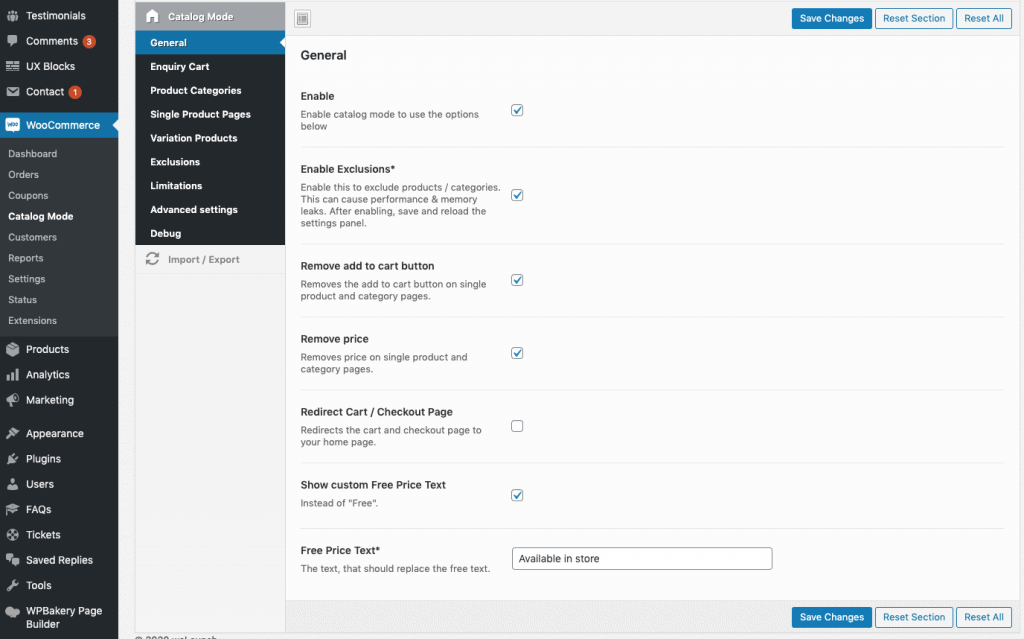
Menu delle impostazioni
Per configurare il plugin dovresti vedere il menu Catalog sotto il menu WooCommerce. Se non vedi il menu Catalog Mode, assicurati che il plugin Redux Framework sia installato e attivo.
Impostazioni generali
Nelle impostazioni generali attiva naturalmente il plugin. Poi scegli se rimuovere il pulsante “Aggiungi al carrello”, i prezzi o entrambi. Inoltre puoi impostare un “prezzo a testo libero” personalizzato, come “disponibile in negozio”.
Se vuoi eliminare del tutto le funzioni di shop, attiva “Redirect Cart / Checkout page”. Se ad esempio vuoi solo nascondere i prezzi ai clienti, puoi usare le impostazioni “applica per utenti”.
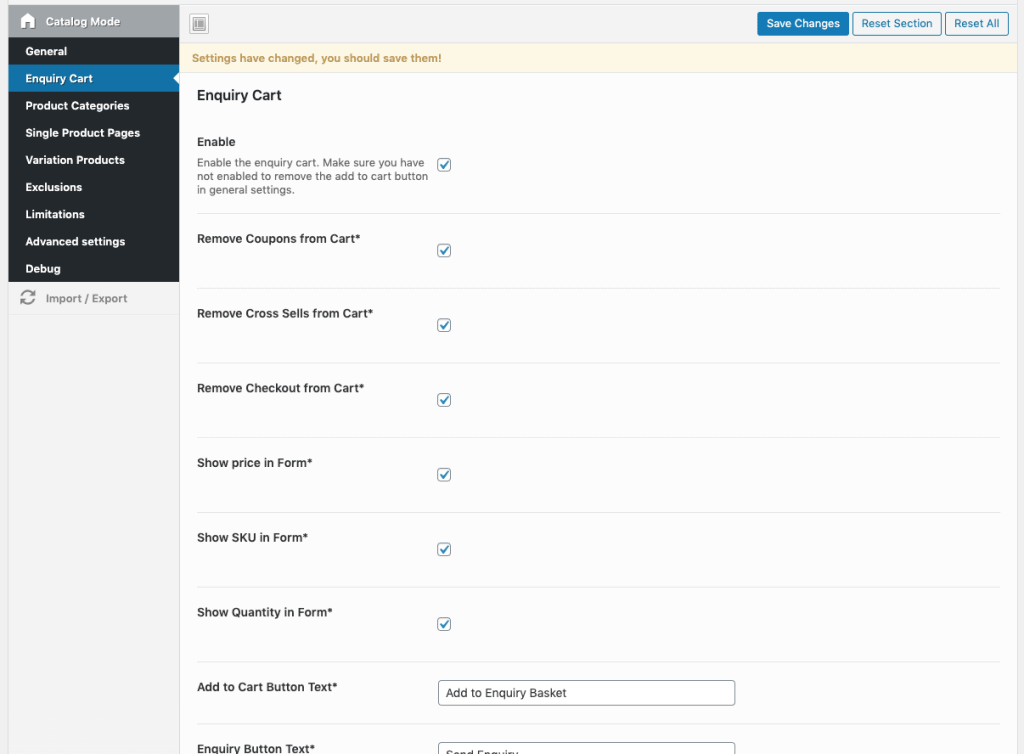
Carrello richieste
Con il nostro plugin puoi usare la normale funzione “Aggiungi al carrello” di WooCommerce come carrello richieste. Attivala nelle impostazioni del plugin. Assicurati che i prodotti:
- Abbiano un prezzo (puoi impostare 0 se non c’è un prezzo)
- Togli la spunta da “Remove add to Cart” nelle impostazioni generali
Per inviare e ricevere gli articoli del carrello richieste devi creare un modulo. Noi usiamo ad esempio moduli CF7 con un campo chiamato “products”. Puoi cambiare il nome del campo nelle impostazioni del plugin. Ecco un esempio di modulo CF7:
<p>Your Name*<br />
    [text* your-name] </p>
<p>Your E-Mail*<br />
    [email* your-email] </p>
<p>Subject*<br />
    [text* your-subject]</p>
<p>Products*<br />
    [textarea* products]</p>
<p>Your Message<br />
    [text your-message] </p>
<p>[submit "Send"]</p>
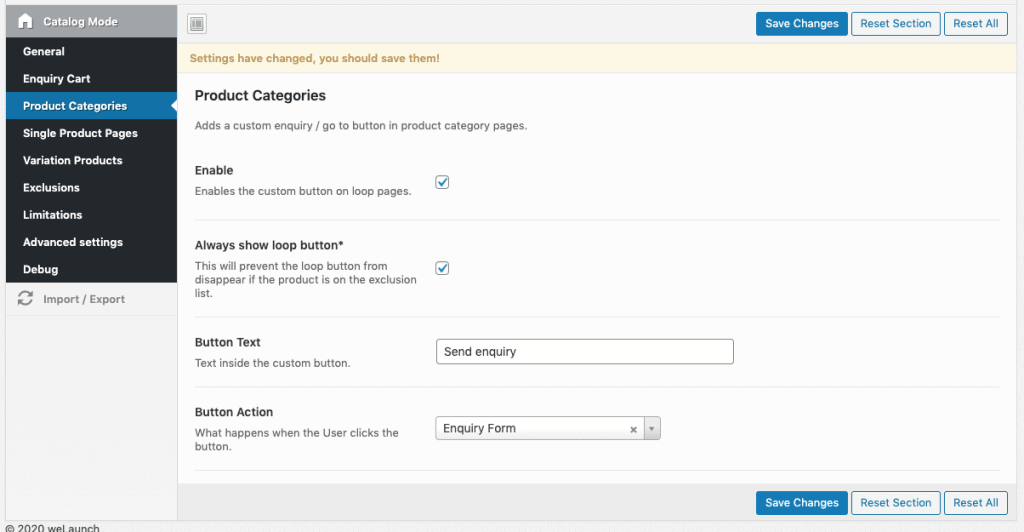
Impostazioni delle categorie di prodotto
Nel loop delle categorie di prodotto puoi modificare il pulsante cambiandone il testo e impostando un’azione personalizzata (vai alla pagina prodotto / apri un link personalizzato, ad es. direttamente la pagina del modulo di contatto). Puoi anche mostrare il pulsante “Invia richiesta” direttamente nel loop dello shop.
Pagine dei singoli prodotti
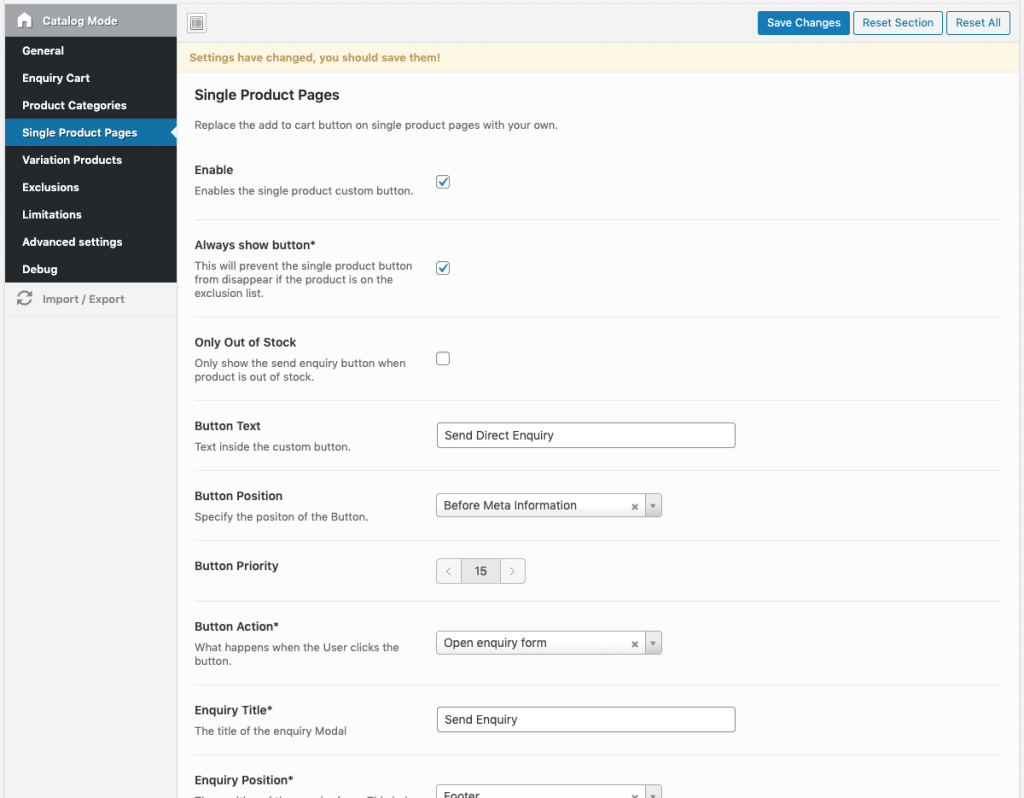
Nelle pagine prodotto puoi attivare e configurare il pulsante personalizzato. Ad esempio puoi impostare un testo come “Invia richiesta”, scegliere la posizione del pulsante o l’azione (apri la finestra di richiesta / vai a un URL personalizzato, ad es. la pagina del modulo di contatto).
Se scegli di aprire la finestra di richiesta, puoi impostare titolo, posizione e inserire qualsiasi contenuto, come uno shortcode CF7. Funzionano anche altri shortcode o persino un modulo HTML personalizzato.
Se scegli uno shortcode CF7, puoi sfruttare i tag e-mail speciali. Per passare i dati del prodotto, di default il plugin cerca i seguenti nomi dei campi input:
- product
- sku
Naturalmente puoi cambiare questi selettori nelle impostazioni del plugin. Un esempio di modulo di richiesta CF7 è questo:
<p>Your Name*<br />
    [text* your-name] </p>
<p>Your E-Mail*<br />
    [email* your-email] </p>
<p>Subject*<br />
    [text* your-subject]</p>
<p style="width: 45%; float: left;>Product*<br />
    [text* product]</p>
<p style="width: 50%; float: left; margin-left:5%;>SKU*<br />
    [text* sku]</p>
<p>Your Message<br />
    [textarea your-message 40x5] </p>
<p>[submit "Send"]</p>
Varianti dei prodotti
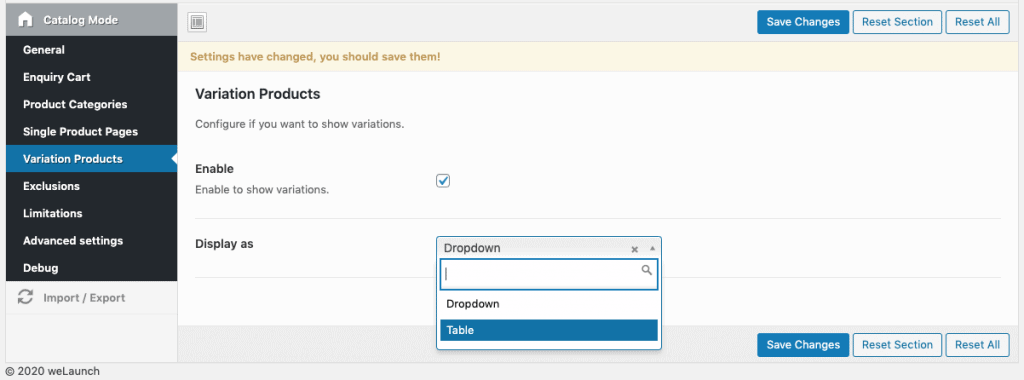
Le varianti dei prodotti si possono mostrare in due versioni: menu a tendina (a sinistra) o tabella (a destra). Se scegli la tabella puoi anche indicare quali dati della variante mostrare (immagine, SKU, titolo).
Esclusioni e inclusioni
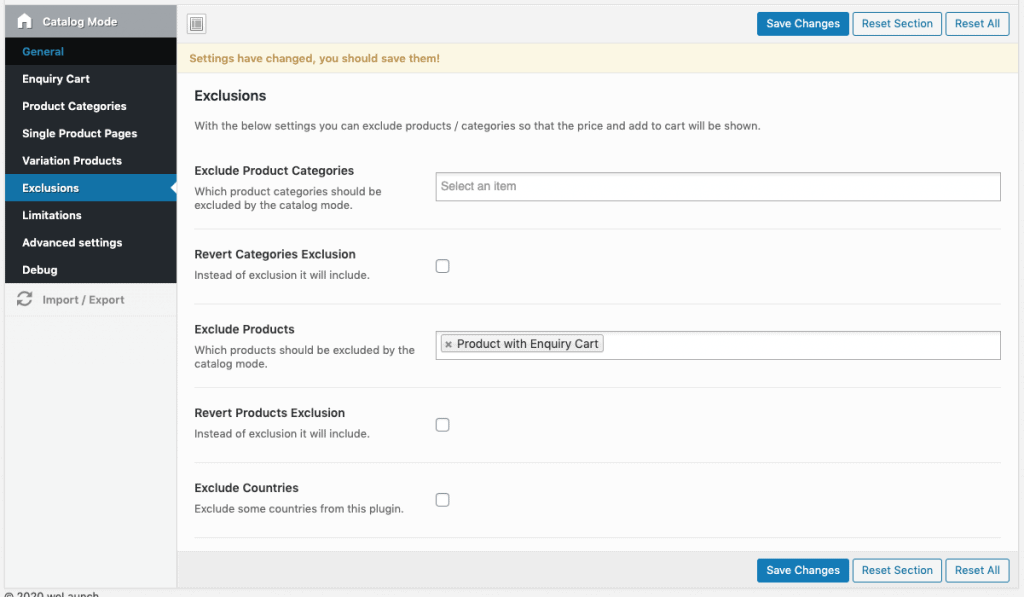
Se vuoi escludere categorie o prodotti specifici, puoi usare le impostazioni qui sotto. Puoi anche invertire le esclusioni in inclusioni, così la modalità catalogo vale solo per i prodotti selezionati.
Oltre alle esclusioni di categorie e prodotti puoi escludere anche più paesi.
Limitazioni per ruolo utente
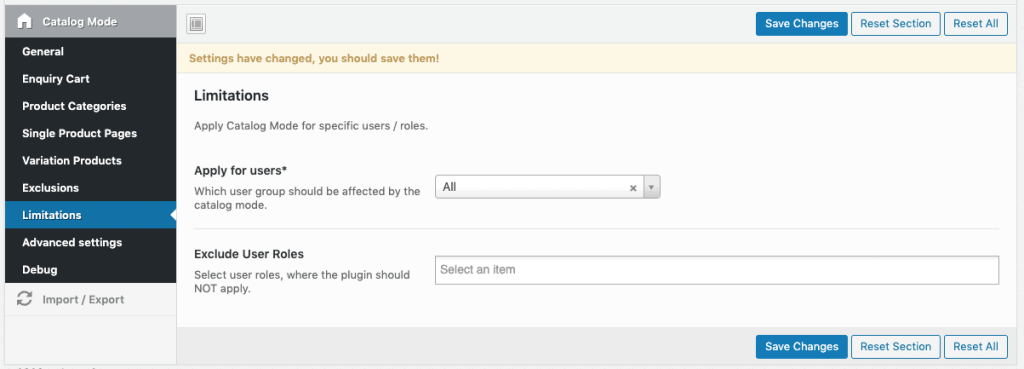
Puoi applicare la modalità catalogo solo agli utenti connessi o non connessi. Puoi anche escludere alcuni ruoli utente.
Opzioni avanzate
Nel pannello delle impostazioni avanzate puoi aggiungere CSS o JS personalizzati, se vuoi.
Un esempio per quando lo sfondo della finestra modale copre il modulo di richiesta:
.modal-backdrop.fade.in {
display: none !important;
}
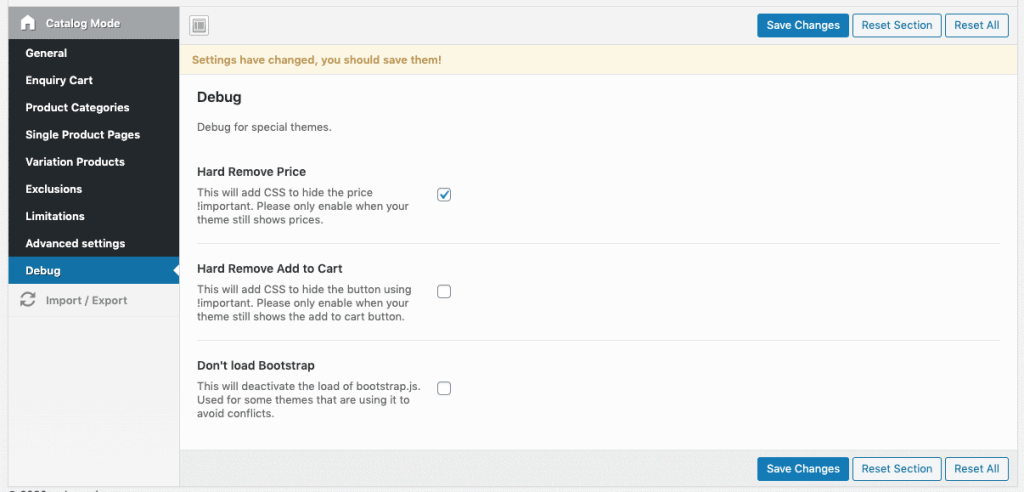
Opzioni di debug
Hard Remove Price
Aggiunge CSS per nascondere il prezzo con !important. Attivalo solo se il tuo tema mostra ancora i prezzi.
Hard Remove Add to Cart
Aggiunge CSS per nascondere il pulsante con !important. Attivalo solo se il tuo tema mostra ancora il pulsante “Aggiungi al carrello”.
Non caricare Bootstrap
Disattiva il caricamento di bootstrap.js. Serve con alcuni temi che lo usano già, per evitare conflitti.