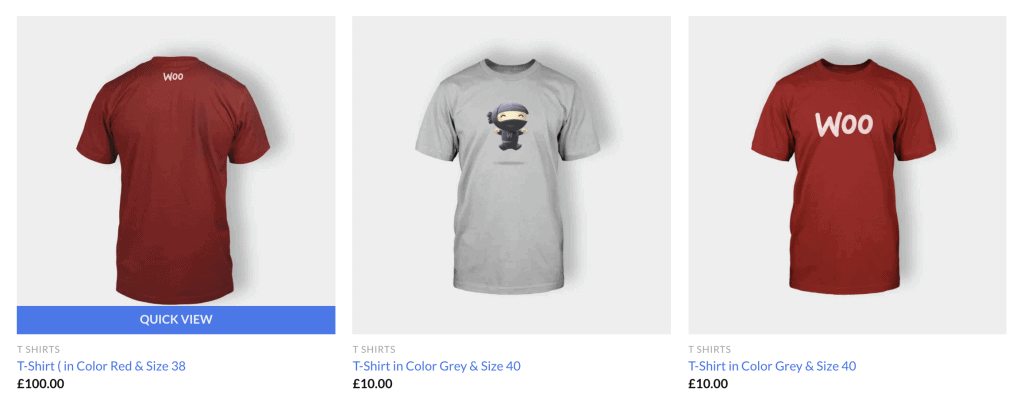
Come mostrare la seconda immagine della variante al passaggio del mouse in WooCommerce
Di default WooCommerce non mostra le varianti singole nel loop dello shop e non permette di aggiungere altre immagini alle varianti. Per questo ti servono due plugin:
Dopo aver installato entrambi i plugin devi configurarli. Apri un prodotto variabile, scorri fino alle varianti e in fondo puoi aggiungere le immagini delle varianti.
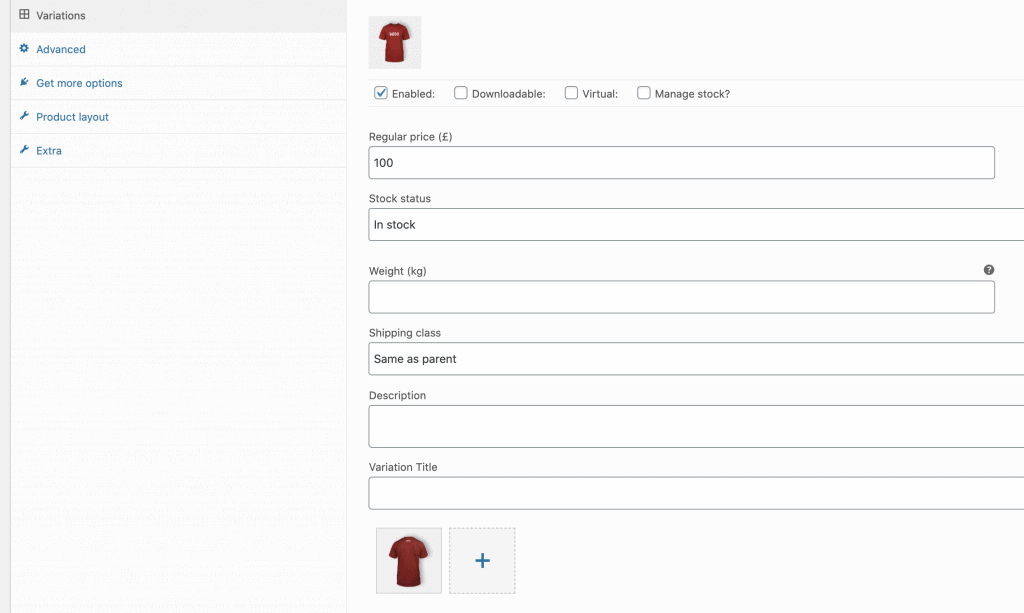
Per verificare che tutto funzioni, apri il prodotto variabile e seleziona la variante T-shirt rossa.
Per mostrare le varianti singole vai in WooCommerce > Single Variations e clicca sul pulsante “init variations”. Poi apri il loop dello shop: il 90% dei temi supporta la seconda immagine al passaggio del mouse (ad es. Flatsome). Passa il mouse sul prodotto e vedrai la seconda immagine della galleria della variante.