Plugin WooCommerce Get the Look einrichten
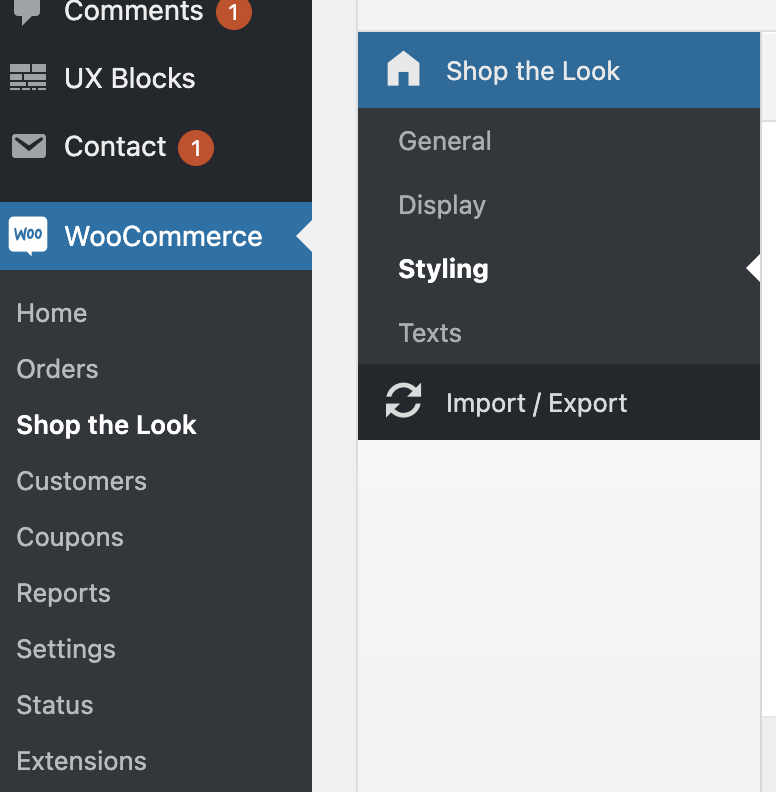
Nach der Installation sehen Sie unter WooCommerce einen neuen Menüpunkt „Shop the look“ mit allen Einstellungen des Plugins. Falls nicht, prüfen Sie, ob unser Plugin weLaunch Framework installiert ist!
Lesen Sie auch, wie Sie Ihr Plugin aktuell halten.
Das Plugin ist in mehrere Bereiche gegliedert:
- Allgemeine Einstellungen
- Darstellung
- Gestaltung
- Texte
Allgemeine Einstellungen für Shop the Look
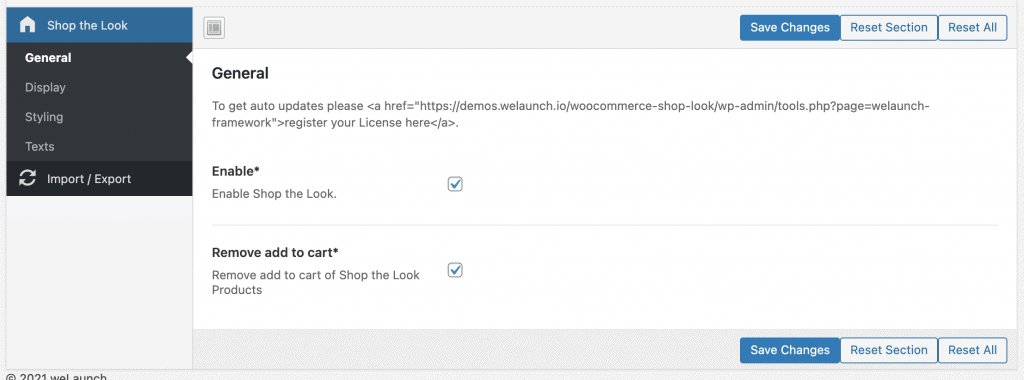
Im Bereich „Allgemein“ aktivieren oder deaktivieren Sie das Plugin. Außerdem legen Sie fest, ob der normale „In den Warenkorb“-Button bei Shop-the-Look-Produkten ausgeblendet wird.
Wenn Sie keine Komplettpakete verkaufen möchten, lassen Sie die Option aktiviert. Andernfalls verkaufen Sie damit komplette Outfits bzw. Shop-the-Look-Produkte.
So erstellen Sie ein Shop-the-Look-Produkt
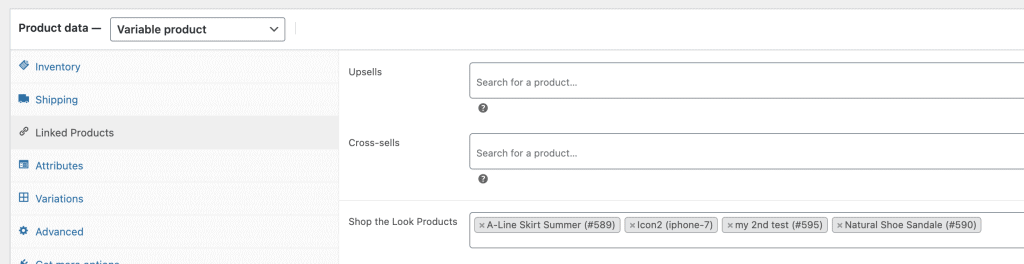
Ist das Plugin aktiv, sehen Sie beim Bearbeiten eines Produkts im Bereich „Verknüpfte Produkte“ ein neues Feld: Shop the Look products. Dort suchen und hinzufügen Sie die Produkte, die zum Look gehören. Auf der Seite erscheinen sie später wie in der Demo.
Lookbook-Produkte sind normale Produkte, die aus mehreren Einzelprodukten bestehen. Sie können sie direkt verkaufen, wenn Sie für das Lookbook-Produkt einen Preis eintragen – oder den Preis weglassen. Das Plugin erkennt ein Get-the-Look-Produkt daran, dass im Bereich darunter Produkte zugeordnet sind.
Darstellungsoptionen für Get the Look
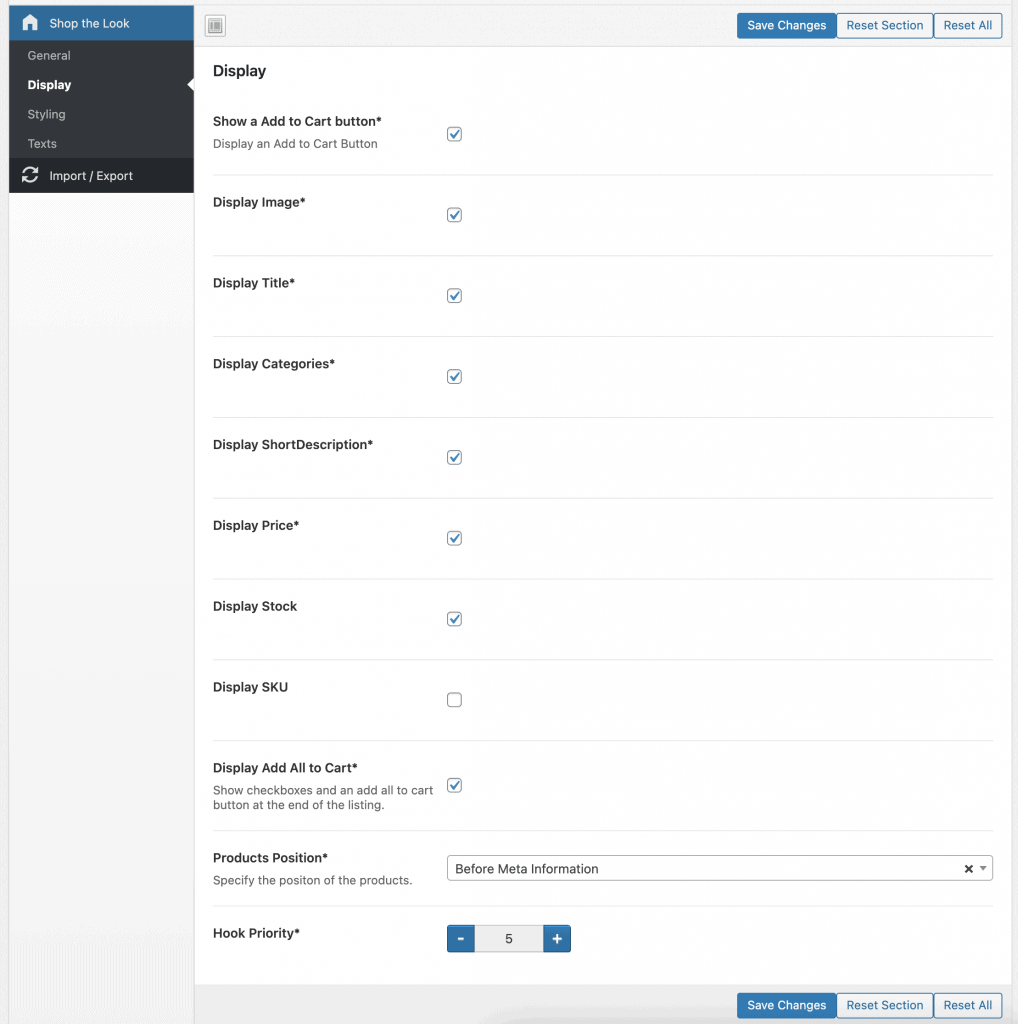
Das Plugin ist sehr flexibel: Sie entscheiden selbst, welche Daten auf den Lookbook-Seiten erscheinen, und können zum Beispiel Kurzbeschreibung, Bild oder Titel ausblenden.
Außerdem können Sie die Funktion „Alle in den Warenkorb“ deaktivieren und festlegen, an welcher Hook-Position die Lookbook-Produkte erscheinen.
Gestaltung von Complete the Look
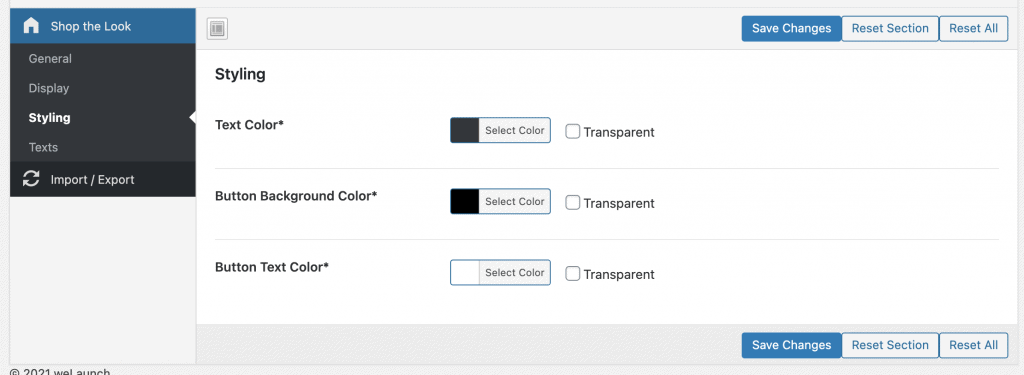
Natürlich passen Sie auch Text- und Button-Farben an – im Bereich „Styling“ mit einem Farbwähler.
Text-Einstellungen
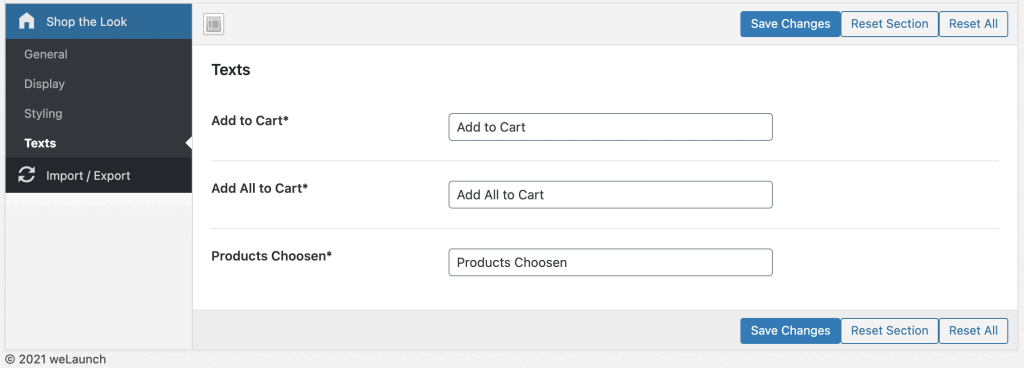
Hier ändern Sie die Texte, die das Plugin verwendet.