Configurare il plugin WooCommerce Get the Look
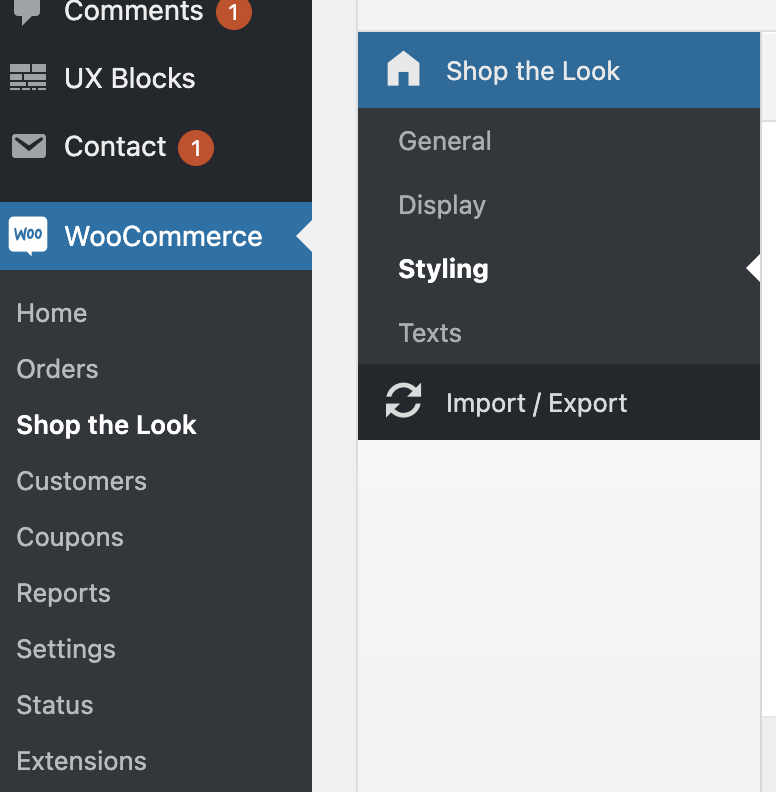
Dopo l’installazione dovresti vedere sotto WooCommerce un nuovo sottomenu “Shop the look”, con tutte le impostazioni del plugin. Se non vedi questa voce, assicurati che il nostro plugin weLaunch Framework sia installato.
Leggi anche questo articolo su come mantenere aggiornato il plugin.
Il plugin è diviso in varie sezioni di impostazioni:
- Impostazioni generali
- Visualizzazione
- Stile
- Testi
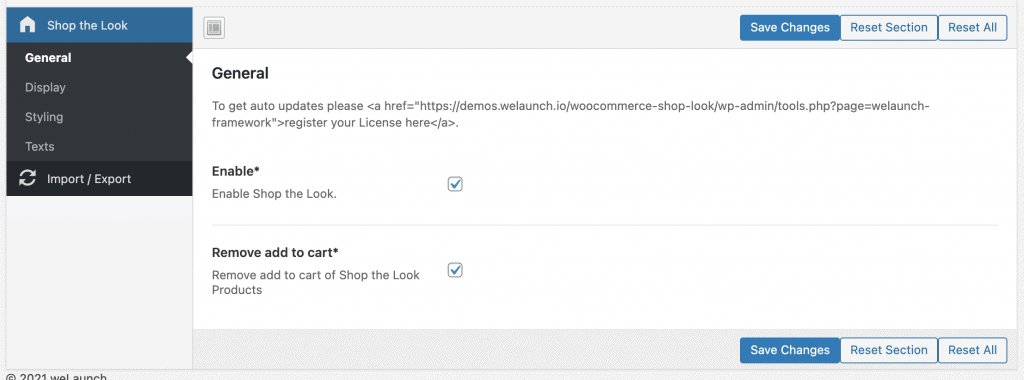
Impostazioni generali di Shop the Look
Nella sezione generale attivi o disattivi il plugin. Puoi anche scegliere se nascondere il pulsante standard “Aggiungi al carrello” per i prodotti di Shop the Look.
Se non vuoi vendere pacchetti completi, lascia questa opzione spuntata. Altrimenti puoi usarla per vendere outfit completi o prodotti “shop the look”.
Come creare un prodotto “shop the look”
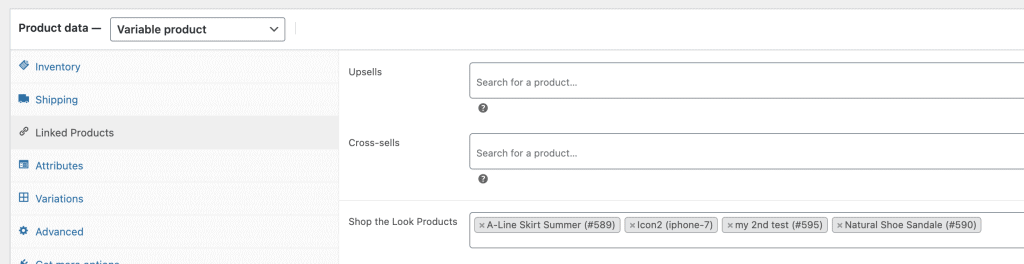
Con il plugin attivo, quando modifichi un prodotto vedi un nuovo campo nella sezione “Prodotti collegati”: Shop the Look products. Qui cerchi e aggiungi i prodotti inclusi nel tuo prodotto “shop the look”. Nella pagina compariranno come vedi nella demo.
I prodotti lookbook sono normali prodotti composti da più sottoprodotti. Naturalmente puoi venderli direttamente inserendo un prezzo per il prodotto lookbook, oppure no. Il plugin riconosce un prodotto “get the look” quando nella sezione qui sotto sono assegnati dei prodotti.
Opzioni di visualizzazione di Get the Look
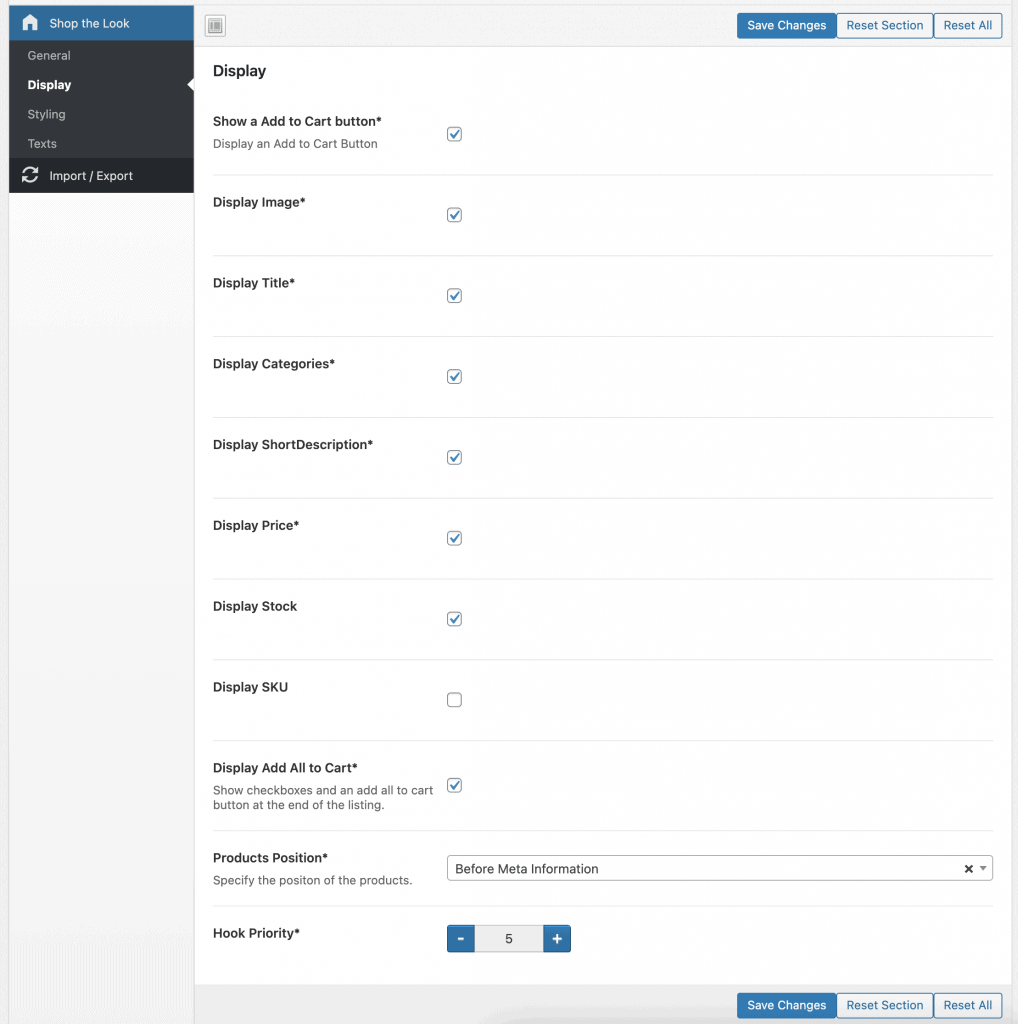
Abbiamo reso il plugin molto flessibile, così decidi tu quali dati mostrare nelle pagine lookbook. Puoi ad esempio nascondere descrizione breve, immagine o titolo.
Puoi anche disattivare la funzione “Aggiungi tutto al carrello” e scegliere in quale hook della pagina prodotto mostrare i prodotti lookbook.
Stile di Complete the Look
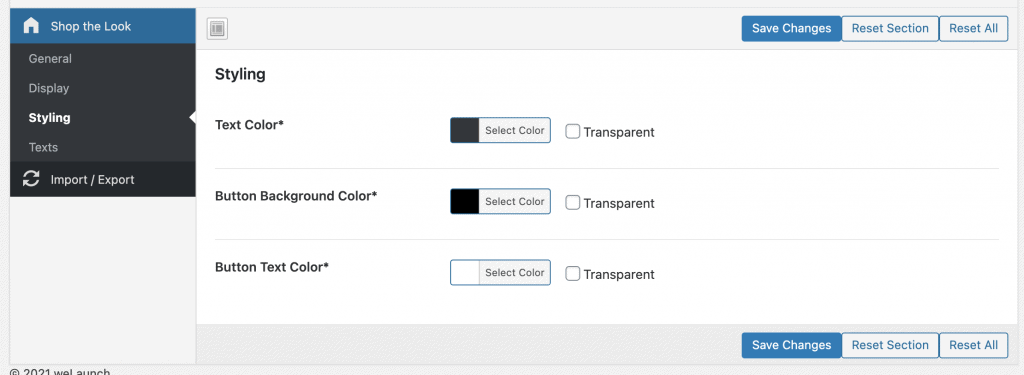
Naturalmente puoi regolare anche i colori di testi e pulsanti, nella sezione stile, con un selettore colore.
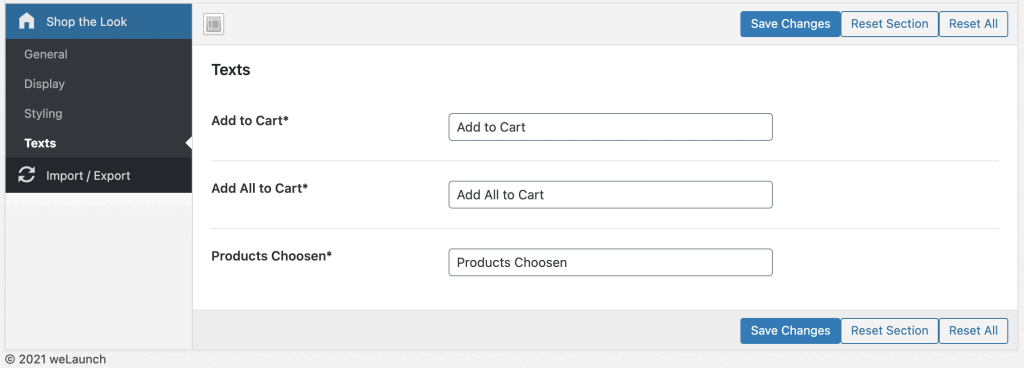
Impostazioni dei testi
Qui puoi cambiare i testi usati dal plugin.