Plugin Ultimate Pricing einrichten
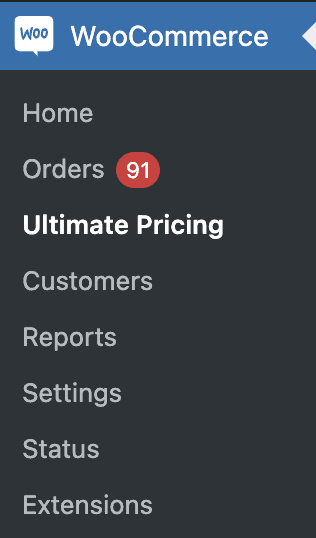
Wenn Sie unser Plugin WooCommerce Ultimate Pricing installiert haben, können wir es einrichten. Im Admin-Bereich sehen Sie einen neuen Menüpunkt „Ultimate pricing“. Falls nicht, prüfen Sie, ob unser kostenloses Plugin weLaunch Framework installiert ist!
Lesen Sie auch, wie Sie Ihr Plugin aktuell halten.
Allgemeine Einstellungen und Preise nach Benutzerrolle
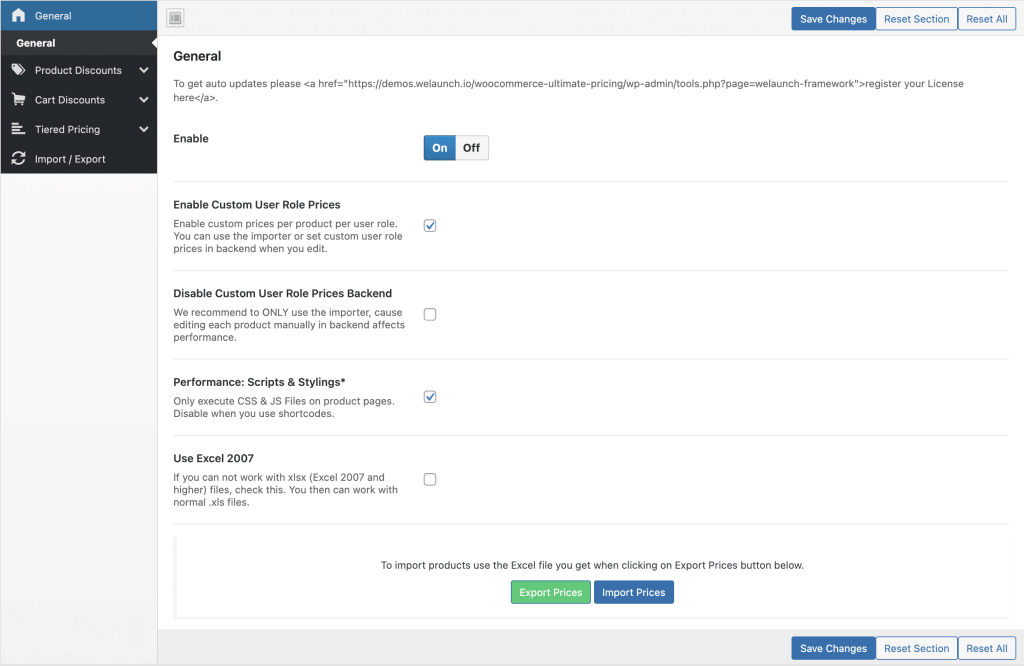
Neben der Aktivierung des Plugins können Sie eigene Preise pro Benutzerrolle aktivieren. Wir empfehlen, diese Preise über den eingebauten Import zu setzen statt im Backend, weil viele Preisfelder das Backend verlangsamen.
Preise exportieren und importieren
Unser Plugin bringt einen Export und Import für WooCommerce-Preise auf Basis von Excel-Dateien (xlsx oder xls) mit. Um alle Preise von Produkten und Varianten zu exportieren, klicken Sie in den allgemeinen Einstellungen auf „Export prices“. Sie erhalten eine Excel-Datei mit allen Produkten und Preisen inklusive ID, Typ, regulärem Preis, Angebotspreis und Preisen pro Benutzerrolle.
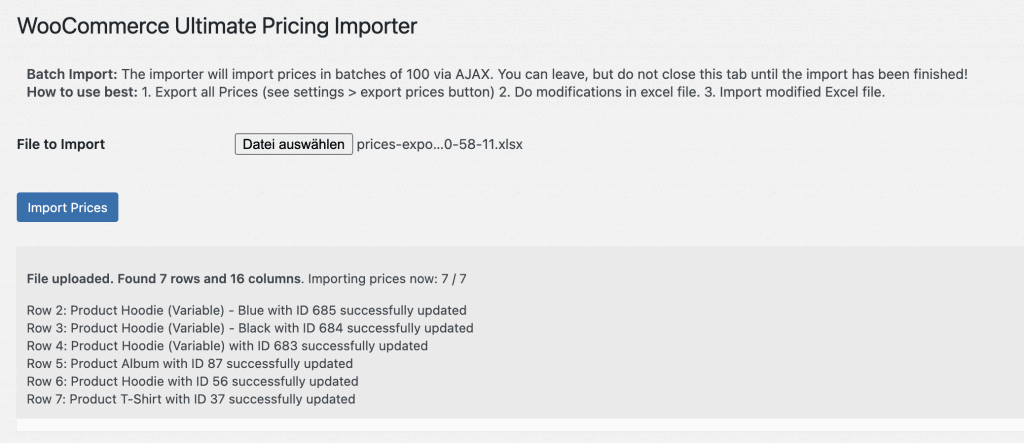
Zum Import ändern Sie einfach die Preise in der exportierten Datei, speichern sie, klicken auf „Import prices“ und laden die Datei hoch. Ein Live-Import per AJAX verarbeitet Ihre Produktpreise in 100er-Schritten. Ein Protokoll zeigt währenddessen, ob alles geklappt hat.
Dynamische Produktpreise und Rabatte
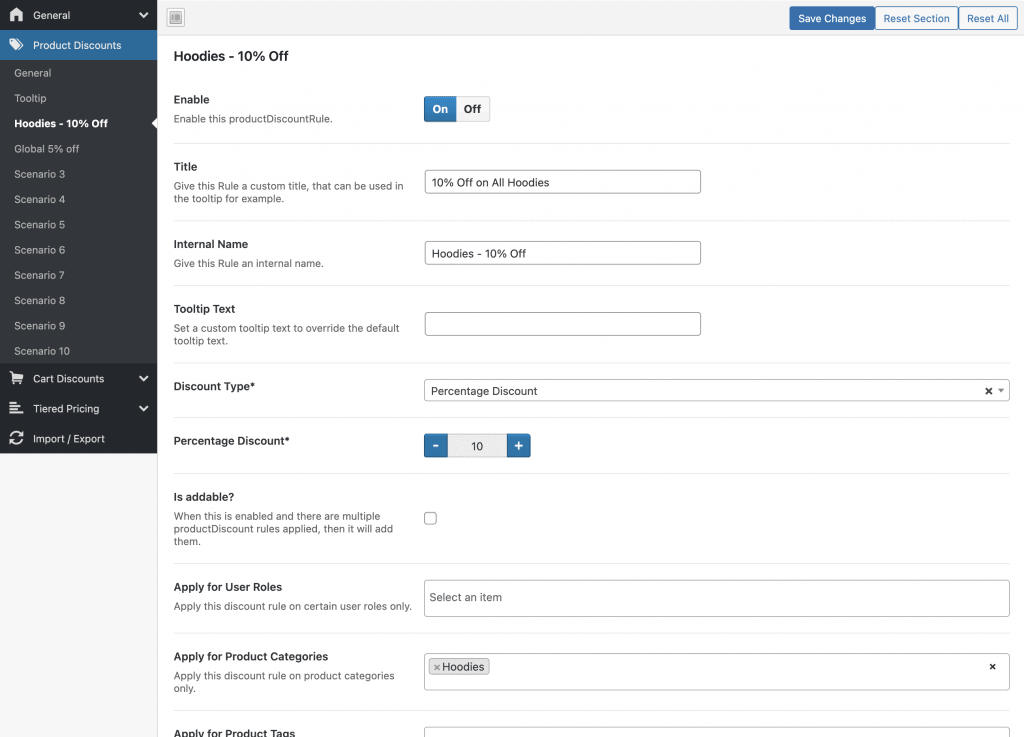
Eine der stärksten Funktionen sind die dynamischen Preise und Rabatte. Hier legen Sie beliebig viele Rabattregeln nach bestimmten Kriterien an.
Jede Rabattregel bekommt einen Titel, einen internen Namen und einen eigenen Tooltip-Text. Dann wählen Sie die Rabattart:
- Prozentrabatt
- Festbetrag
Ist „addable“ aktiviert, wird dieser Rabatt zu vorherigen Rabattregeln addiert. Sonst ersetzt er sie.
Im nächsten Schritt legen Sie fest, wann der Rabatt gilt. Zur Auswahl stehen:
- Benutzerrollen
- Produktkategorien, Schlagwörter und einzelne Produkte
- Anzahl geschriebener Bewertungen
- Anzahl getätigter Bestellungen
- Start- und Enddatum
Regeln für Warenkorbrabatte
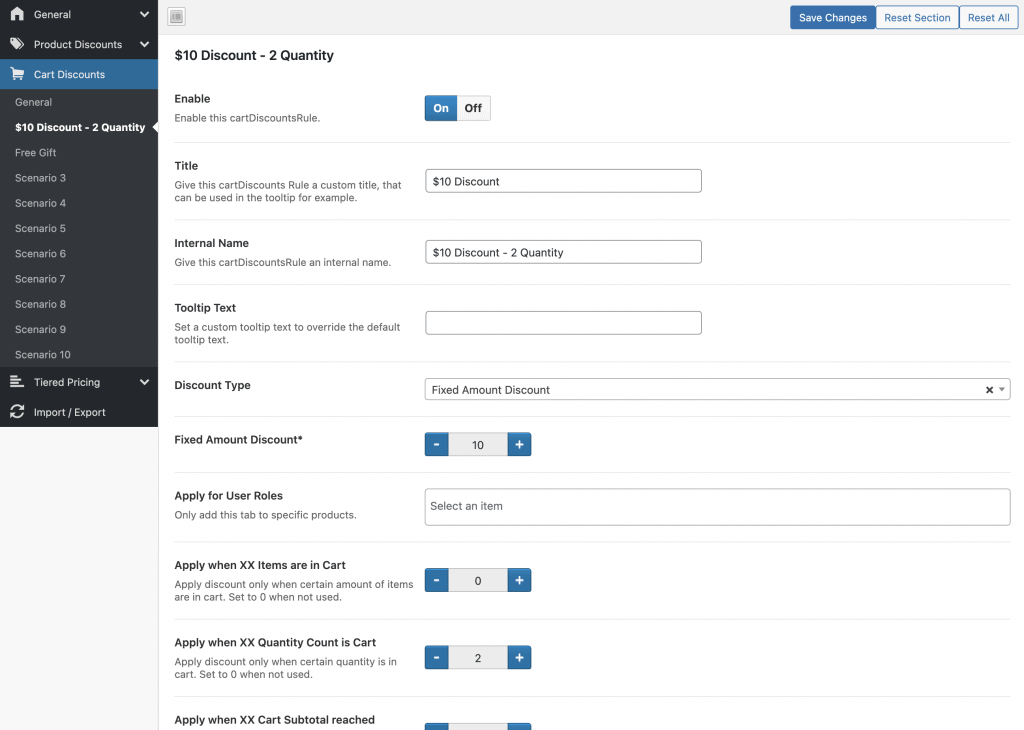
Neben Produktrabatten richten Sie auch WooCommerce-Warenkorbrabatte ein, die automatisch im Warenkorb angewendet werden. Die Einstellungen ähneln den Produktrabatten: fester Betrag oder Prozent, dazu Titel und Bedingungen.
Es gibt aber einige Unterschiede:
- Sie können Gratisprodukte vergeben
- There are more rules when this discount gets applied
- Anzahl der Artikel im Warenkorb
- Gesamtmenge im Warenkorb
- erreichte Zwischensumme
Staffelpreise
Mit Staffelpreisen motivieren Sie Kunden zu größeren Mengen, indem Sie Mengenrabatte gewähren. Unser Plugin bietet Staffelpreise global, pro Kategorie und pro Produkt. In den allgemeinen Einstellungen legen Sie Farben, Texte sowie Hook-Position und Priorität der Tabelle fest (wo sie erscheint).
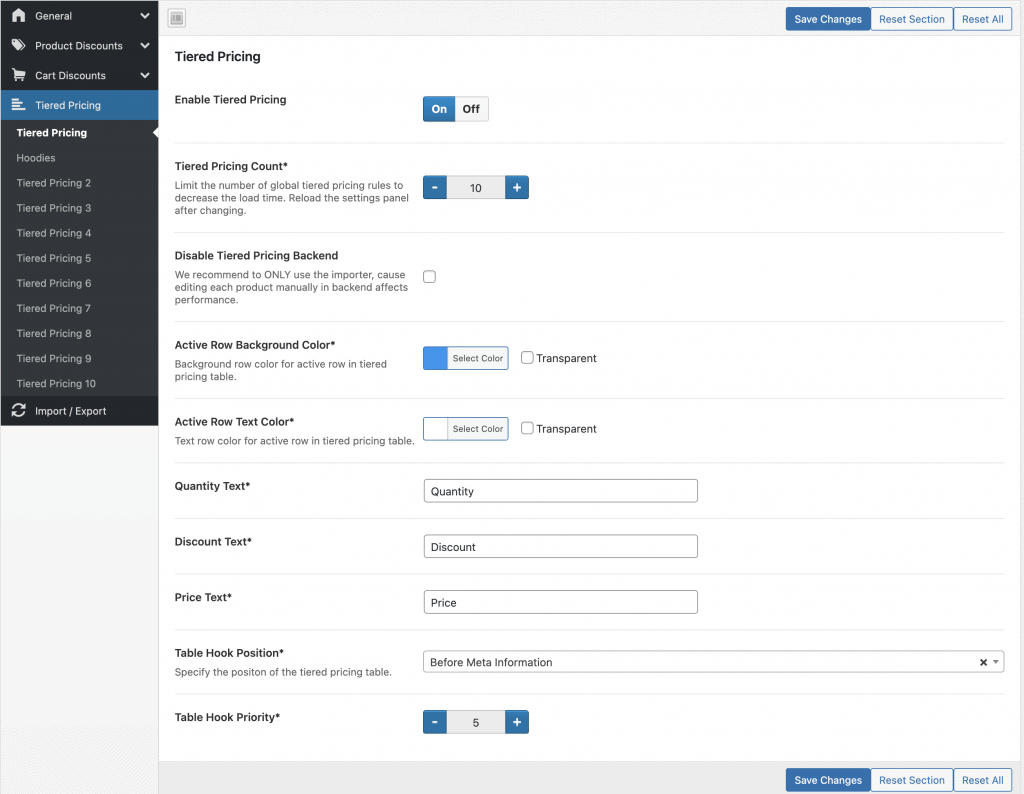
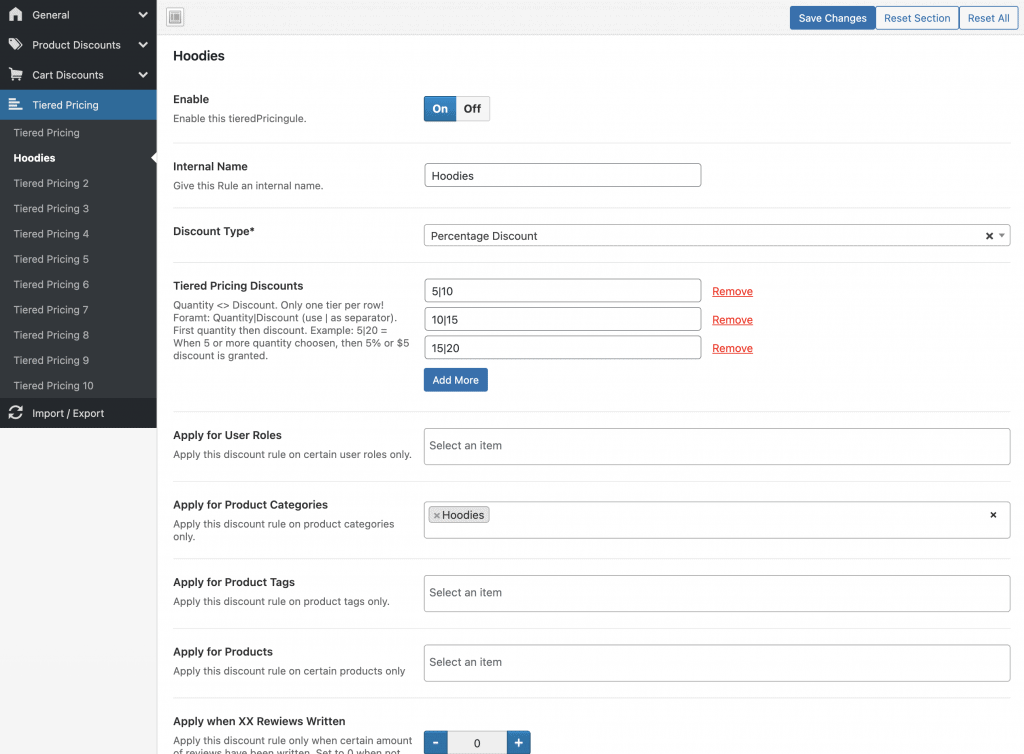
Damit Sie Staffelpreise nicht für jedes Produkt einzeln anlegen müssen, lassen sie sich global oder zum Beispiel pro Produktkategorie oder Benutzerrolle einrichten.
Unten sehen Sie ein Beispiel für Hoodies. Die Rabatte sind prozentual, mit diesen Staffeln:
- Menge 5–9 -> 10 % Rabatt
- Menge 10–14 -> 15 % Rabatt
- Menge ab 15 -> 20 % Rabatt
Preise nach Benutzerrolle
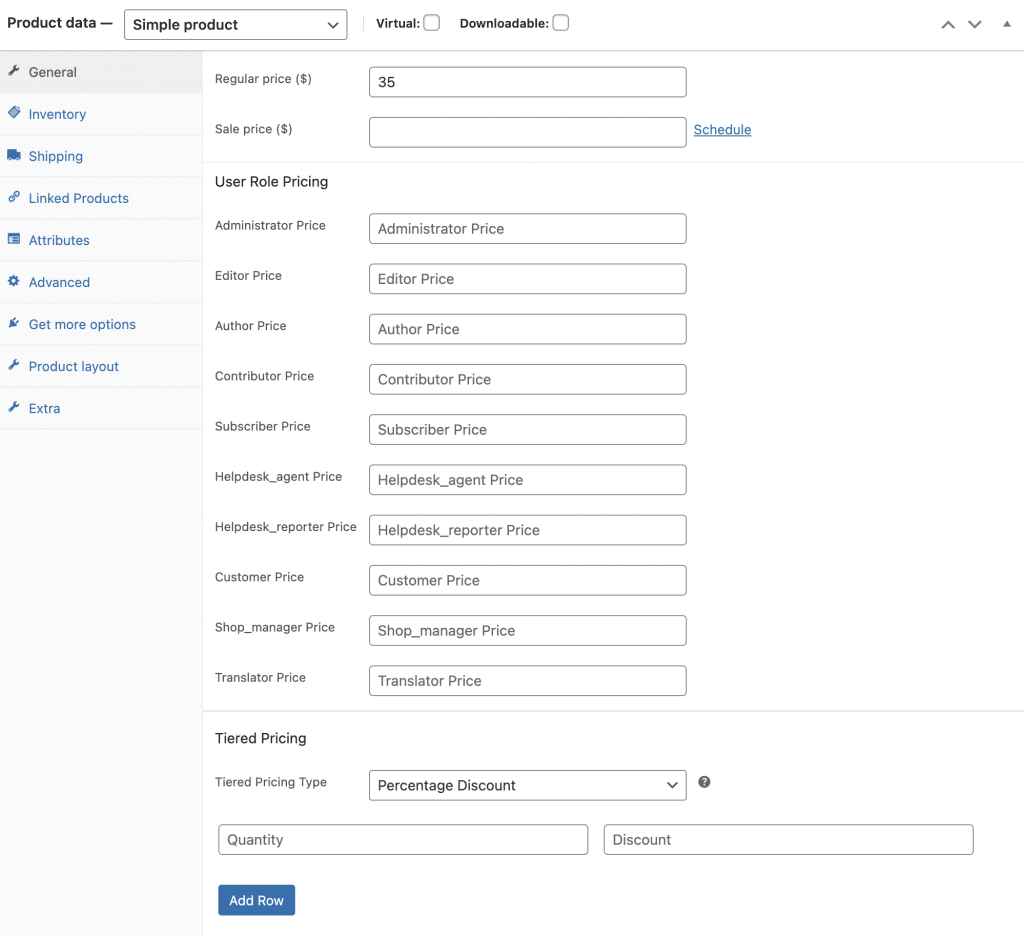
Wenn Sie Preise pro Benutzerrolle nicht per Import setzen möchten, können Sie sie auch für jedes Produkt einzeln eintragen. Unten sehen Sie ein Beispiel.
Zusätzlich können Sie Staffelpreise auch pro Produkt festlegen.