Configurare il plugin Ultimate Pricing
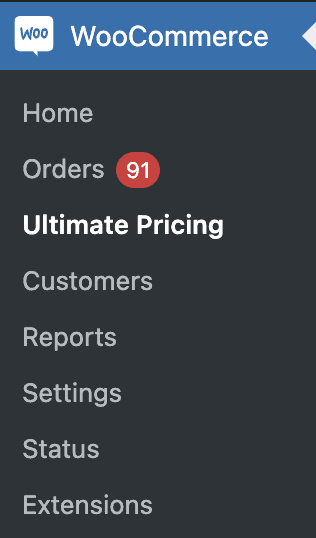
Dopo aver installato correttamente il nostro plugin WooCommerce Ultimate Pricing possiamo iniziare a configurarlo. Apri il pannello di amministrazione: vedrai una nuova voce di menu “Ultimate pricing”. Se non la vedi, assicurati che il nostro plugin weLaunch Framework sia installato. È gratuito.
Leggi anche questo articolo su come mantenere aggiornato il plugin.
Impostazioni generali e prezzi per ruolo utente
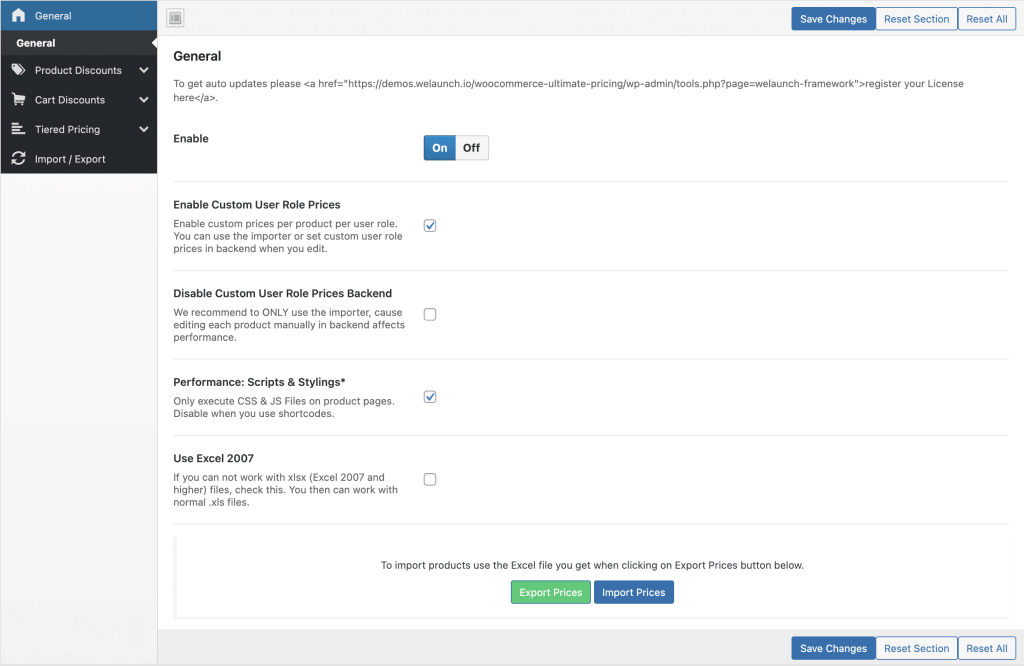
Oltre ad attivare il nostro plugin Ultimate Pricing per WooCommerce, puoi attivare prezzi personalizzati per ruolo utente. Ti consigliamo di impostarli con la funzione integrata di importazione prezzi invece di inserirli nel backend, perché questo rallenta il backend di WordPress.
Esportare e importare i prezzi
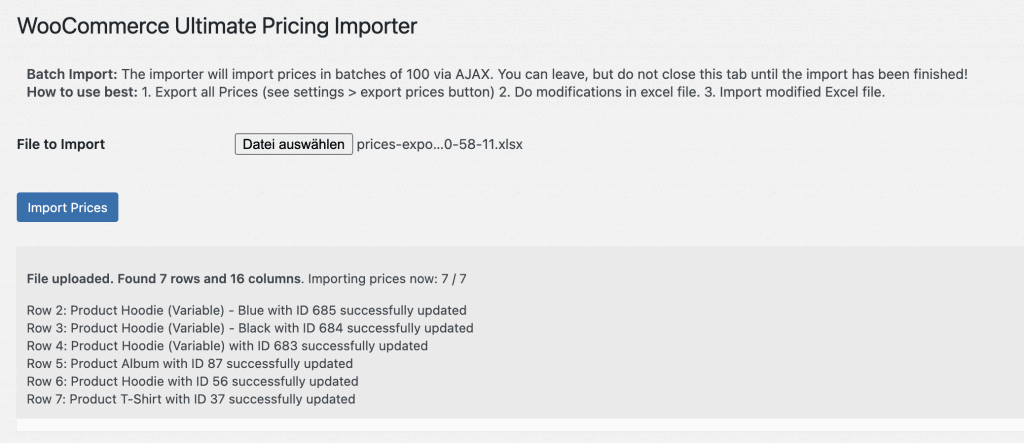
Il nostro plugin include una funzione di esportazione e importazione dei prezzi WooCommerce basata su file Excel (xlsx o xls). Per esportare tutti i prezzi di prodotti e varianti, clicca sul pulsante di esportazione nelle impostazioni generali. Ricevi un file Excel con tutti i prodotti e i loro prezzi, inclusi ID, tipo, prezzo normale, prezzo in offerta e prezzi per ruolo utente.
Per reimportare il file, modifica i prezzi nel file esportato, salvalo, clicca sul pulsante di importazione e carica il file modificato. Un importatore AJAX dal vivo importa i prezzi in blocchi da 100. Durante l’importazione un log ti mostra se tutto è andato a buon fine.
Prezzi dinamici e sconti sui prodotti
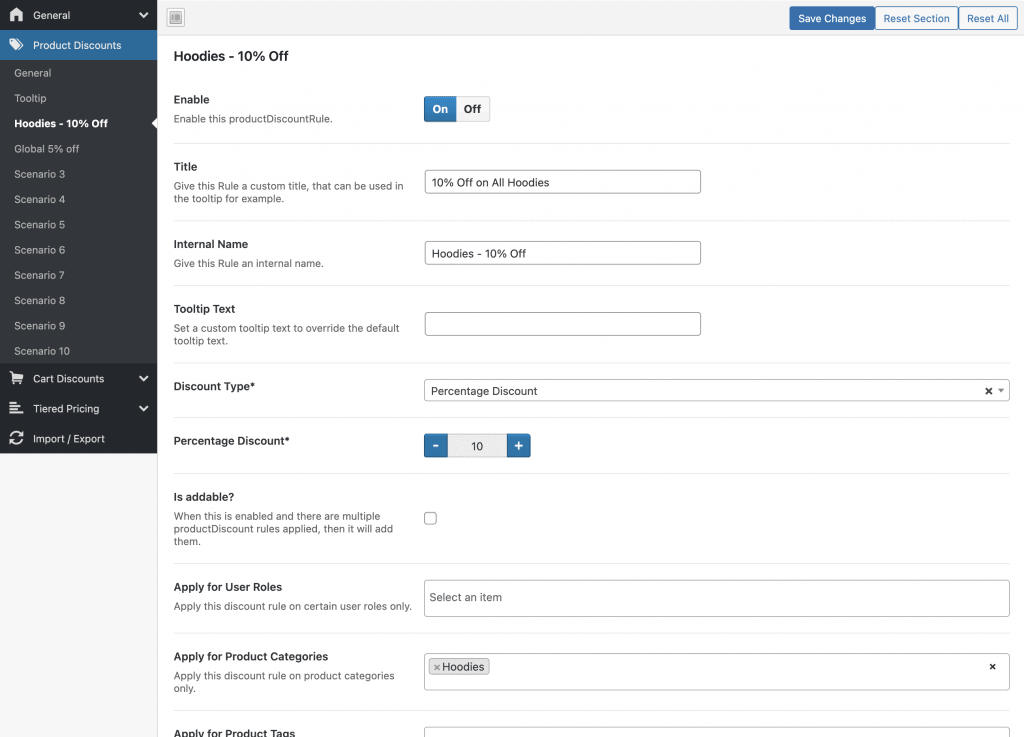
Una delle opzioni più potenti sono le impostazioni di prezzi dinamici e sconti. Da qui controlli e configuri regole di sconto illimitate in base a determinati parametri.
Prima di tutto dai a ogni regola di sconto un titolo, un nome interno e un testo tooltip personalizzato. Poi scegli il tipo di sconto:
- Sconto percentuale
- Sconto a importo fisso
Se spunti la casella “addable”, questo sconto si somma alle regole di sconto precedenti. Altrimenti le sostituisce.
Nelle parti successive configuri quando applicare lo sconto. Puoi scegliere tra:
- Ruoli utente
- Categorie, tag e singoli prodotti
- Numero di recensioni scritte
- Ordini effettuati
- Data di inizio e di fine
Regole di sconto sul carrello
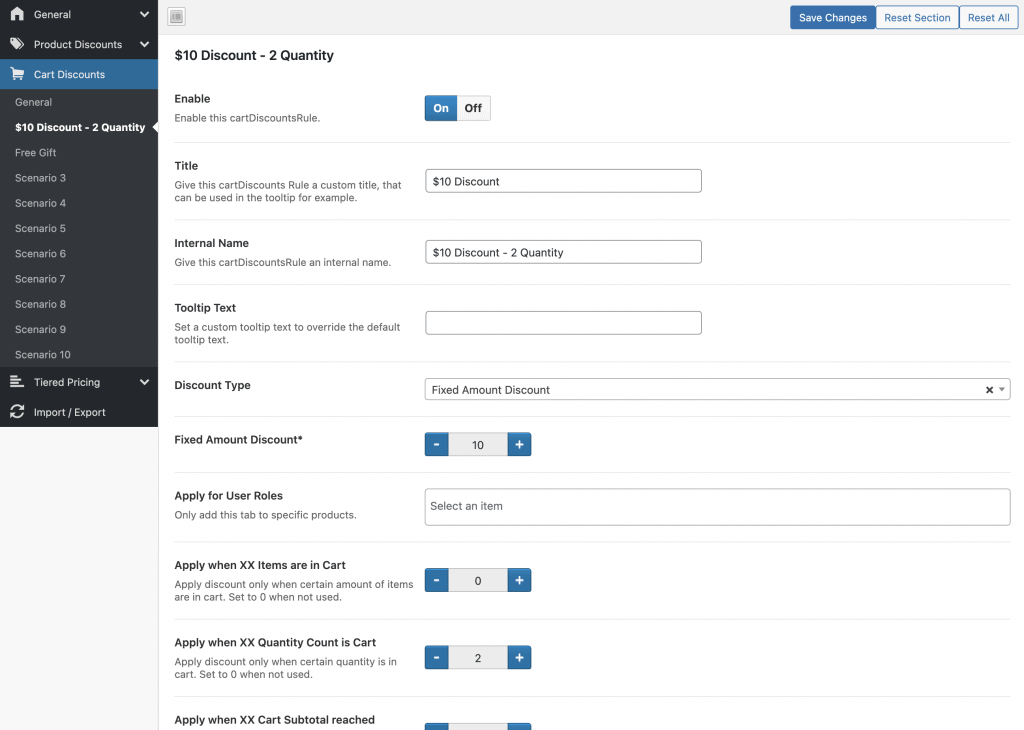
Oltre agli sconti sui prodotti puoi configurare sconti sul carrello di WooCommerce, applicati automaticamente al carrello dell’utente. Le impostazioni sono molto simili a quelle degli sconti sui prodotti: imposti un importo fisso o percentuale e configuri titolo e parametri.
Ci sono però alcune differenze:
- Puoi regalare prodotti
- Ci sono altre regole che determinano quando si applica lo sconto
- Numero di articoli nel carrello
- Somma di tutte le quantità nel carrello
- Subtotale del carrello raggiunto
Prezzi a scaglioni
Con i prezzi a scaglioni motivi i clienti ad acquistare quantità maggiori concedendo sconti in base alla quantità. Il nostro plugin ha prezzi a scaglioni globali, per categoria e per prodotto. Nelle impostazioni generali dei prezzi a scaglioni imposti colori e testi personalizzati, oltre a posizione e priorità dell’hook della tabella (dove compare la tabella).
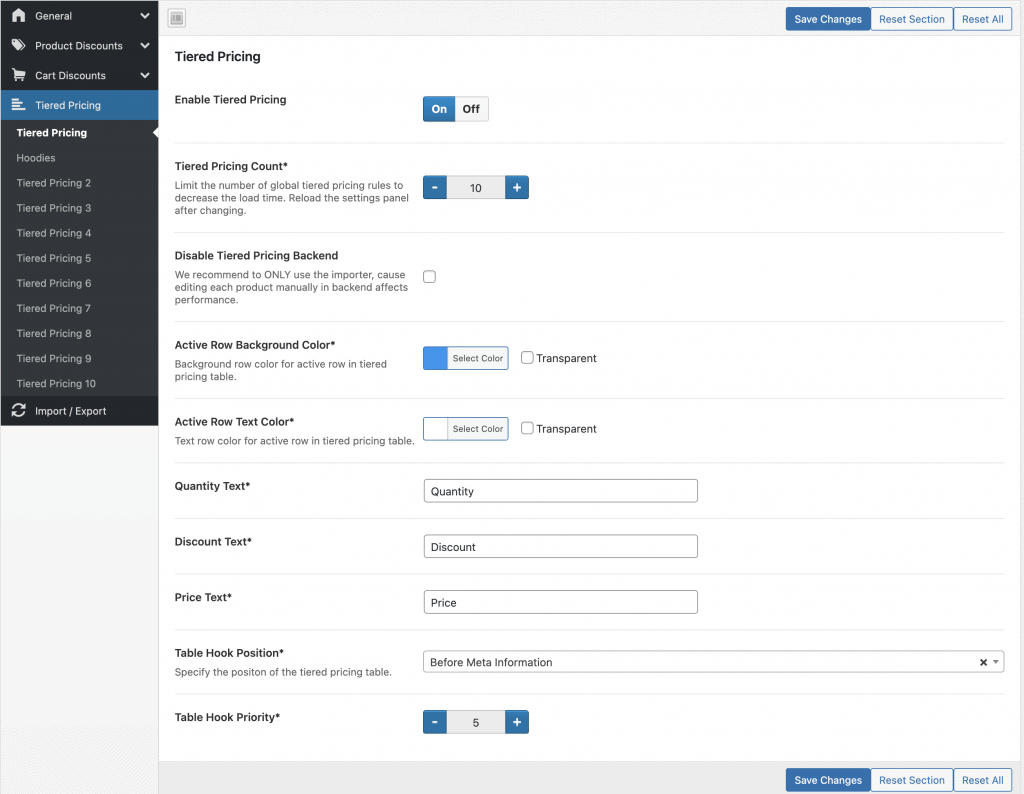
Per non dover impostare a mano i prezzi a scaglioni per ogni prodotto, puoi configurarli a livello globale o ad esempio per categoria di prodotto / ruolo utente.
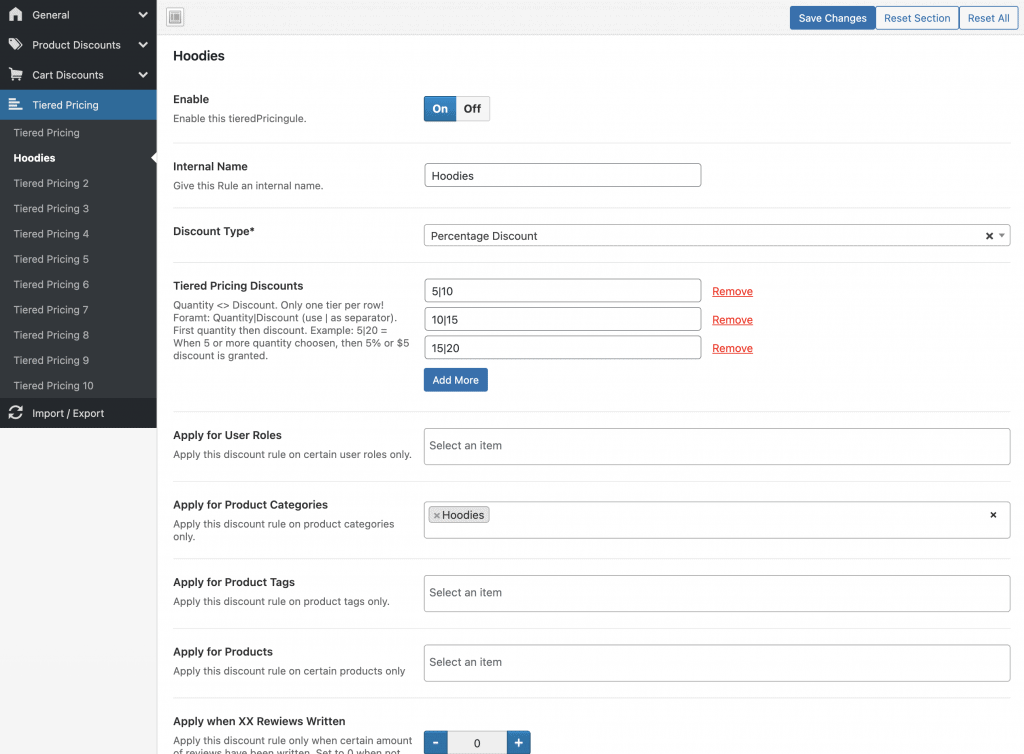
Qui sotto vedi un esempio di prezzi a scaglioni per le felpe. Gli sconti sono percentuali, con questi scaglioni:
- Quantità 5-9 -> 10% di sconto
- Quantità 10-14 -> 15% di sconto
- Quantità 15+ -> 20% di sconto
Prezzi per ruolo utente
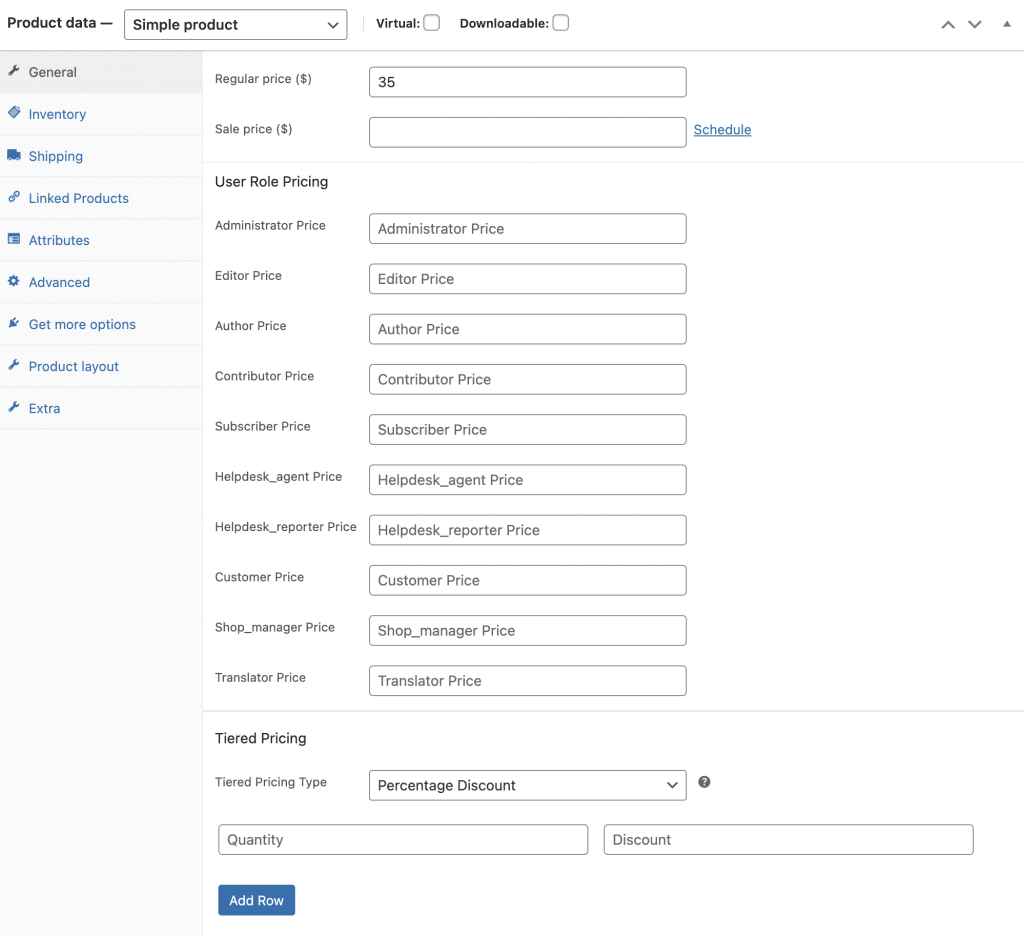
Se non vuoi usare l’importatore di prezzi per i prezzi per ruolo utente, puoi inserirli a mano per ogni prodotto. Qui sotto vedi un esempio di prezzi per ruolo utente.
Puoi anche impostare prezzi a scaglioni personalizzati a livello di prodotto.