Configurare WordPress Helpdesk
Dopo aver installato il nostro plugin WordPress Helpdesk possiamo configurare le basi. Nella bacheca di amministrazione dovresti vedere il menu Helpdesk (vedi a destra). Se non c’è: assicurati che il plugin Redux Framework sia installato.
Qui vediamo queste opzioni:
- Tutti i ticket
- Nuovo ticket
- Stato
- Tipi
- Sistemi / progetti
- Impostazioni
- Report
Creare le pagine
Prima di iniziare dobbiamo creare 3 pagine e inserire gli shortcode qui sotto:
- “I miei ticket” -> [ my_tickets orderby=”date” order=”DESC”]
- “Nuovo ticket” -> [ new_ticket type=”Simple|WooCommerce|Envato” types=”” departments=”” priorities=””]
- “Knowledge base” -> [ knowledge_base columns=”2″ max_faqs=”5″ orderby=”order” order=”DESC”]
Naturalmente puoi cambiare il nome delle pagine: l’importante è che contengano lo shortcode.
Impostazioni generali
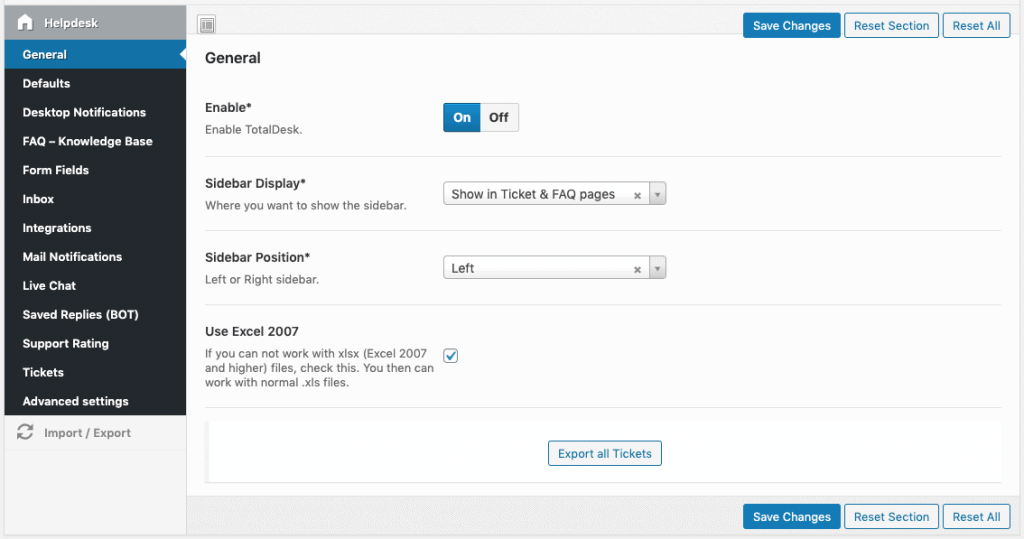
Dopo aver creato le pagine configuriamo il resto. Vai in Impostazioni: lì vedi il pannello con tutte le opzioni. Iniziamo da quelle generali:
- Attiva il plugin
- Scegli la pagina I miei ticket (quella appena creata)
- Se vuoi, reindirizza chi apre i ticket alla pagina I miei ticket
- Scegli se usare Excel 2007 o il formato più recente (xlsx) per l’esportazione dei ticket
Impostare i valori predefiniti
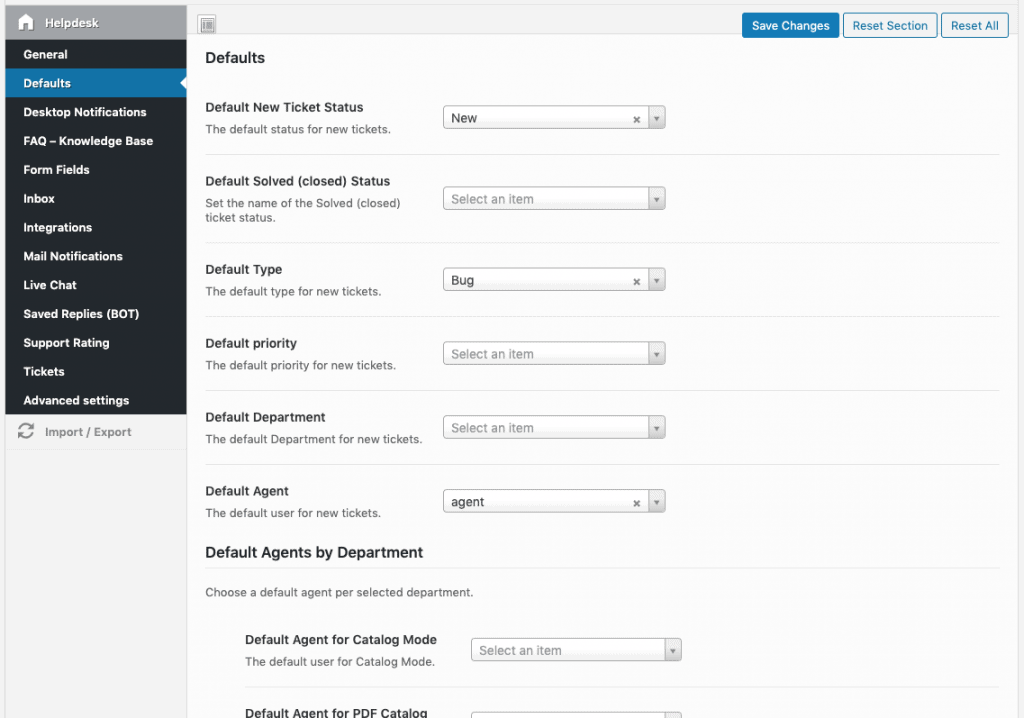
Per semplificare il lavoro puoi impostare alcuni valori predefiniti. Naturalmente devi prima creare i valori. Puoi impostare un valore predefinito per…
- Stato
- Tipo
- Sistema
- Agente
Ora a ogni nuovo ticket vengono applicati i valori predefiniti.
Configurare la casella di posta
Se hai una casella di supporto a cui gli utenti possono scrivere, configurala qui. Le e-mail vengono recuperate automaticamente e trasformate in ticket.
Integrazioni
Qui attivi integrazioni come WooCommerce, Envato o Slack.
Envato
L’integrazione Envato ti permette di richiedere agli utenti un codice d’acquisto, verificare la scadenza del supporto o recuperare i tuoi articoli. Naturalmente devi essere un autore su Envato. Inserisci nome utente e token personale (lo trovi qui).
WooCommerce
Con l’integrazione WooCommerce tutti i clienti vedono le schede “I miei ticket” e “Nuovo ticket” nella loro area account. I nuovi ticket si dividono in problemi su “Ordine”, “Prodotto” e “Altro”.
Slack
Con l’integrazione Slack invii le notifiche dei ticket direttamente in un tuo canale Slack. Scegli quali notifiche inviare, imposta un canale e, se vuoi, un’icona personalizzata.
Notifiche
Una parte importante sono le notifiche e-mail, per tenere aggiornati utenti e agenti. Come per Slack, scegli quali informazioni inviare e a chi. In tutto ci sono 4 tipi di notifica:
- Nuovo ticket creato
- Stato cambiato
- Commento aggiunto
- Agente assegnato cambiato
Dopo i tipi di notifica imposti alcuni valori predefiniti per le e-mail, come nome, logo e indirizzo. L’indirizzo di risposta dovrebbe essere lo stesso della casella di posta (se la usi).
Campi dei moduli
Tutti i campi dei moduli ticket sono personalizzabili, tranne oggetto e messaggio, che servono per creare un ticket. In tutto ci sono 3 moduli diversi:
- Modulo semplice (per tutti i problemi)
- Modulo Envato (per articoli Envato, dove serve ad es. un codice d’acquisto)
- Modulo WooCommerce (per ordini, prodotti ecc.)
Puoi usarli tutti e 3 o solo uno, secondo le esigenze. Per creare un nuovo modulo ticket usa lo shortcode [ new_ticket type=”Simple|WooCommerce|Envato” types=”” departments=”” priorities=””]; puoi anche impostare il tipo.
Impostazioni della knowledge base
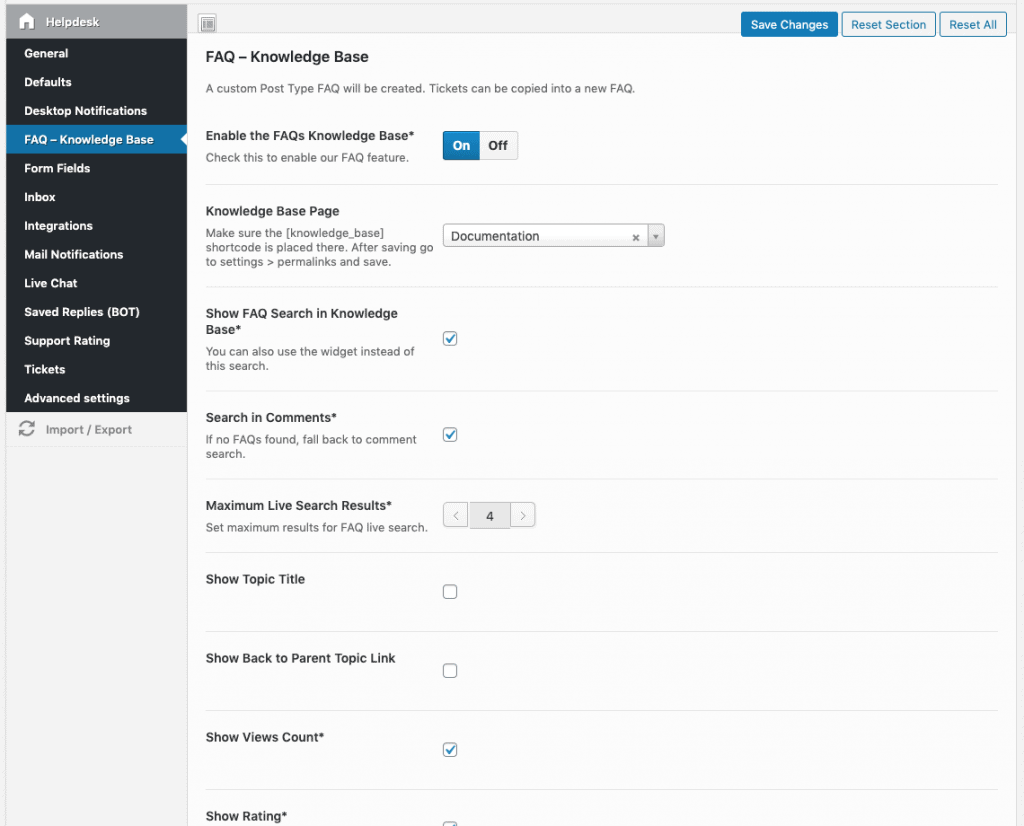
Se attivi la knowledge base, dopo aver ricaricato il pannello compare un nuovo menu “FAQs”. Qui crei FAQ e argomenti, mostrati con lo shortcode [ knowledge_base columns=”2″ max_faqs=”5″ orderby=”order” order=”DESC”]. Puoi anche attivare la ricerca nelle FAQ e scegliere un layout (a riquadri o a elenco).
Impostazioni delle risposte salvate
Se attivi le risposte salvate, nei commenti dei ticket vedi un pulsante blu “create saved reply”. Copia l’intero commento in una nuova risposta salvata, da riusare in seguito.
Quando scrivi un commento, il plugin analizza il contenuto del ticket e cerca automaticamente “risposte suggerite” in base a parole chiave.
Impostazioni della live chat
Attivando la live chat, compare in basso a destra in tutte le pagine. È importante sapere che tutte le conversazioni vengono salvate come ticket, per report successivi ecc.
Impostazioni delle notifiche desktop
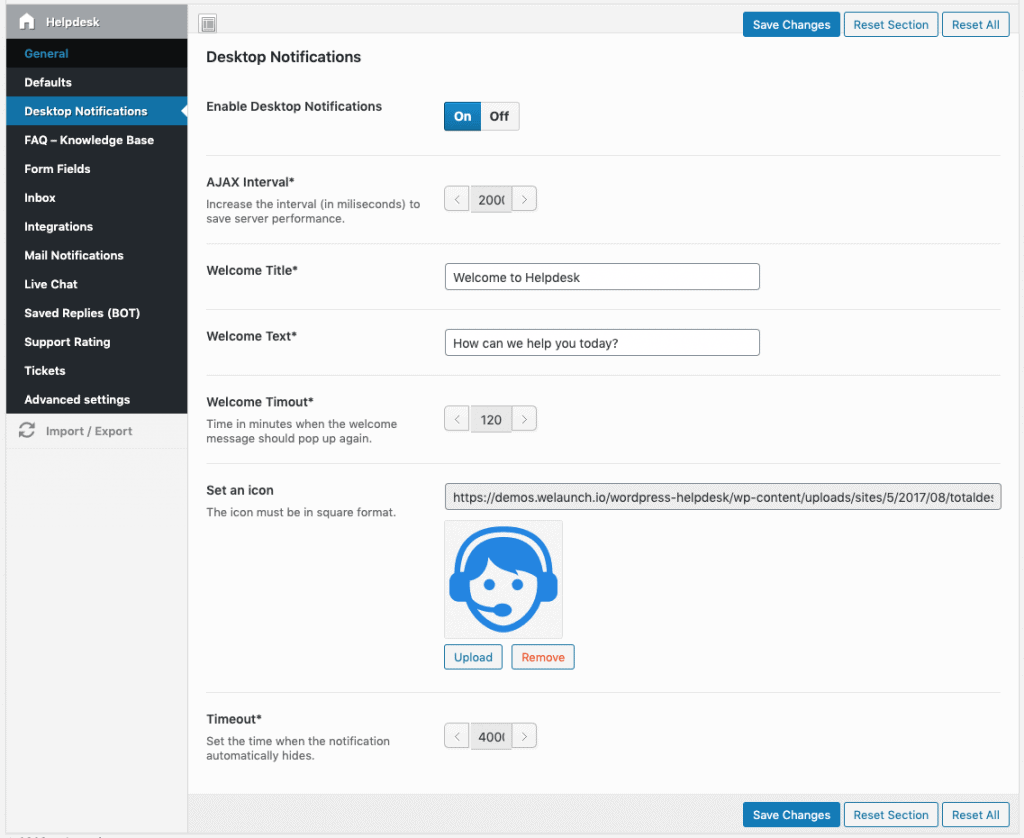
Le notifiche desktop, se attive, compaiono alla prima visita dell’utente e SEMPRE quando viene aggiunto un commento a un suo ticket.
Impostazioni avanzate
Nelle impostazioni avanzate modifichi il modello delle e-mail di notifica e aggiungi CSS o JavaScript personalizzati.