WordPress Helpdesk instellen
Heb je onze plugin WordPress Helpdesk geïnstalleerd, dan stellen we de basis in. In je beheerdashboard zou je het menu Helpdesk moeten zien (zie rechts). Zo niet: controleer dan of de plugin Redux Framework is geïnstalleerd.
Hier zien we de volgende opties:
- Alle tickets
- Nieuw ticket
- Status
- Types
- Systemen / projecten
- Instellingen
- Rapporten
Pagina’s aanmaken
Voordat we beginnen, maken we 3 pagina’s en zetten we de shortcodes hieronder erin:
- “Mijn tickets” -> [ my_tickets orderby=”date” order=”DESC”]
- “Nieuw ticket” -> [ new_ticket type=”Simple|WooCommerce|Envato” types=”” departments=”” priorities=””]
- “Kennisbank” -> [ knowledge_base columns=”2″ max_faqs=”5″ orderby=”order” order=”DESC”]
De naam van je pagina kun je natuurlijk wijzigen. Het belangrijkste is dat de shortcode erin staat.
Algemene instellingen
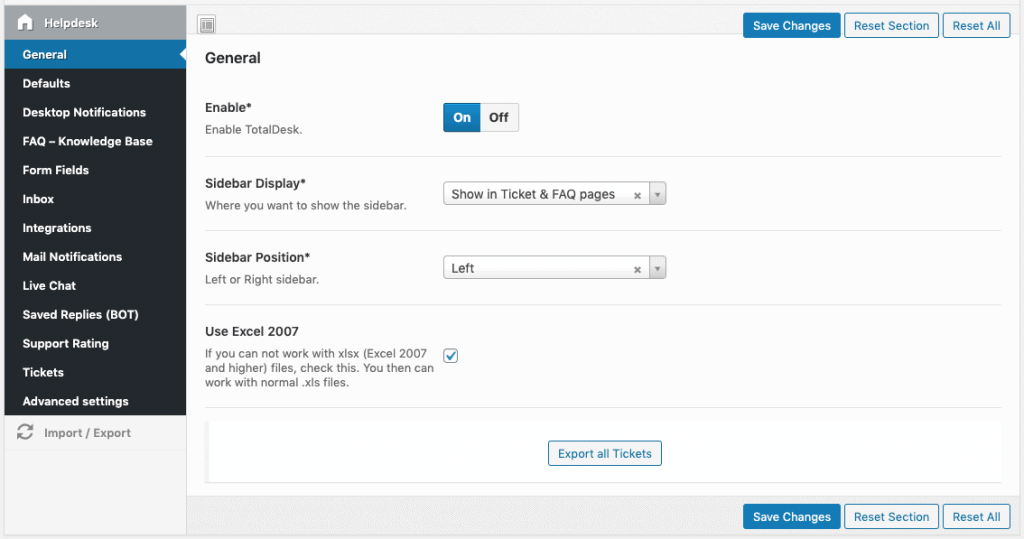
Zijn de pagina’s er, dan stellen we de rest in. Ga naar Instellingen. Daar zie je het paneel met alle opties. We beginnen met de algemene:
- Schakel de plugin in
- Kies de pagina Mijn tickets (de pagina die we net hebben gemaakt)
- Stuur melders desgewenst door naar de pagina Mijn tickets
- Kies of je voor de ticketexport Excel 2007 of het nieuwere formaat (xlsx) gebruikt
Standaardwaarden instellen
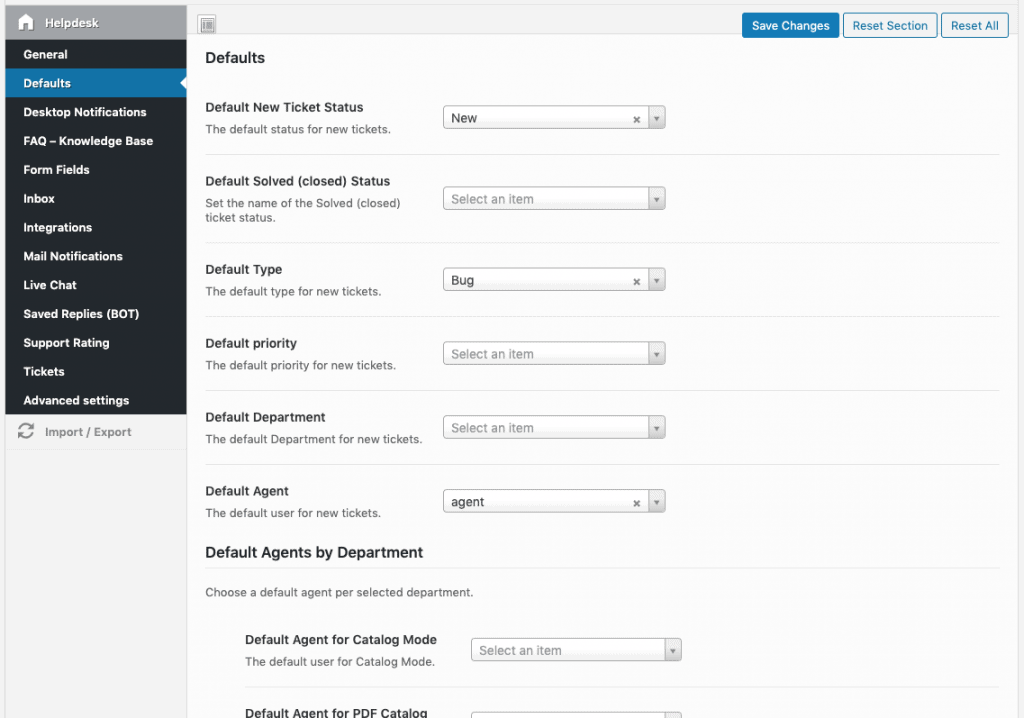
Om het werk makkelijker te maken, stel je een paar standaardwaarden in. Die waarden moet je natuurlijk eerst aanmaken. Je kunt een standaard instellen voor…
- Status
- Type
- Systeem
- Medewerker
Bij elk nieuw ticket worden nu de standaardwaarden toegepast.
Je inbox instellen
Heb je een support-inbox waar melders naartoe kunnen mailen, stel die dan hier in. E-mails worden dan automatisch opgehaald en als ticket in je systeem aangemaakt.
Integraties
Hier schakel je integraties in zoals WooCommerce, Envato of Slack.
Envato
Met de Envato-integratie vraag je gebruikers om een aankoopcode, controleer je tot wanneer de support loopt of haal je je items op. Daarvoor moet je natuurlijk auteur bij Envato zijn. Vul je gebruikersnaam en persoonlijke token in (die vind je hier).
WooCommerce
Schakel je de WooCommerce-integratie in, dan zien al je klanten de tabbladen “Mijn tickets” en “Nieuw ticket” in hun accountdashboard. Nieuwe tickets worden verdeeld in “Bestelling”, “Product” en “Overig”.
Slack
Met de Slack-integratie stuur je ticketmeldingen direct naar een van je Slack-kanalen. Bepaal welke meldingen naar Slack gaan en stel een kanaal en desgewenst een eigen icoon in.
Meldingen
Een belangrijk onderdeel zijn de e-mailmeldingen om melders en medewerkers op de hoogte te houden. Net als bij Slack bepaal je welke informatie naar wie gaat. Er zijn in totaal 4 soorten meldingen:
- Nieuw ticket aangemaakt
- Status gewijzigd
- Reactie toegevoegd
- Toegewezen medewerker gewijzigd
Na de meldingstypen stel je een paar standaardwaarden voor de e-mails in, zoals naam, logo en e-mailadres. Het antwoordadres moet hetzelfde zijn als je inbox (als je die gebruikt).
Formuliervelden
Alle velden van de ticketformulieren zijn aan te passen, behalve onderwerp en bericht, want die zijn nodig om een ticket te maken. Er zijn in totaal 3 verschillende formulieren:
- Eenvoudig formulier (voor alle problemen)
- Envato-formulier (voor Envato-items waarvoor bijv. een aankoopcode nodig is)
- WooCommerce-formulier (voor bestellingen, producten enz.)
Je gebruikt alle 3 of maar één, afhankelijk van wat je nodig hebt. Voor een nieuw ticketformulier gebruik je de shortcode [ new_ticket type=”Simple|WooCommerce|Envato” types=”” departments=”” priorities=””]; daarnaast kun je het type instellen.
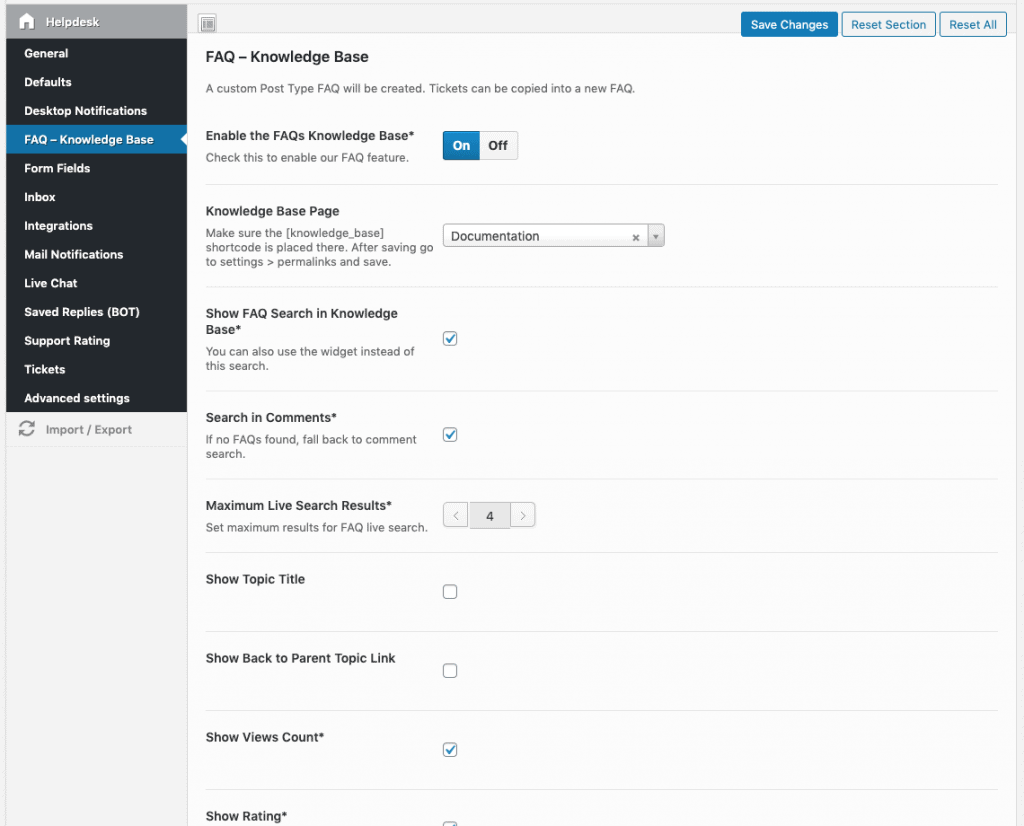
Instellingen voor de kennisbank
Schakel je de kennisbank in, dan verschijnt na het herladen van het beheerpaneel een nieuw menu “FAQs”. Hier maak je FAQ’s en onderwerpen, die met de shortcode [ knowledge_base columns=”2″ max_faqs=”5″ orderby=”order” order=”DESC”] worden getoond. Ook kun je de FAQ-zoekfunctie inschakelen en een lay-out kiezen (blokken of lijst).
Instellingen voor opgeslagen antwoorden
Schakel je opgeslagen antwoorden in, dan zie je bij ticketreacties een blauwe knop “create saved reply”. Die kopieert de hele reactie naar een nieuw opgeslagen antwoord, dat je later weer kunt gebruiken.
Bij het schrijven van een reactie bekijkt onze plugin de inhoud van het ticket en zoekt hij automatisch “voorgestelde antwoorden” op basis van trefwoorden.
Instellingen voor de livechat
Schakel je de livechat in, dan verschijnt die rechtsonder op al je pagina’s. Belangrijk om te weten: alle chatgesprekken worden als ticket opgeslagen, voor latere rapporten enz.
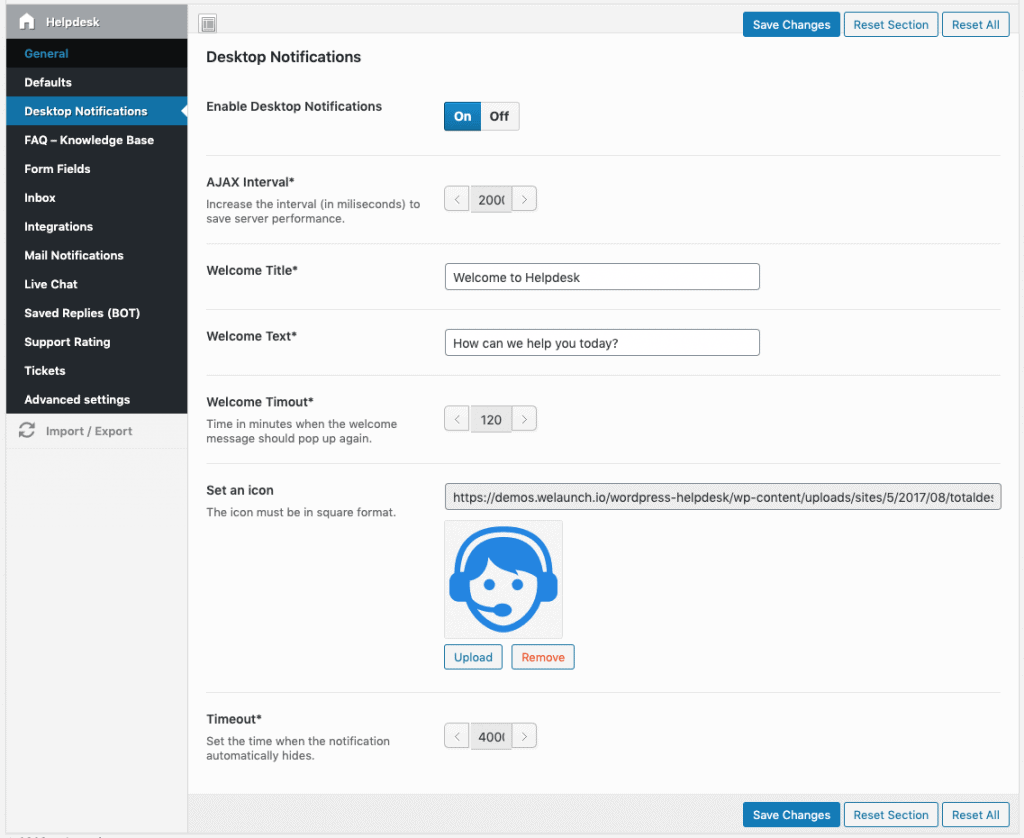
Instellingen voor desktopmeldingen
Desktopmeldingen verschijnen, als ze aan staan, bij het eerste bezoek van een gebruiker en ALTIJD als er een nieuwe reactie op het ticket van een melder is.
Geavanceerde instellingen
In de geavanceerde instellingen pas je het template van de e-mailmeldingen aan en voeg je eigen CSS of JavaScript toe.