Configurare il plugin WordPress Store Locator
Pannello impostazioni
Trovi tutto nel pannello di amministrazione in Store Locator -> Settings. Se non vedi questo menu, assicurati che il plugin Redux Framework sia installato e attivo.
Impostazioni generali
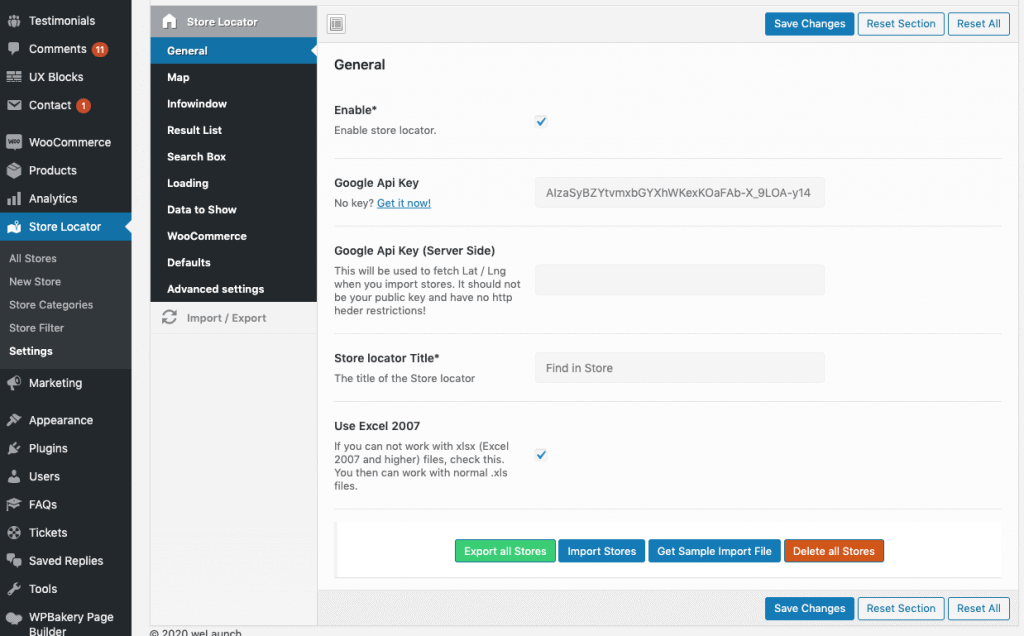
Nelle impostazioni generali attiva prima il plugin. Poi inserisci la chiave API di Google per il frontend (ottienila qui). Assicurati anche di aver configurato correttamente la chiave nella Google Console:
- Consenti al tuo dominio di usare la chiave
- Attiva: Google Places API Web Service
- Attiva: Google Maps JavaScript
- Attiva: Google Maps Geocoding
Puoi impostare anche una chiave lato server. Viene usata solo quando importi negozi senza latitudine / longitudine, per ottenerle direttamente da Google.
Qui sotto puoi…
- Esportare tutti i negozi
- Importare negozi
- Scaricare un file di importazione di esempio (usa le tue categorie / i tuoi filtri)
- Eliminare tutti i negozi
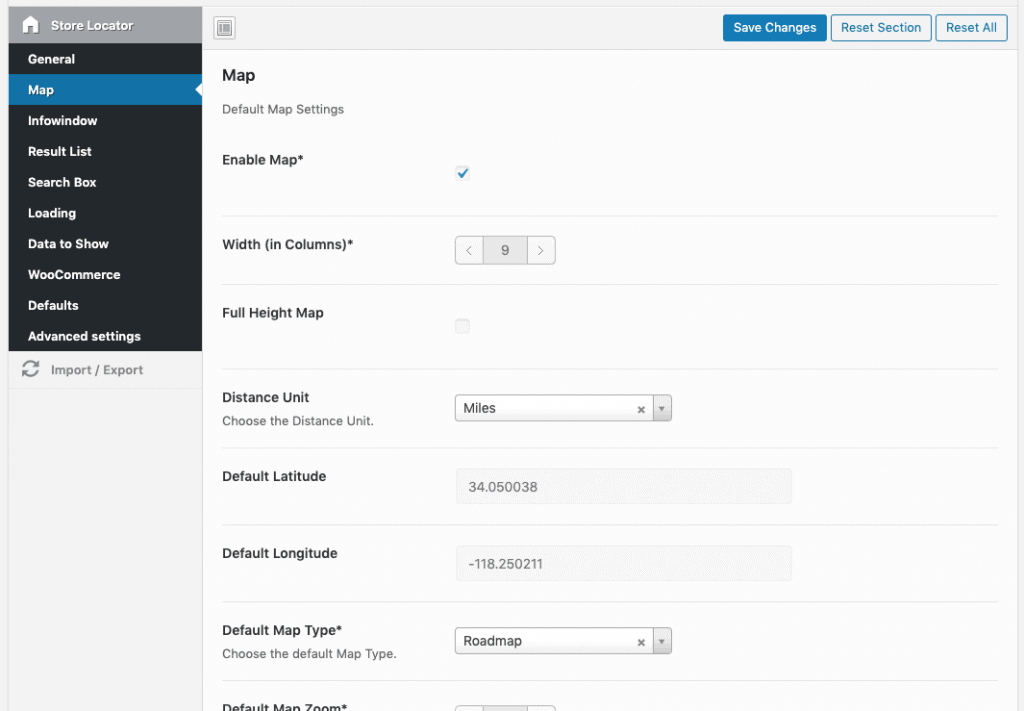
Impostazioni della mappa
Prima attivi o disattivi la mappa. Poi imposti una larghezza e l’unità di distanza (miglia o chilometri). Infine alcuni valori predefiniti: latitudine, longitudine, tipo di mappa e livello di zoom.
Per il raggio imposti i passi di selezione separati da virgola e un raggio predefinito. Scegli se disegnare un cerchio del raggio e se allargare la mappa quando non si trovano negozi.
Imposta alcune icone predefinite per i negozi (anche se hai impostato un’icona a livello di categoria o di singolo negozio). La logica delle icone è questa:
- Se il singolo negozio ha un’icona personalizzata -> usa quella
- Se è impostata un’icona di categoria personalizzata:
- Se un negozio è in una sola categoria -> usa l’icona della categoria
- Se un negozio ha più icone, l’icona cambia solo quando nel frontend viene scelta una categoria
- Se non c’è un’icona di negozio / categoria -> usa l’icona predefinita
In fondo puoi personalizzare la mappa come vuoi con stili JS. Trovi esempi su https://mapstyle.withgoogle.com o https://snazzymaps.com
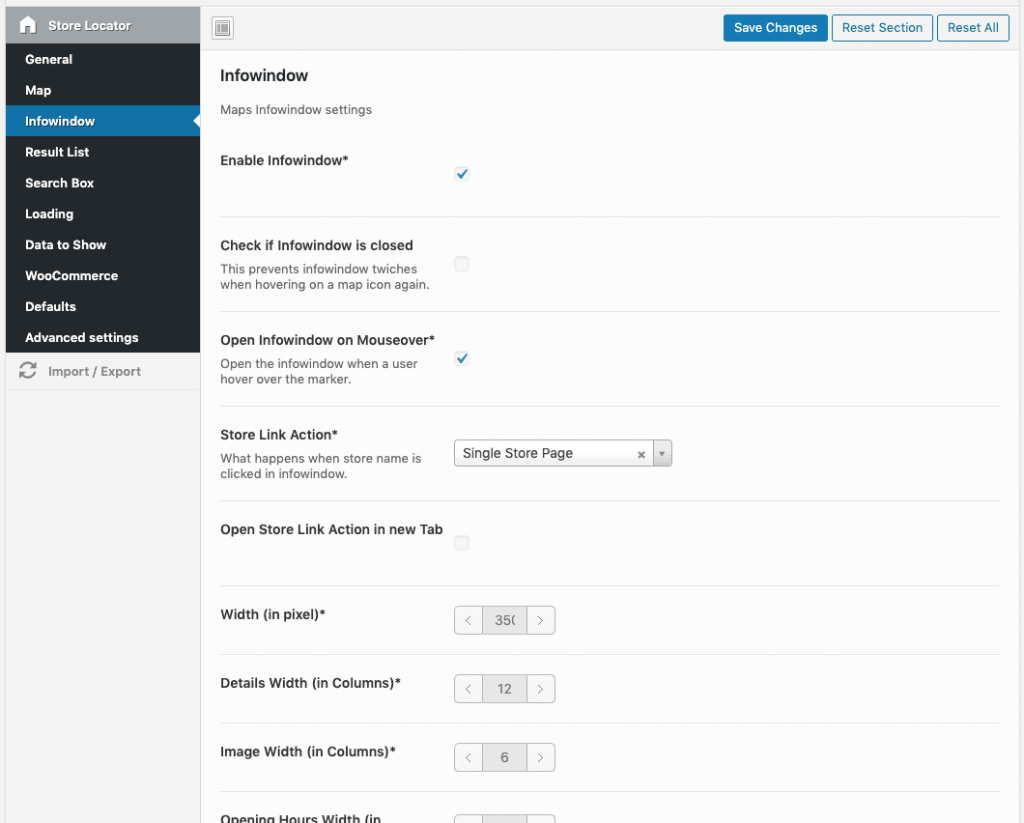
Impostazioni della finestra informativa
La finestra informativa (quando clicchi su un negozio) si può attivare o disattivare. Se attiva, puoi impostarne la larghezza e poi il layout a colonne di dettagli, immagine e orari di apertura.
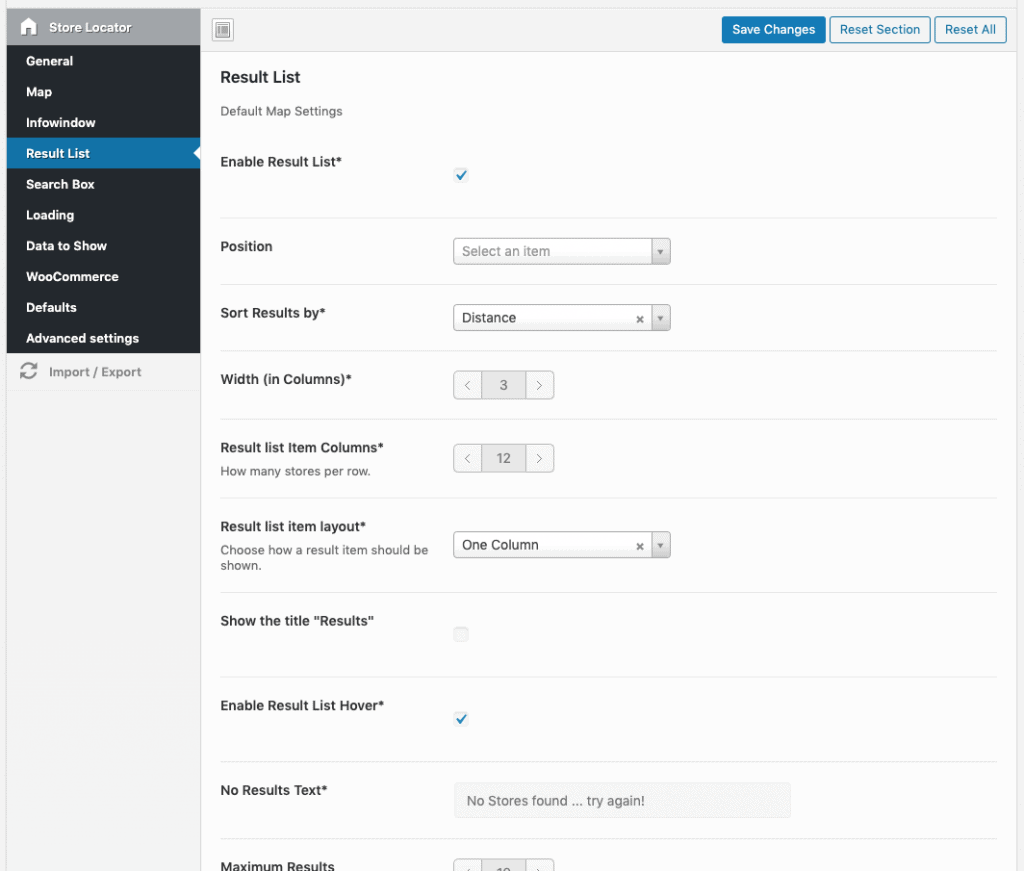
Impostazioni dell’elenco dei risultati
Attivando l’elenco dei risultati puoi sceglierne la posizione (sidebar sinistra / destra, sopra / sotto la mappa), l’ordinamento, la larghezza e se mostrare il titolo.
Puoi anche impostare…
- un testo “nessun risultato”
- Numero massimo di risultati
- Azione del link del negozio
- Mostra l’icona nell’elenco dei risultati
- Mostra l’icona premium nell’elenco dei risultati
Impostazioni del campo di ricerca
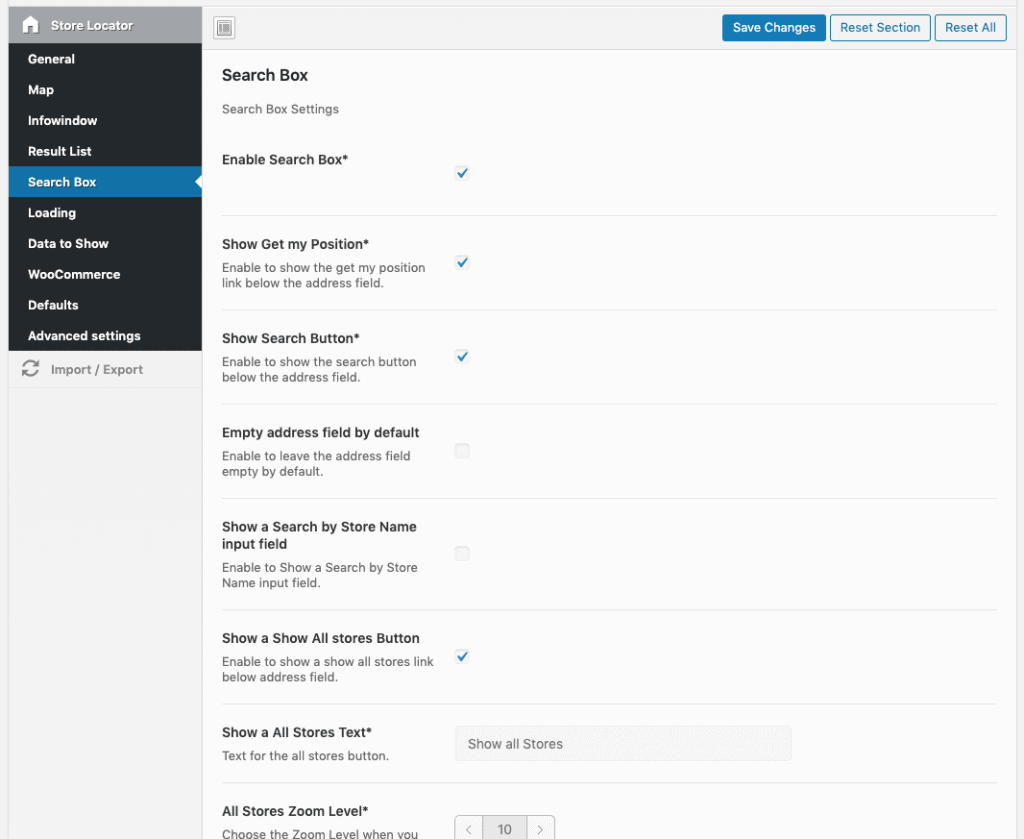
Nelle impostazioni del campo di ricerca mostri il link “Trova la mia posizione”, il pulsante di ricerca, il titolo della ricerca, il filtro attivo o tutti i filtri. Puoi anche impostare un filtro di categoria predefinito e il testo del pulsante.
Inoltre puoi:
- Attivare la geolocalizzazione automatica
- Salvare la geolocalizzazione automatica in un cookie
- Attivare il completamento automatico
- Limitare i tipi
Puoi limitare i risultati del completamento automatico di Places a un certo tipo. Se ad esempio vuoi nascondere le vie, seleziona “Regions” - Limitare il completamento automatico a un paese (solo codici ISO di 2 caratteri! Ad esempio “it” limita la ricerca all’Italia)
- Posizione
- Larghezza (in colonne)
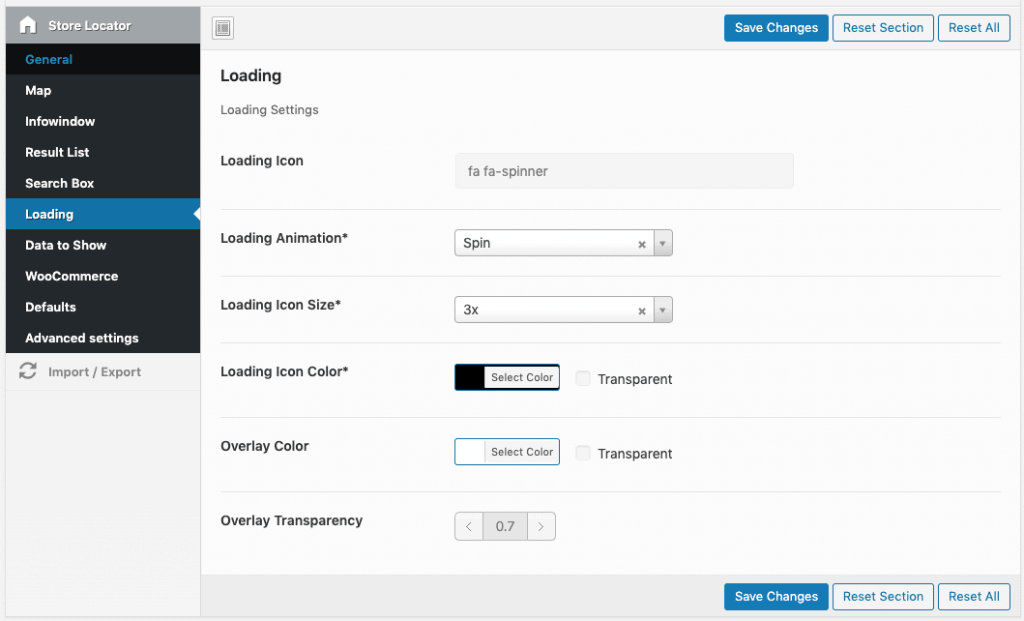
Caricamento
Mentre i negozi vengono caricati compare un’icona di caricamento. Con il nostro plugin la personalizzi del tutto: icona, colore, colore di sfondo e altro.
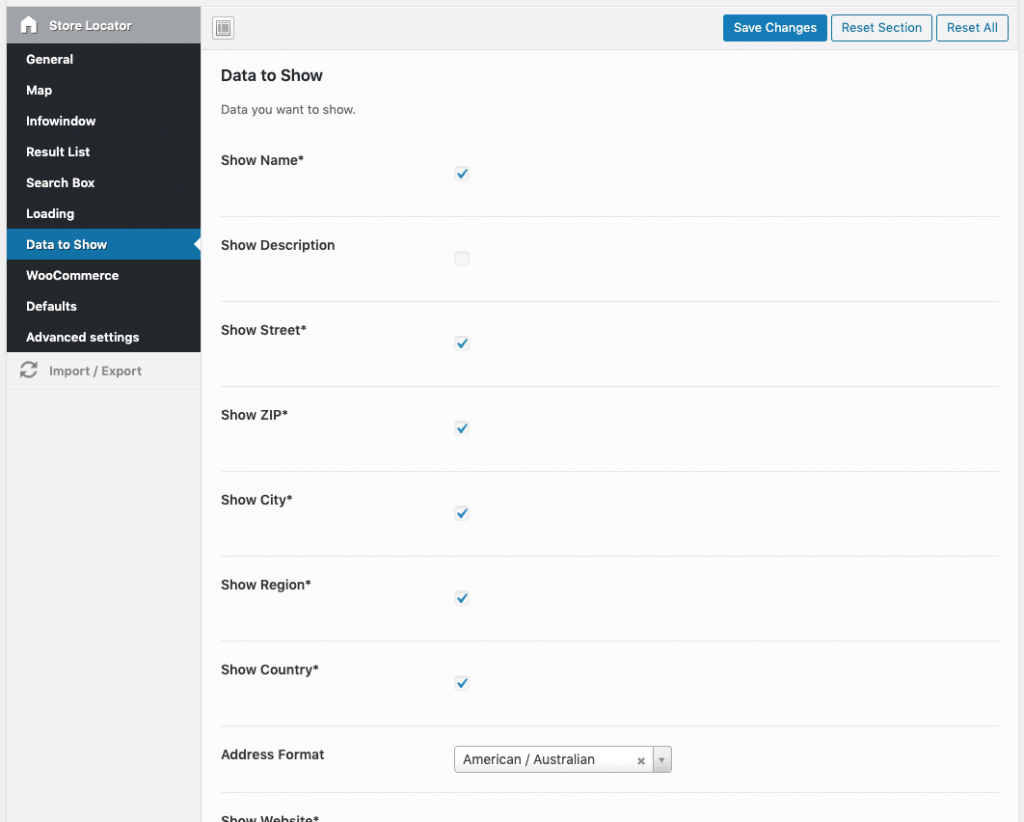
Dati da mostrare
In tutto puoi scegliere tra 20 dati diversi da mostrare: ad esempio nome del negozio, descrizione, sito web, immagine, orari di apertura…
Qui attivi o disattivi anche le call to action, mostrate come pulsanti nell’elenco dei risultati.
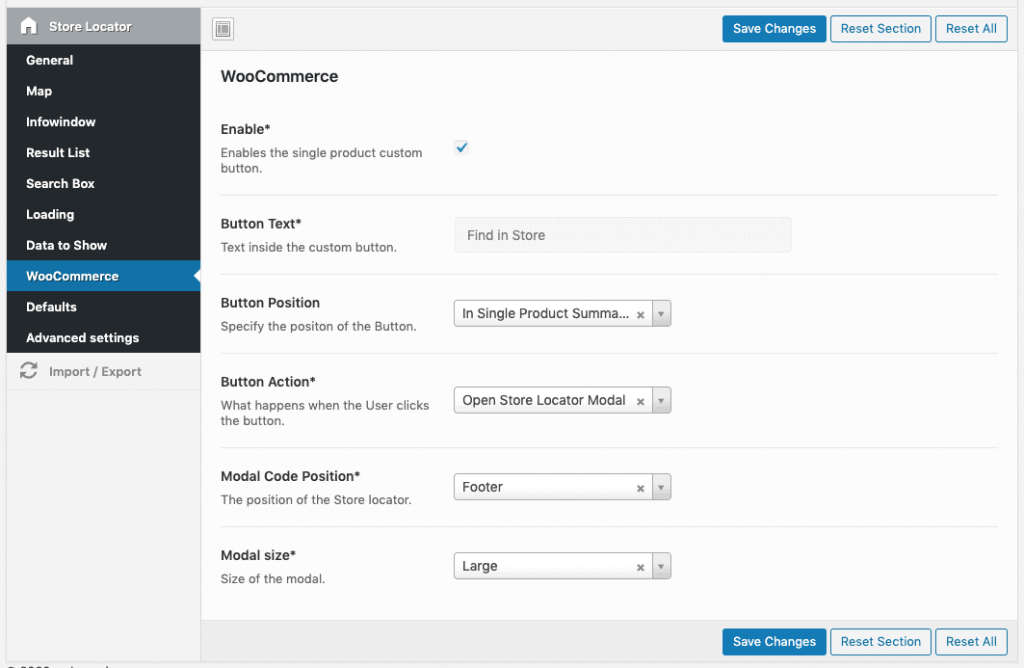
WooCommerce – pulsante Store Locator
Se hai uno shop WooCommerce puoi mostrare il pulsante Store Locator nelle pagine prodotto. Nelle impostazioni del pulsante scegli dove compare e come appare la finestra modale.
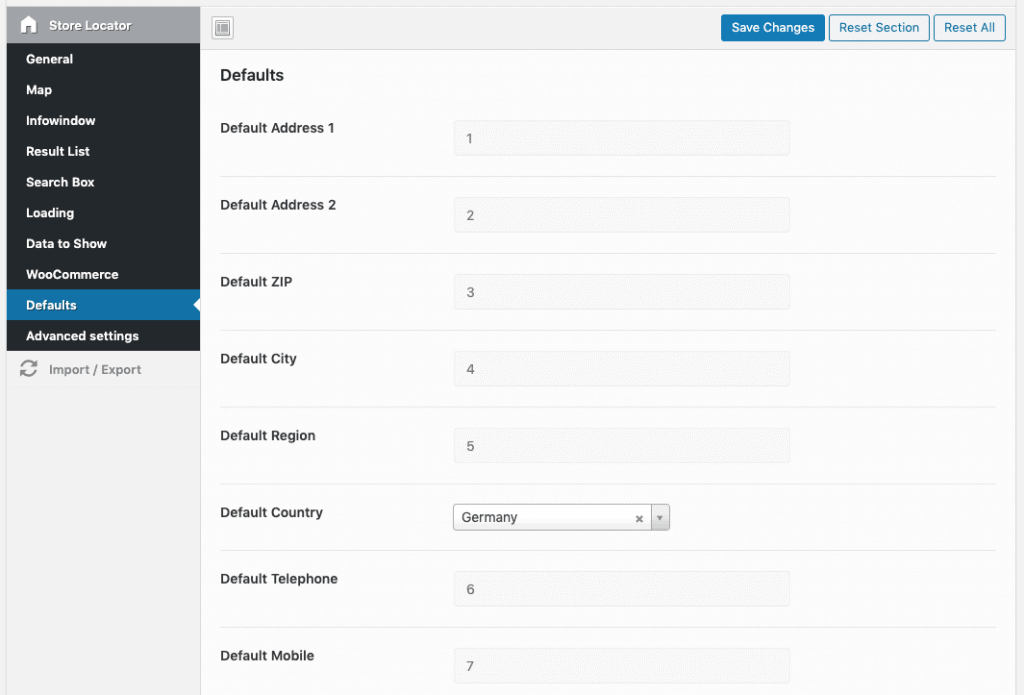
Valori predefiniti dei negozi
I valori predefiniti ti aiutano a creare negozi che hanno sempre gli stessi dati (come sito web, paese o orari di apertura). Imposta un valore predefinito e ogni volta che crei un negozio a mano viene compilato.
Impostazioni avanzate
Qui puoi aggiungere CSS o JS personalizzati. Se hai problemi di layout, puoi anche disattivare Bootstrap.