Setup the WordPress Store Locator Plugin
Settings Panel
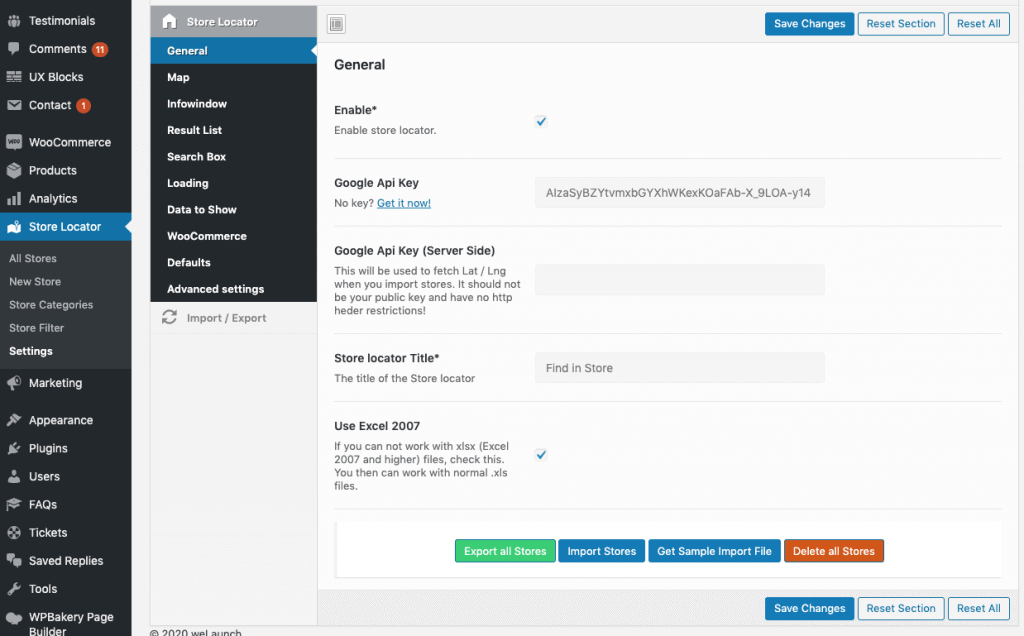
Tous les réglages se trouvent dans l’administration sous Store Locator → Réglages. Si vous ne voyez pas ce menu, vérifiez que le plugin Redux Framework est installé et activé !
Réglages généraux
Dans les réglages généraux, activez d’abord le plugin. Saisissez ensuite votre clé API Google pour le frontend (à obtenir ici). Vérifiez aussi que votre clé API est correctement configurée dans la console Google :
- Autorisez votre domaine à utiliser la clé
- Enable: Google Places API Web Service
- Enable: Google Maps JavaScript
- Enable: Google Maps Geocoding
Vous pouvez aussi définir une clé côté serveur. Elle n’est utilisée que lors de l’import de points de vente sans coordonnées, pour récupérer la latitude et la longitude directement auprès de Google.
En dessous, vous pouvez …
- Export all stores
- Import Stores
- Télécharger un fichier d’import d’exemple (avec vos catégories et filtres)
- Delete all stores
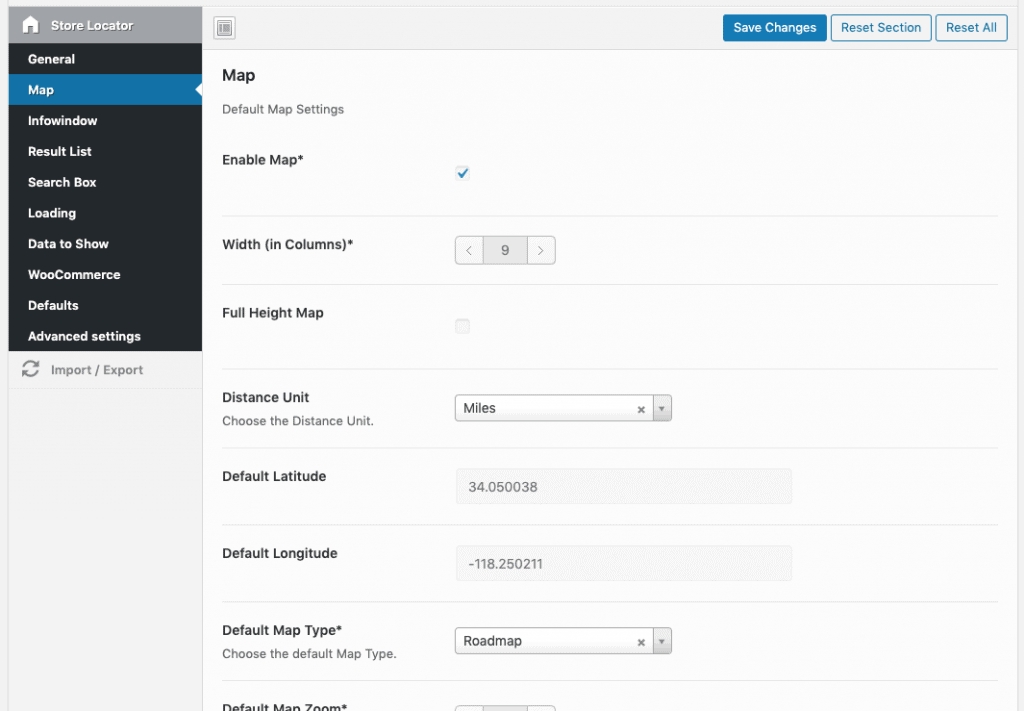
Map Settings
Vous pouvez d’abord activer ou désactiver la carte, puis définir sa largeur et l’unité de distance (miles ou kilomètres). Ensuite viennent les valeurs par défaut : latitude, longitude, type de carte et niveau de zoom.
Pour le rayon, saisissez les paliers séparés par des virgules et un rayon par défaut. Vous pouvez dessiner un cercle de rayon et agrandir la carte si aucun point de vente n’est trouvé.
Définissez des icônes par défaut pour les magasins (même si vous avez déjà défini une icône au niveau de la catégorie ou du magasin). L’icône est choisie selon cette logique :
- Si un point de vente a sa propre icône → celle-ci est utilisée
- Si une icône de catégorie est définie :
- Si le point de vente n’appartient qu’à une catégorie → l’icône de la catégorie est utilisée
- Si le point de vente a plusieurs icônes, l’icône ne change que lorsqu’une catégorie est choisie sur le site
- Si aucune icône n’est définie → l’icône par défaut est utilisée
Tout en bas, vous pouvez styliser la carte avec du JS personnalisé. Des exemples sont disponibles sur https://mapstyle.withgoogle.com ou https://snazzymaps.com
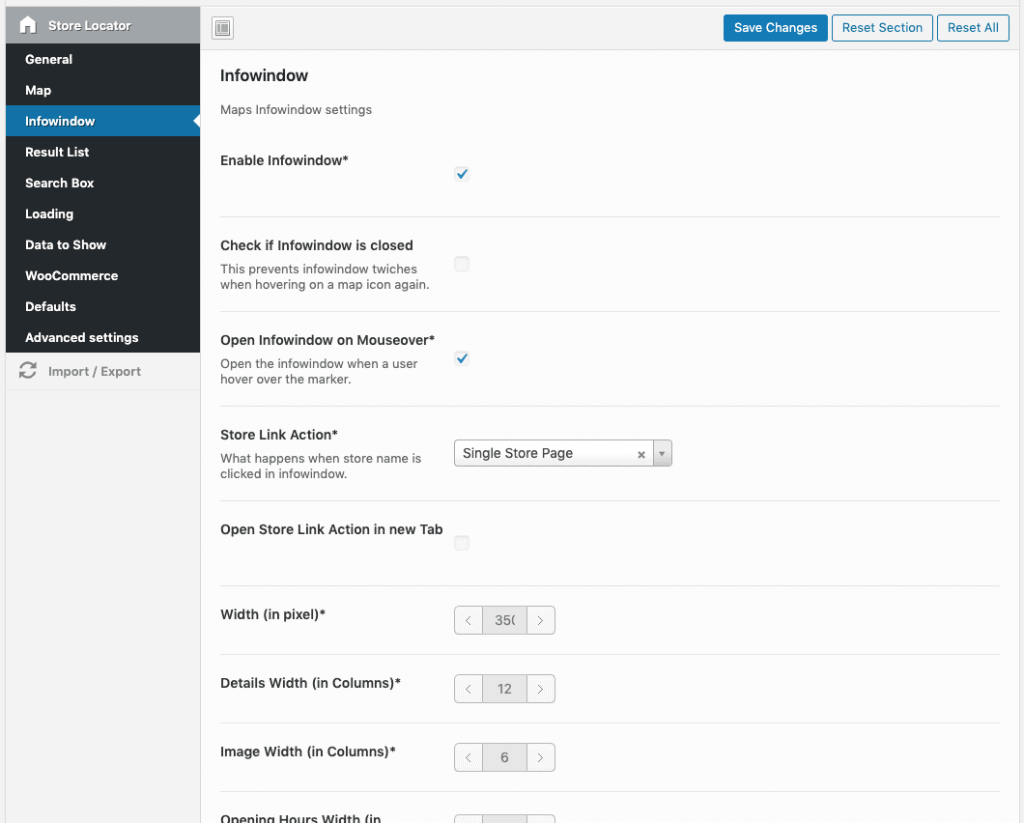
Infowindow Settings
La fenêtre d’informations (au clic sur un point de vente) peut être activée ou désactivée. Activée, vous définissez sa largeur et la disposition en colonnes des détails, de l’image et des horaires.
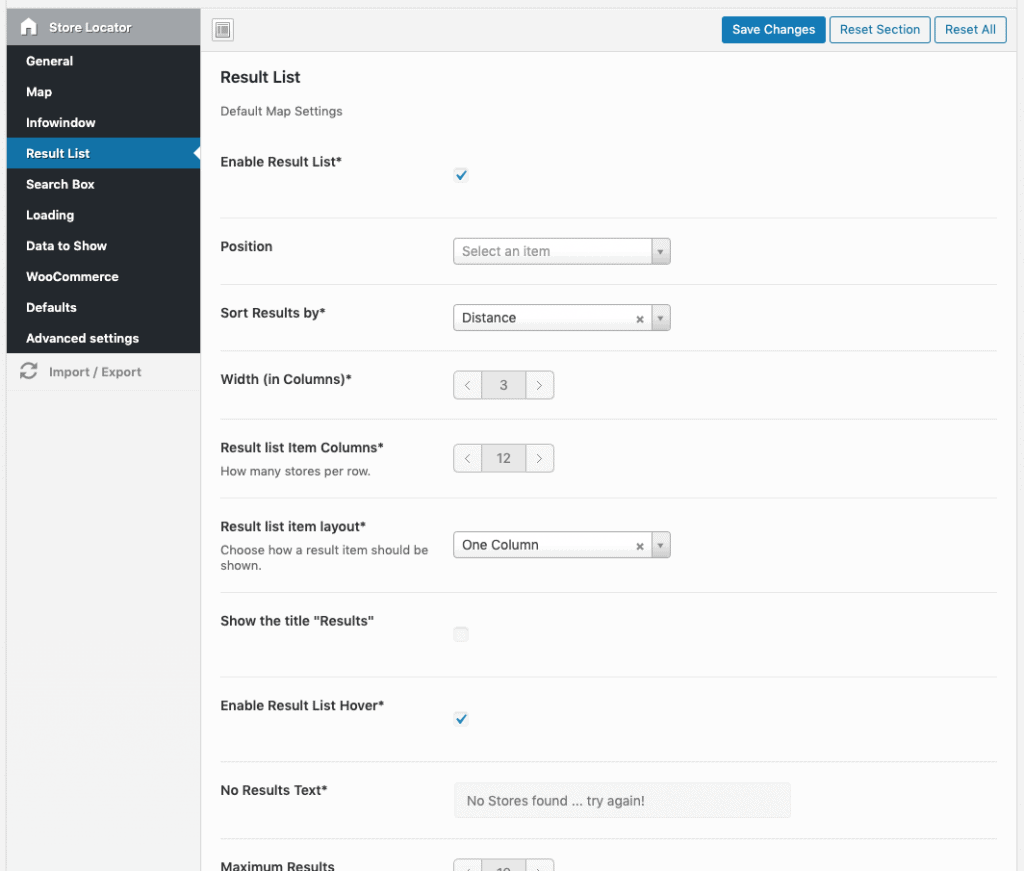
Réglages de la liste de résultats
Avec la liste de résultats activée, vous choisissez sa position (barre latérale gauche ou droite, au-dessus ou en dessous de la carte), son ordre de tri, sa largeur et l’affichage du titre.
Vous pouvez aussi définir …
- a “No Results Text”
- Maximum Results
- Store Link Action
- Show Result List Icon
- Show Result List Premium Icon
Search Box Settings
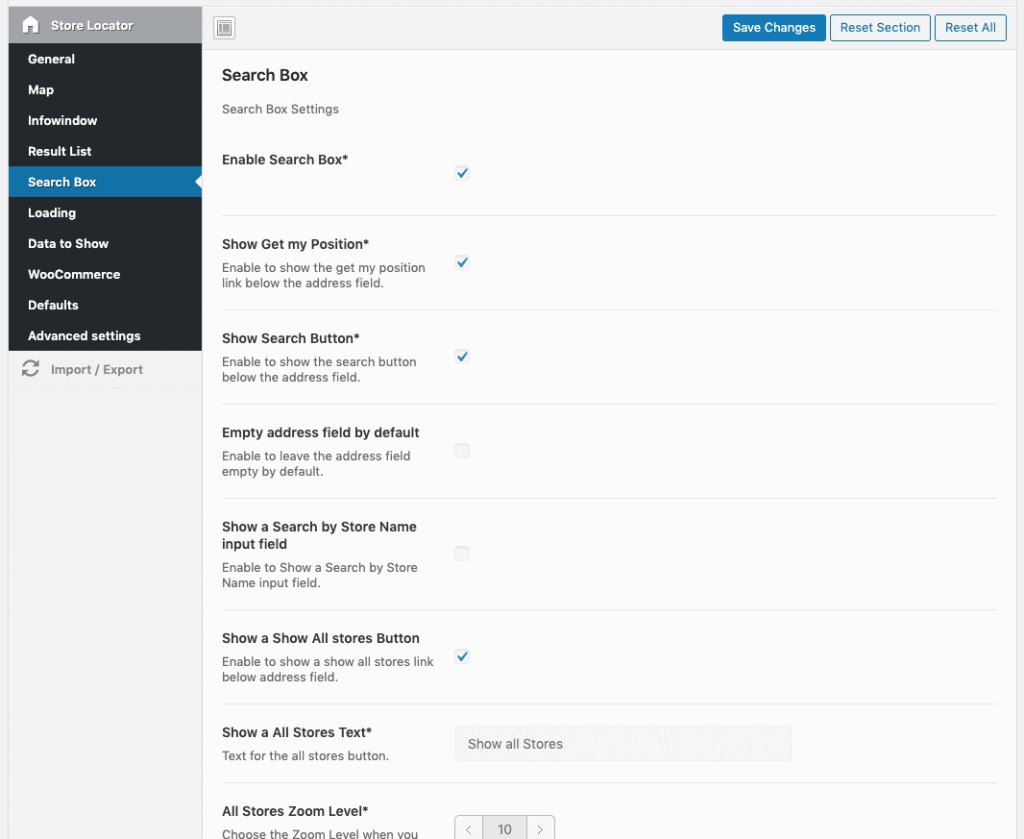
Dans les réglages du champ de recherche, vous affichez le lien « Ma position », le bouton de recherche, un titre, les filtres actifs ou tous les filtres. Un filtre de catégorie par défaut et le texte du bouton sont aussi réglables.
Furthermore you can:
- Enable Auto Geolocation
- Save Auto Geolocation in Cookie
- Enable Autocomplete
- Restreindre les types
Vous pouvez limiter les résultats de la saisie semi-automatique (Place Autocomplete) à certains types. Pour ne pas proposer de rues, par exemple, sélectionnez « Régions ». - Limiter la saisie semi-automatique à un pays (codes ISO à 2 lettres uniquement ! Par exemple « fr » pour ne chercher qu’en France)
- Position
- Width (in Columns)
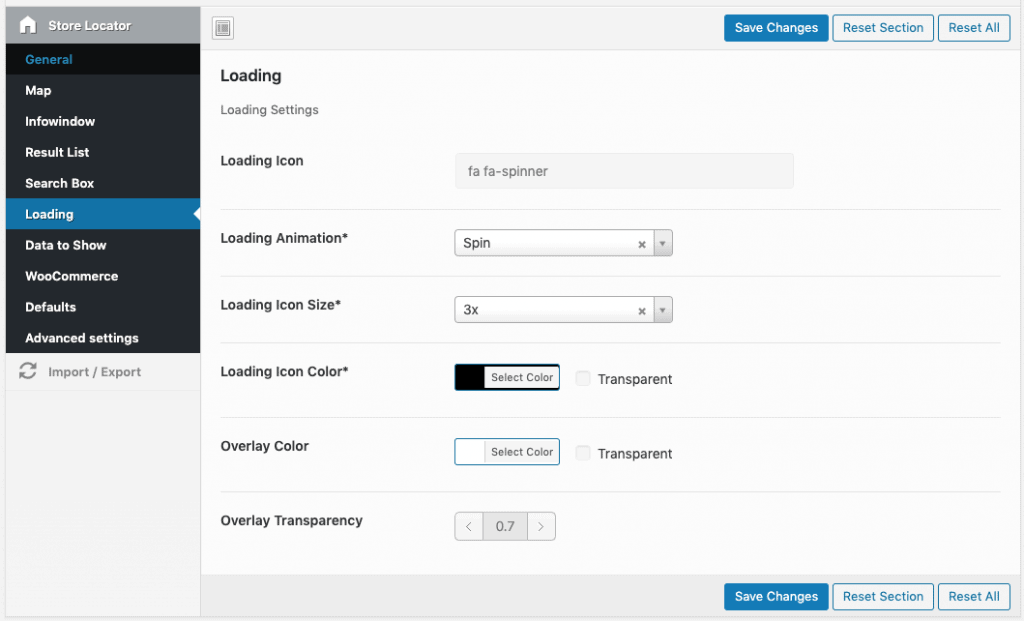
Loading
Pendant le chargement des points de vente, une icône de chargement s’affiche. Notre plugin permet de la personnaliser entièrement : icône, couleur, couleur de fond et plus.
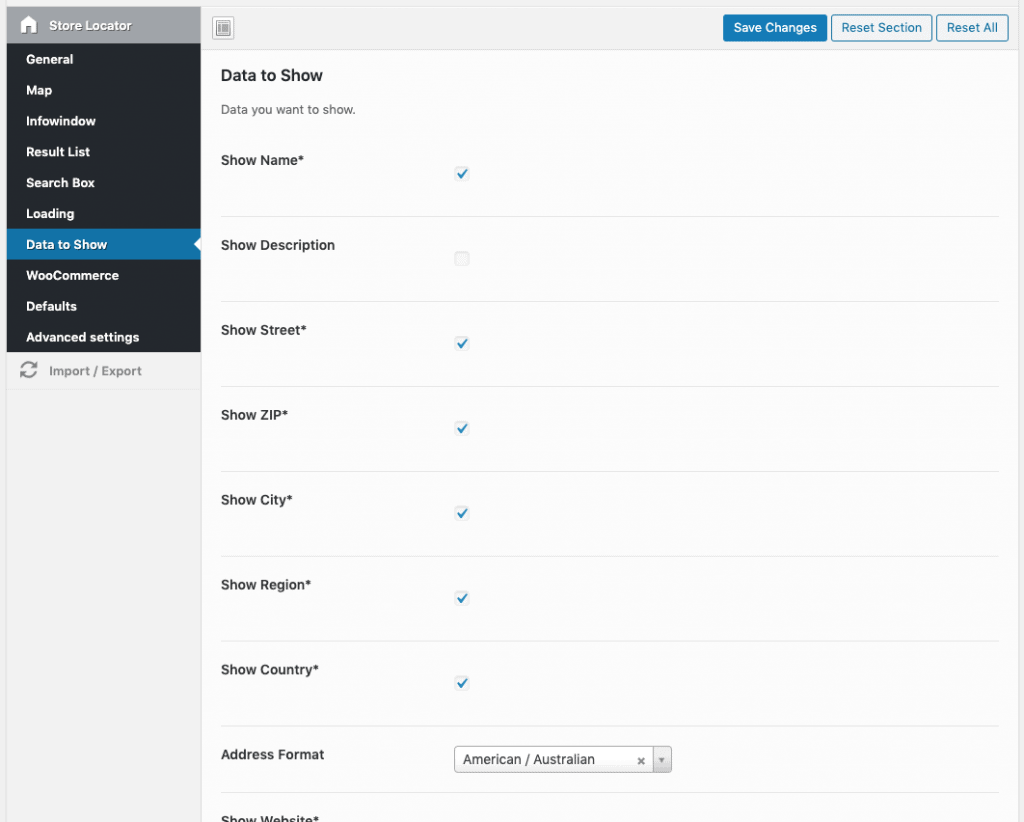
Données affichées
Au total, 20 données différentes peuvent être affichées, par exemple le nom, la description, le site web, l’image ou les horaires d’un point de vente.
Vous pouvez aussi activer ou désactiver les appels à l’action, affichés sous forme de boutons dans la liste de résultats.
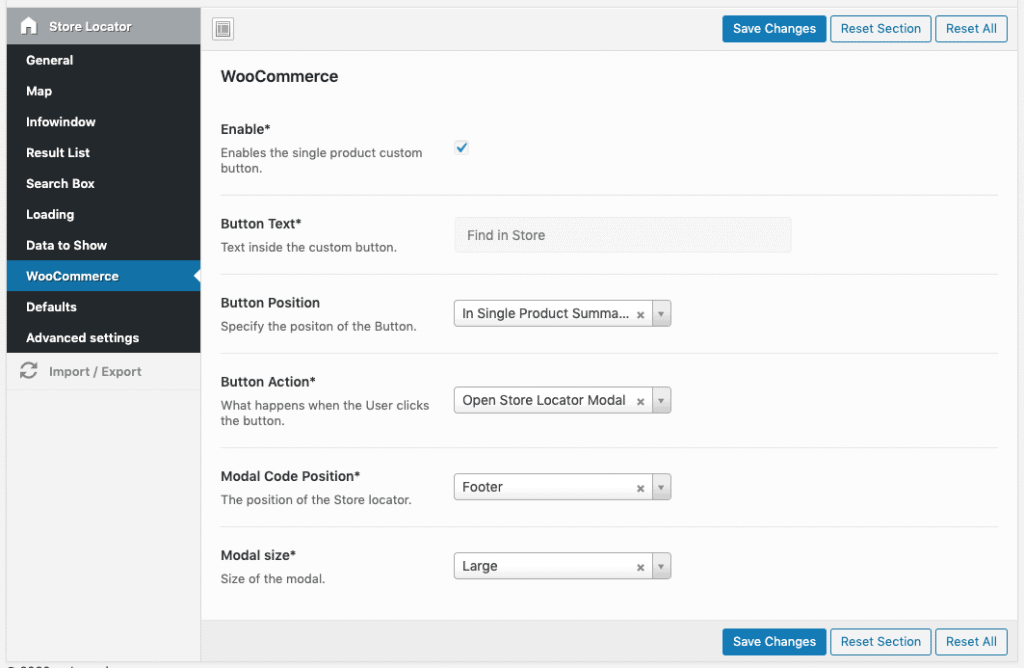
WooCommerce – Store Locator Button
Avec une boutique WooCommerce, vous pouvez afficher le bouton du localisateur sur les pages produit. Dans ses réglages, vous choisissez où il apparaît et l’aspect de la fenêtre.
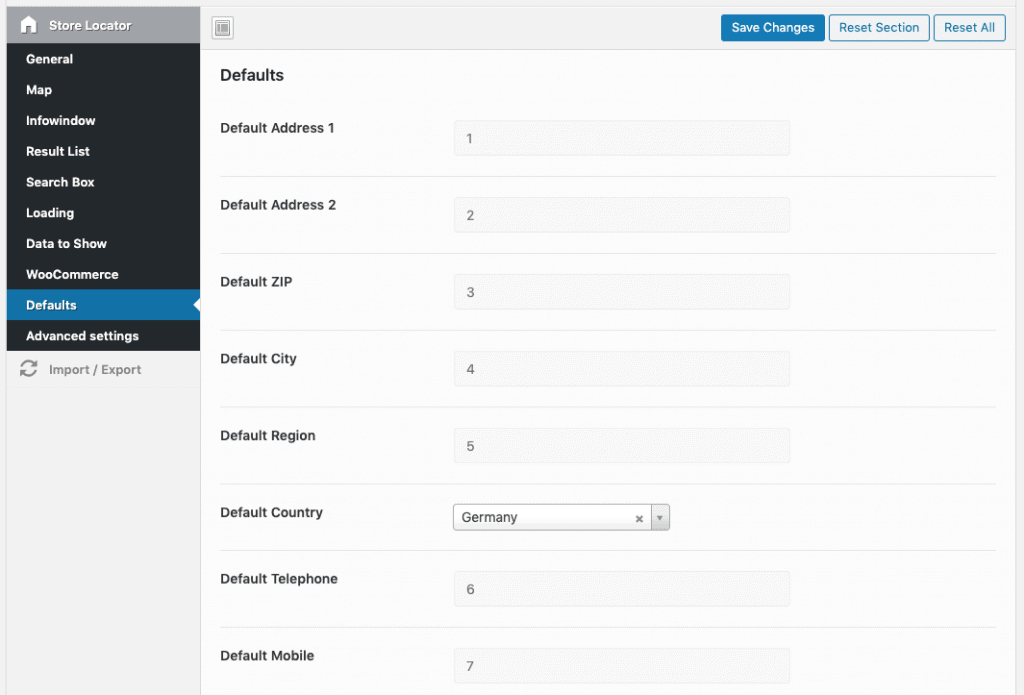
Default Store Values
Les valeurs par défaut facilitent la création de points de vente aux données identiques (site web, pays ou horaires). Définissez une valeur par défaut : elle est remplie automatiquement à chaque nouveau point de vente.
Advanced Settings
Ici, vous pouvez ajouter du CSS ou du JS personnalisé. En cas de problème de mise en page, vous pouvez aussi désactiver Bootstrap.