Creare una pagina di contatto del negozio in WordPress
Per creare una pagina di contatto del negozio puoi usare qualsiasi plugin di moduli di contatto. Consigliamo, e abbiamo usato, Contact Form 7.
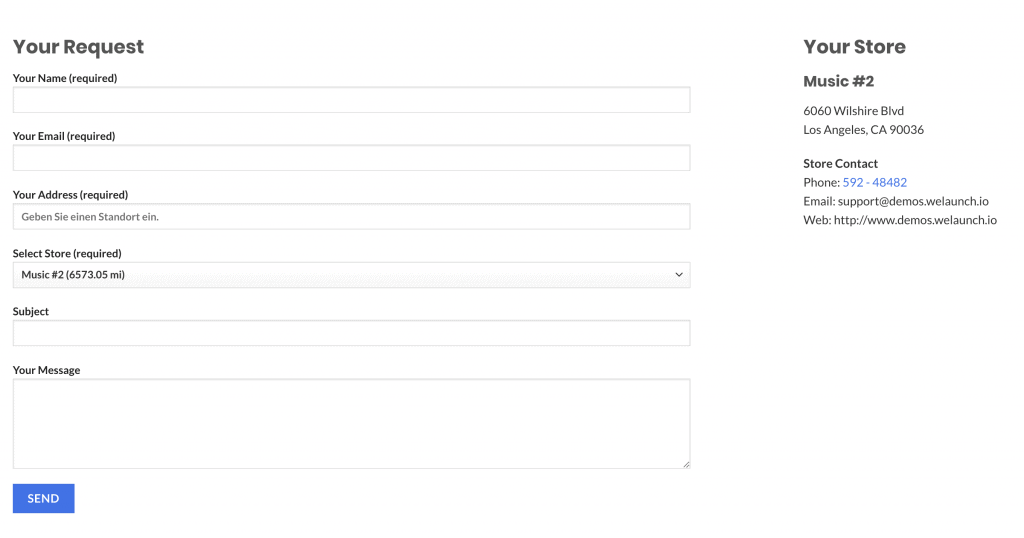
Passo 1: creare il modulo di contatto
Prima devi creare un modulo di contatto per i negozi.
Vai su Contatto > Aggiungi nuovo e inserisci i dati del modulo. È molto importante avere un campo di selezione con l’ID “store_locator_form_store_select” e un campo di testo per l’indirizzo del cliente “store_locator_form_customer_address”. Senza questi non funziona.
Poi puoi creare altri campi e, se vuoi passare dati del negozio, puoi usare i seguenti campi:
- store_locator_form_store_select
- store_locator_store_info_name
- store_locator_store_info_address
- store_locator_store_info_city
- store_locator_store_info_region
- store_locator_store_info_zip
- store_locator_store_info_telephone
- store_locator_store_info_email
- store_locator_store_info_website
- store_locator_form_store_name
- store_locator_form_store_address
- store_locator_form_store_zip
- store_locator_form_store_city
- store_locator_form_store_country
- store_locator_form_store_region
- store_locator_form_store_telephone
- store_locator_form_store_mobile
- store_locator_form_store_fax
- store_locator_form_store_email
- store_locator_form_store_website
Puoi omettere i dati del negozio o anche nasconderli. Se ad esempio vuoi mostrare solo il paese del negozio, puoi omettere il campo di testo. I campi si possono usare anche per inviare richieste direttamente ai tuoi negozi.
Guarda il nostro modulo di contatto demo qui: modulo di contatto demo del negozio
Passo 2: creare la pagina di contatto del negozio
Una volta creato il modulo, devi inserirlo in una pagina. Crea una nuova pagina chiamata “Contatta il negozio” e scegli il modulo.
Passo 3: regolare le impostazioni del plugin
Quando modulo e pagina sono pronti, devi attivare il pulsante d’azione “Contatta il negozio”. Vai nelle impostazioni del plugin > Data to Show > Enable Show Contact Store. Aggiungi un testo, ad esempio “Contatta il negozio”, e seleziona la pagina appena creata.
Ora nello store locator vedrai un pulsante “Contatta il negozio”. Cliccandolo dallo store locator, il negozio scelto E l’indirizzo vengono passati alla pagina.
Al cliente basta poi inserire i suoi dati, come nome, e-mail, oggetto e messaggio, e il gioco è fatto.
