Configurare WooCommerce Print Products
Se trovi bug o miglioramenti in questo script, contattaci con una descrizione chiara del problema, così possiamo risolverlo. Non supportiamo modifiche!
Menu delle impostazioni
Per configurare il plugin dovresti vedere il menu Print Products sotto il menu WooCommerce. Se non vedi il menu, assicurati che il plugin Redux Framework sia installato e attivo.
Impostazioni generali
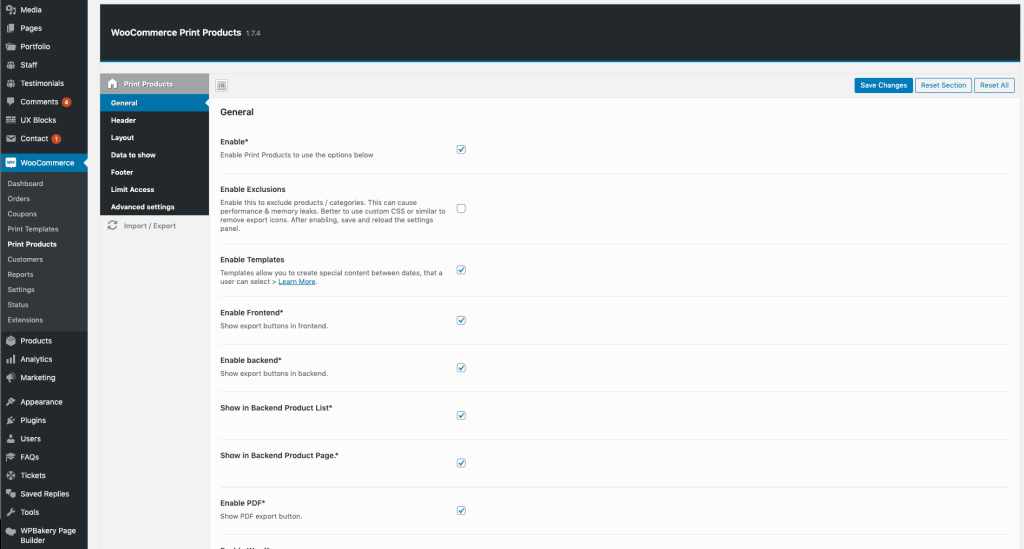
Nelle impostazioni generali attivi naturalmente il plugin. Poi attivi i pulsanti PDF, Word o Stampa, a seconda delle esigenze. Per le icone scegli posizione, dimensione e tipo di visualizzazione (orizzontale o verticale).
In fondo alle impostazioni generali puoi escludere / includere prodotti o categorie in cui il pulsante deve comparire / sparire.
Impostazioni dell’header
Nelle impostazioni dell’header imposti un header personalizzato per tutte le pagine. Scegli un layout come 1/2 + 1/2 e metti dati diversi in ciascuna metà: logo, testo personalizzato, numero di pagina, informazioni del blog, nome del prodotto, informazioni di esportazione (data) o un codice QR per ogni blocco.
Puoi anche impostare altezza e margine dell’header e aggiungere dopo l’header un testo personalizzato, ad esempio i contatti.
Layout
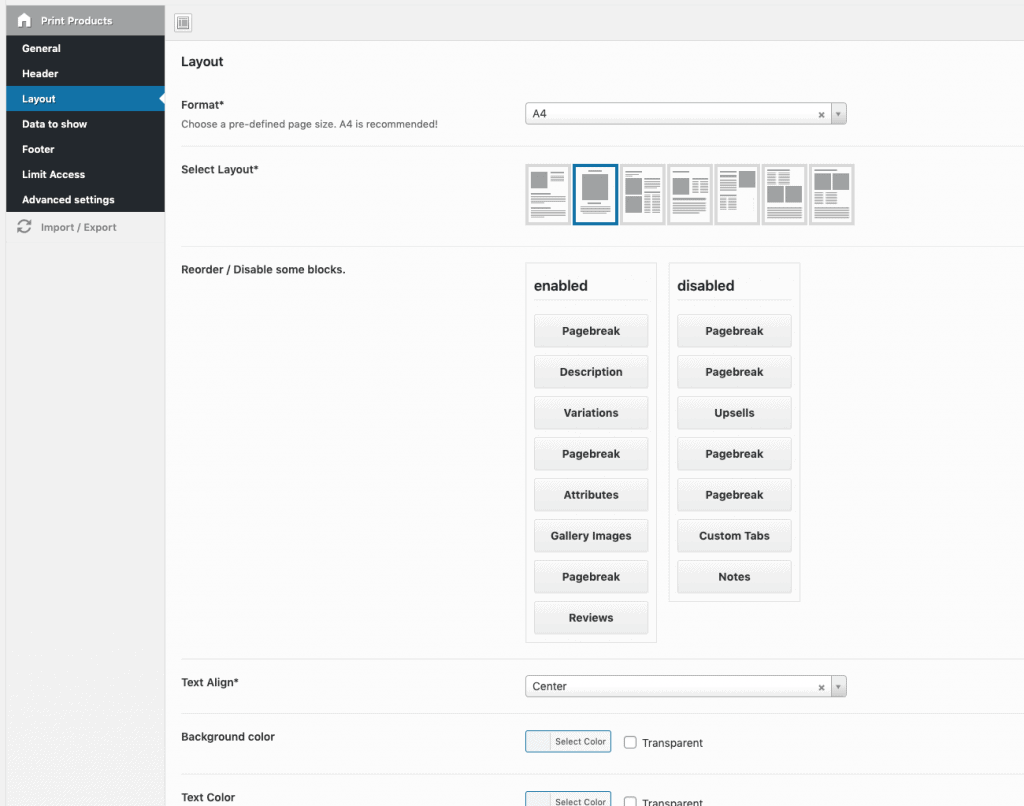
Prima scegli tra 3 layout diversi. Poi riordini i blocchi di contenuto (varianti, descrizione, galleria, attributi, upsell, recensioni) e aggiungi interruzioni di pagina.
Poi imposti altri stili come allineamento del testo, colore di sfondo, colore di testo e link e varie impostazioni di font per testi normali e titoli.
Dati da mostrare
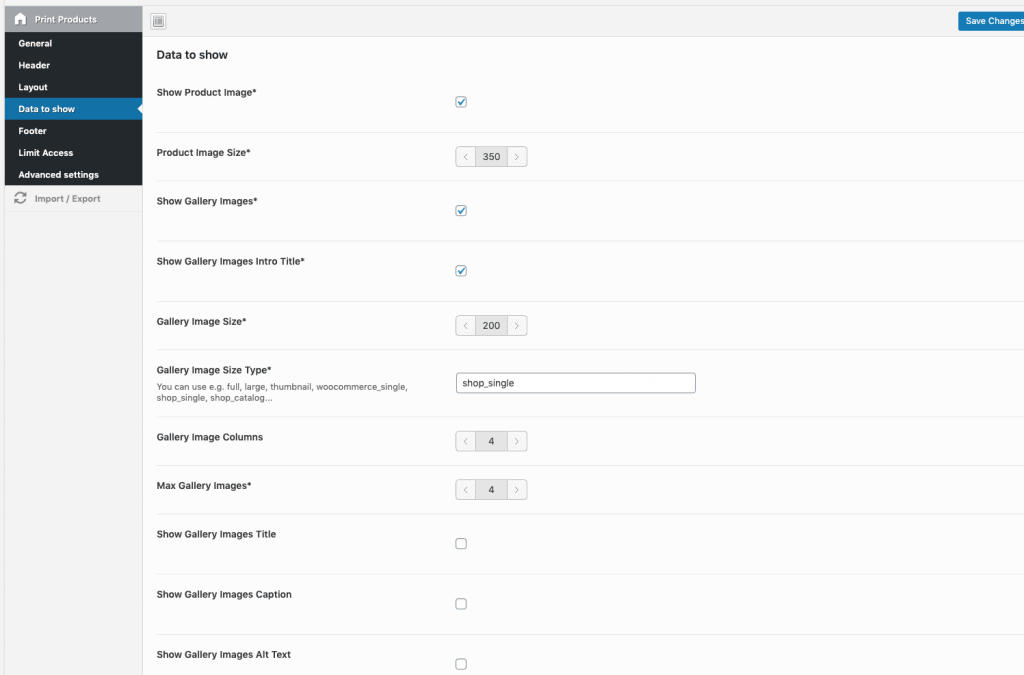
È la sezione di opzioni più potente. Scegli quali dati mostrare tra circa 20 tipi: ad esempio immagine, SKU, titolo, prezzo, descrizione e molto altro.
Puoi attivare / disattivare tutto da solo. E il bello? Puoi mostrare anche campi meta personalizzati con il tuo nome di attributo.
Impostazioni del footer
Come per l’header, nelle impostazioni del footer imposti un footer personalizzato per tutte le pagine. Scegli un layout come 1/2 + 1/2 e metti dati diversi in ciascuna metà: logo, testo personalizzato, numero di pagina, informazioni del blog, nome del prodotto, informazioni di esportazione (data) o un codice QR per ogni blocco.
Puoi anche impostare altezza e margine del footer e aggiungere dopo il footer un testo personalizzato, ad esempio i contatti.
Limita l’accesso
Forse vuoi mostrare i pulsanti di esportazione solo a certi ruoli utente. Imposta qui i ruoli e attiva l’opzione di limitazione dell’accesso.
Opzioni avanzate
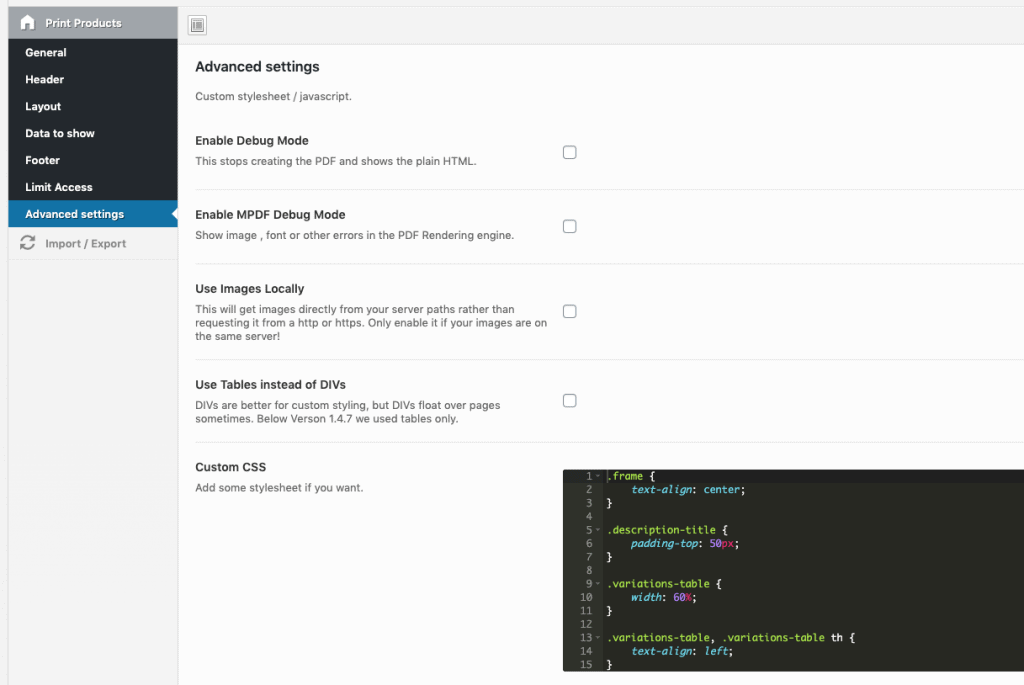
La modalità debug interrompe la creazione del PDF e mostra l’HTML semplice. Così puoi ispezionare la struttura HTML e applicare modifiche CSS, da inserire nel campo CSS personalizzato qui sotto.