WooCommerce Print Products instellen
Vind je bugs of verbeteringen in dit script, neem dan contact op met een duidelijke beschrijving van het probleem, zodat we het kunnen oplossen. Aanpassingen ondersteunen we niet!
Instellingenmenu
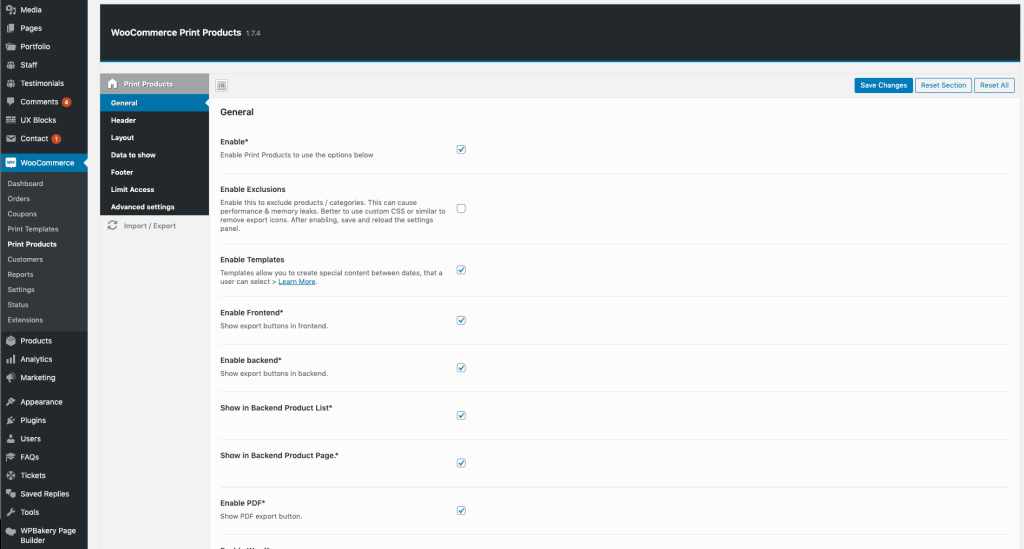
Om de plugin in te stellen, zou je het menu Print Products onder het menu WooCommerce moeten zien. Zie je het menu niet, controleer dan of de plugin Redux Framework is geïnstalleerd en geactiveerd.
Algemene instellingen
In de algemene instellingen schakel je natuurlijk de plugin zelf in. Daarna schakel je de knoppen voor pdf, Word of afdrukken in, afhankelijk van wat je nodig hebt. Voor de iconen bepaal je positie, grootte en weergave (horizontaal of verticaal).
Onderaan de algemene instellingen sluit je producten of categorieën uit of in waar de knop wel / niet moet verschijnen.
Headerinstellingen
In de headerinstellingen stel je een eigen header voor alle pagina’s in. Kies een lay-out zoals 1/2 + 1/2 en zet in elke helft andere gegevens: een logo, eigen tekst, paginanummer, bloginformatie, productnaam, exportinformatie (datum) of een QR-code per blok.
Daarnaast stel je de hoogte en marge van de header in en voeg je na de header een eigen tekst toe, zoals contactgegevens.
Lay-outs
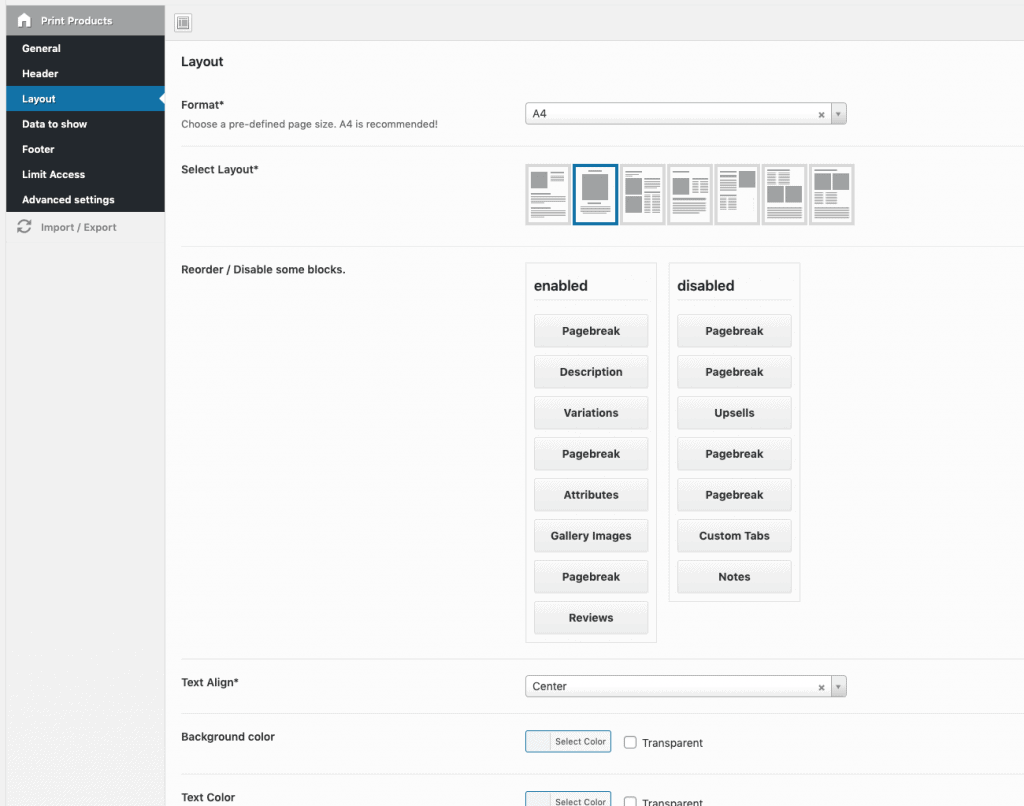
Eerst kies je uit 3 verschillende lay-outs. Daarna herorden je de inhoudsblokken (varianten, beschrijving, galerij, attributen, upsells, reviews) en voeg je pagina-einden toe.
Daarna stel je extra stijlen in zoals tekstuitlijning, achtergrondkleur, tekst- en linkkleur en meerdere lettertype-instellingen voor gewone teksten en koppen.
Te tonen gegevens
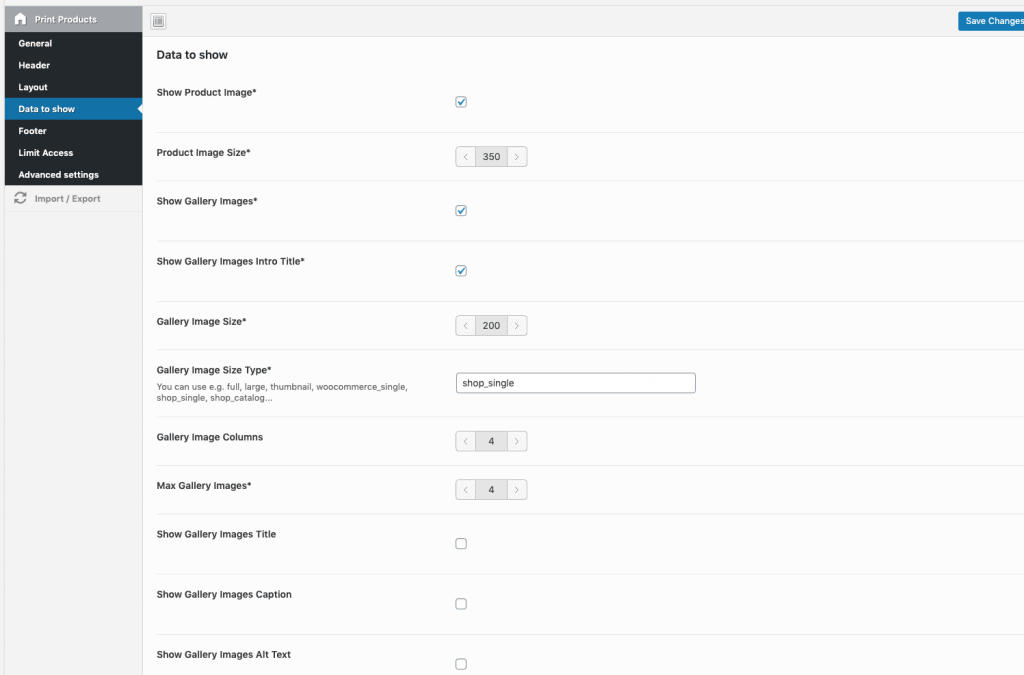
Dit is het krachtigste optieonderdeel. Je bepaalt welke gegevens je toont uit zo’n 20 gegevenstypen, bijvoorbeeld afbeelding, SKU, titel, prijs, beschrijving en nog veel meer.
Alles schakel je zelf in of uit. En het mooiste? Je kunt zelfs eigen metavelden met je eigen attribuutnaam tonen.
Footerinstellingen
Net als bij de header stel je in de footerinstellingen een eigen footer voor alle pagina’s in. Kies een lay-out zoals 1/2 + 1/2 en zet in elke helft andere gegevens: een logo, eigen tekst, paginanummer, bloginformatie, productnaam, exportinformatie (datum) of een QR-code per blok.
Daarnaast stel je de hoogte en marge van de footer in en voeg je na de footer een eigen tekst toe, zoals contactgegevens.
Toegang beperken
Misschien wil je de exportknoppen alleen aan bepaalde gebruikersrollen tonen. Stel die rollen dan hier in en schakel de optie voor toegangsbeperking in.
Geavanceerde opties
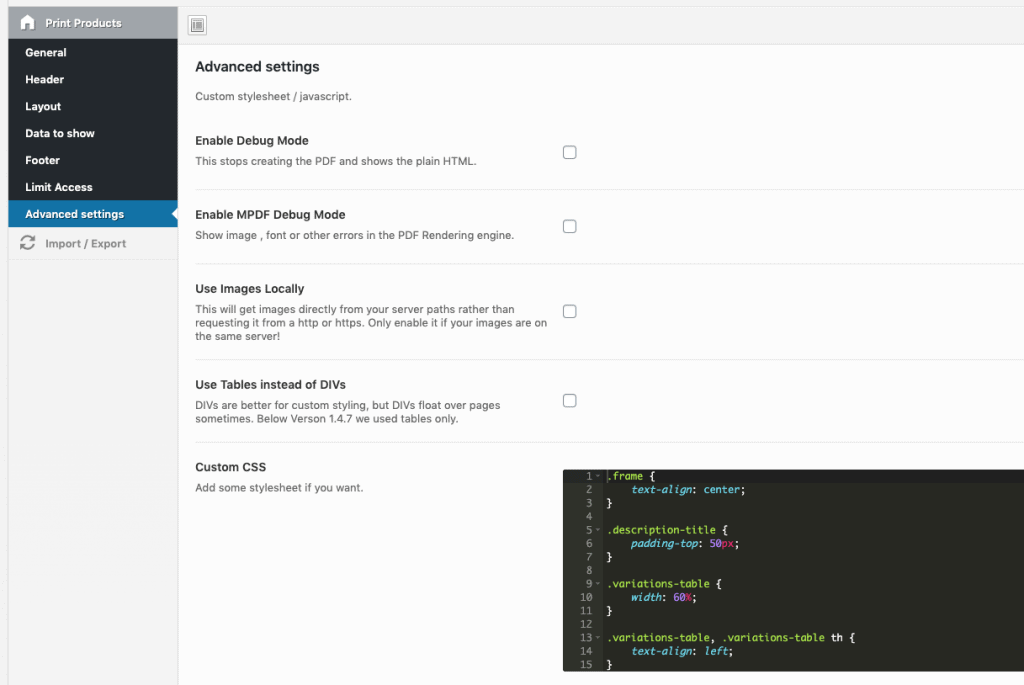
De debugmodus stopt het maken van de pdf en toont de gewone HTML. Daarmee inspecteer je de HTML-structuur en pas je CSS aan. Die CSS zet je in het veld voor eigen CSS hieronder.