Setup WooCommerce Print Products
Si vous trouvez un bug ou une amélioration possible dans ce script, contactez-nous avec une description claire du problème afin que nous puissions le corriger. Nous ne prenons pas en charge les modifications !
Settings Menu
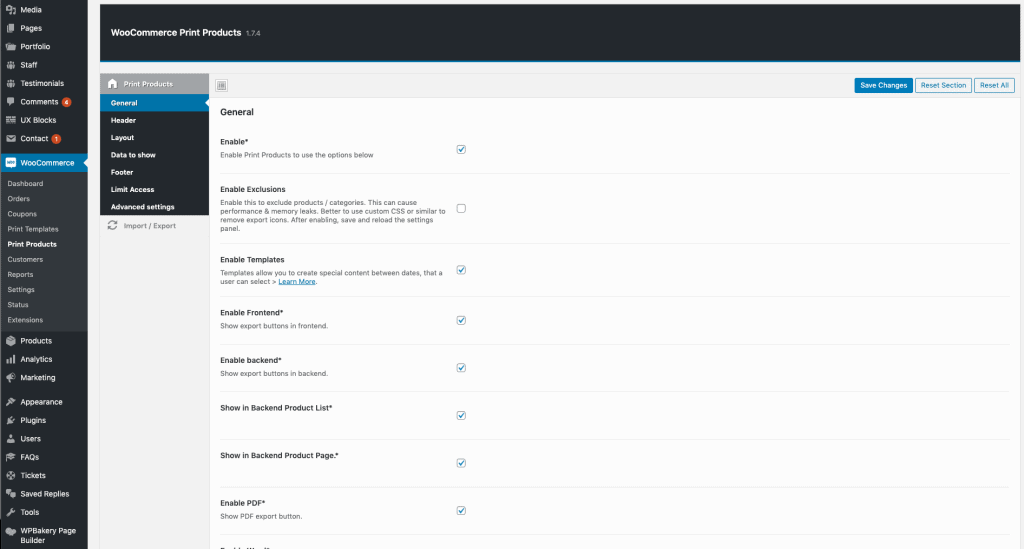
Pour configurer le plugin, le menu Print Products doit apparaître sous WooCommerce. Si vous ne le voyez pas, vérifiez que le plugin Redux Framework est installé et activé.
Réglages généraux
Dans les réglages généraux, activez d’abord le plugin. Activez ensuite les boutons PDF, Word ou Impression selon vos besoins. Pour les icônes, vous définissez la position, la taille et l’affichage (horizontal ou vertical).
En bas des réglages généraux, vous incluez ou excluez des produits ou des catégories pour lesquels le bouton doit apparaître ou non.
Header Settings
Dans les réglages de l’en-tête, vous définissez un en-tête commun à toutes les pages. Choisissez une mise en page, par exemple 1/2 + 1/2, et placez des données différentes dans chaque moitié : logo, texte personnalisé, numéro de page, informations du site, nom du produit, date d’export ou code QR.
Vous pouvez aussi définir la hauteur et les marges de l’en-tête et ajouter un texte après l’en-tête, par exemple vos coordonnées.
Layouts
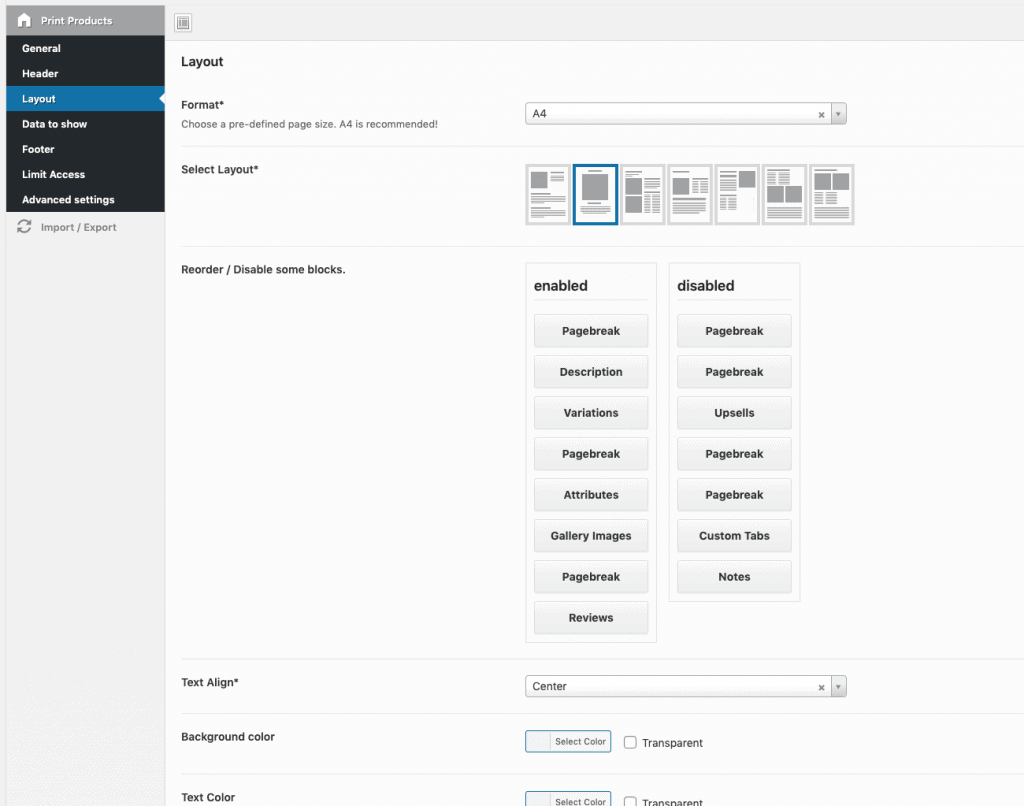
Choisissez d’abord parmi 3 mises en page. Réorganisez ensuite les blocs de contenu (variations, description, galerie, attributs, ventes incitatives, avis) et ajoutez des sauts de page.
Vous pouvez ensuite définir des styles supplémentaires : alignement du texte, couleur de fond, couleurs du texte et des liens, et plusieurs réglages de police pour le texte courant et les titres.
Données affichées
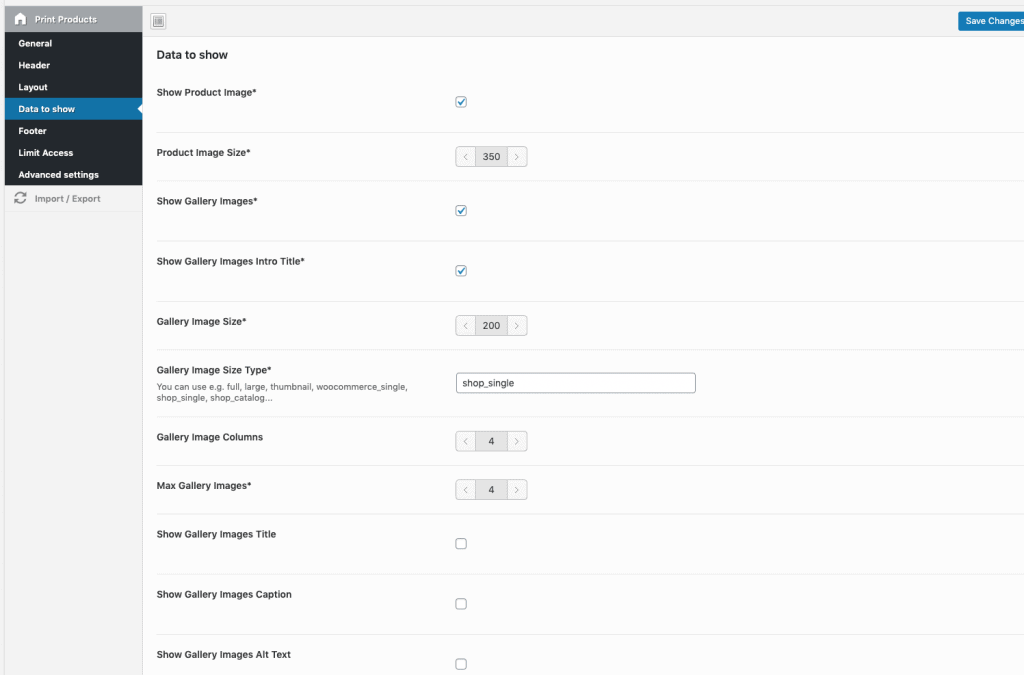
C’est la section la plus complète : vous choisissez les données à afficher parmi une vingtaine de types, par exemple image, référence, titre, prix, description et bien d’autres.
Tout s’active ou se désactive librement ! Et le meilleur : vous pouvez même afficher des champs méta personnalisés avec votre propre libellé.
Footer Settings
Comme pour l’en-tête, vous définissez dans les réglages du pied de page un pied de page commun à toutes les pages. Choisissez une mise en page, par exemple 1/2 + 1/2, et placez des données différentes dans chaque moitié : logo, texte personnalisé, numéro de page, informations du site, nom du produit, date d’export ou code QR.
Vous pouvez aussi définir la hauteur et les marges du pied de page et ajouter un texte après celui-ci, par exemple vos coordonnées.
Limiter l’accès
Vous ne voulez afficher les boutons d’export qu’à certains rôles d’utilisateur ? Choisissez-les ici et activez l’option de restriction d’accès.
Advanced Options
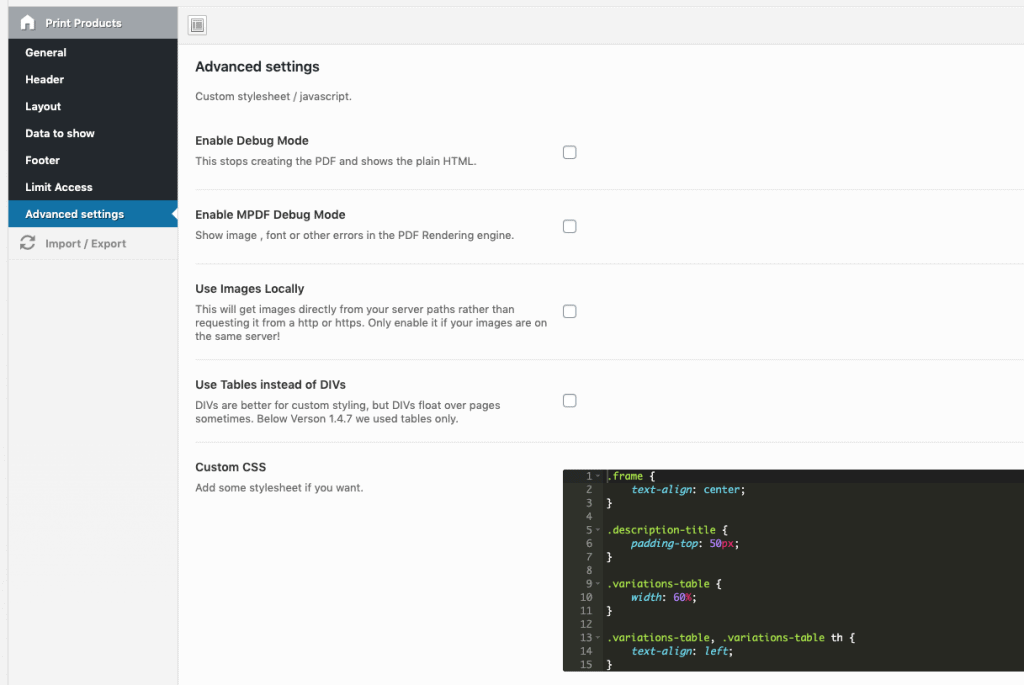
Le mode débogage arrête la génération du PDF et affiche le HTML brut. Vous pouvez ainsi inspecter la structure et appliquer des modifications CSS, à placer dans le champ CSS personnalisé ci-dessous.