Configurare il plugin WooCommerce PDF Invoices & Packing Slips
Menu delle impostazioni
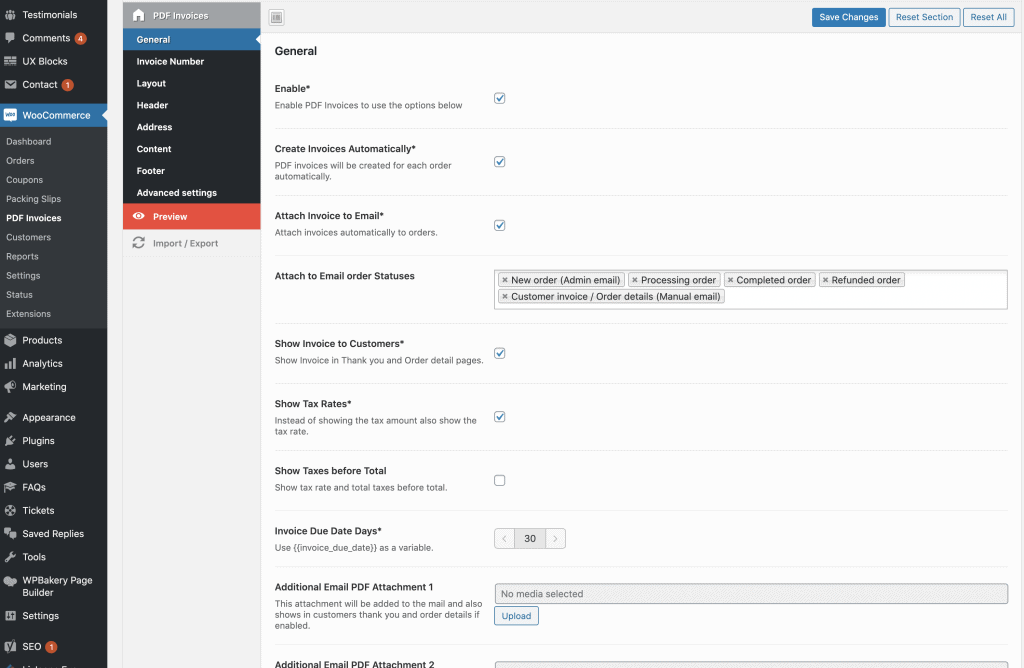
Per configurare il plugin dovresti vedere il menu PDF Invoices sotto WooCommerce nel pannello di amministrazione. Se non lo vedi, assicurati che il plugin Redux Framework sia installato e attivo.
Impostazioni generali
Nelle impostazioni generali puoi:
- Creare fatture automaticamente
Per ogni ordine viene creata automaticamente una fattura PDF. - Allegare la fattura all’e-mail
Allega automaticamente le fatture agli ordini. - Mostrare la fattura ai clienti
Mostra la fattura nelle pagine di ringraziamento e di dettaglio ordine. - Mostrare le aliquote*
Oltre all’importo dell’imposta mostra anche l’aliquota. - Visualizzare la fattura invece di scaricarla
Mostra il PDF direttamente nel browser invece di scaricarlo. - Allegare documenti PDF personalizzati alle e-mail
Numerazione delle fatture
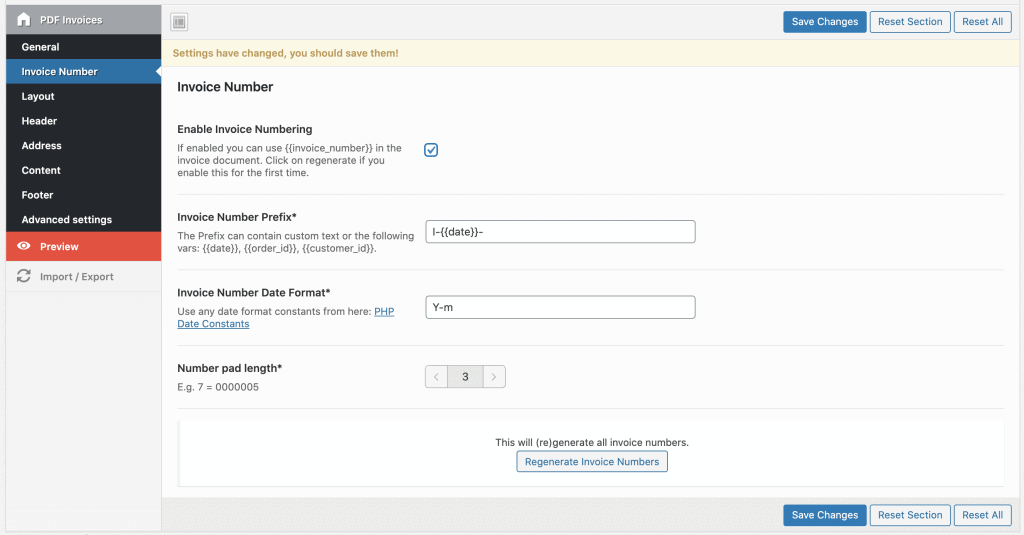
Il plugin ha una numerazione delle fatture integrata. Imposti un prefisso personalizzato seguito da un formato data a scelta.
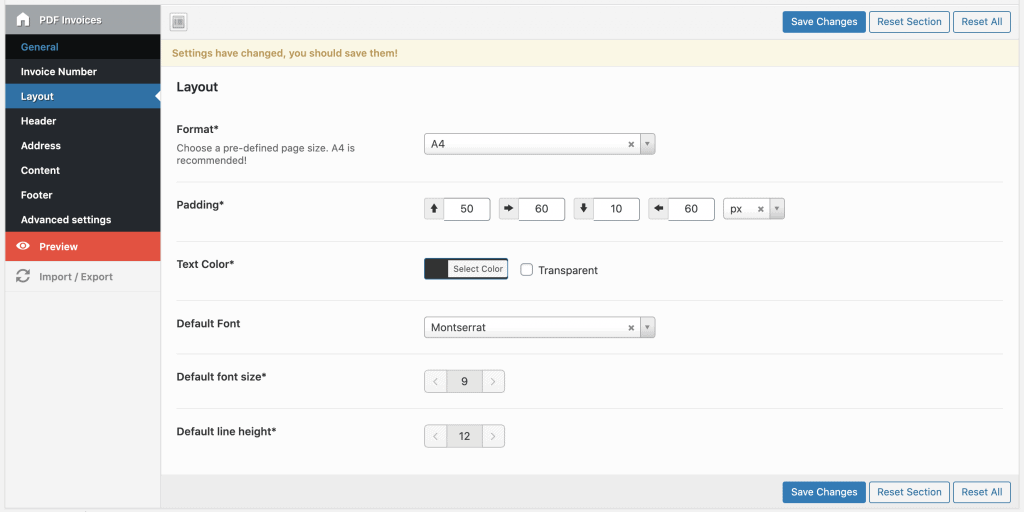
Impostazioni di layout
Nella sezione layout imposti un padding personalizzato. Puoi anche scegliere famiglia, dimensione, colore e interlinea del font predefinito. Sono supportati anche alcuni font di Google.
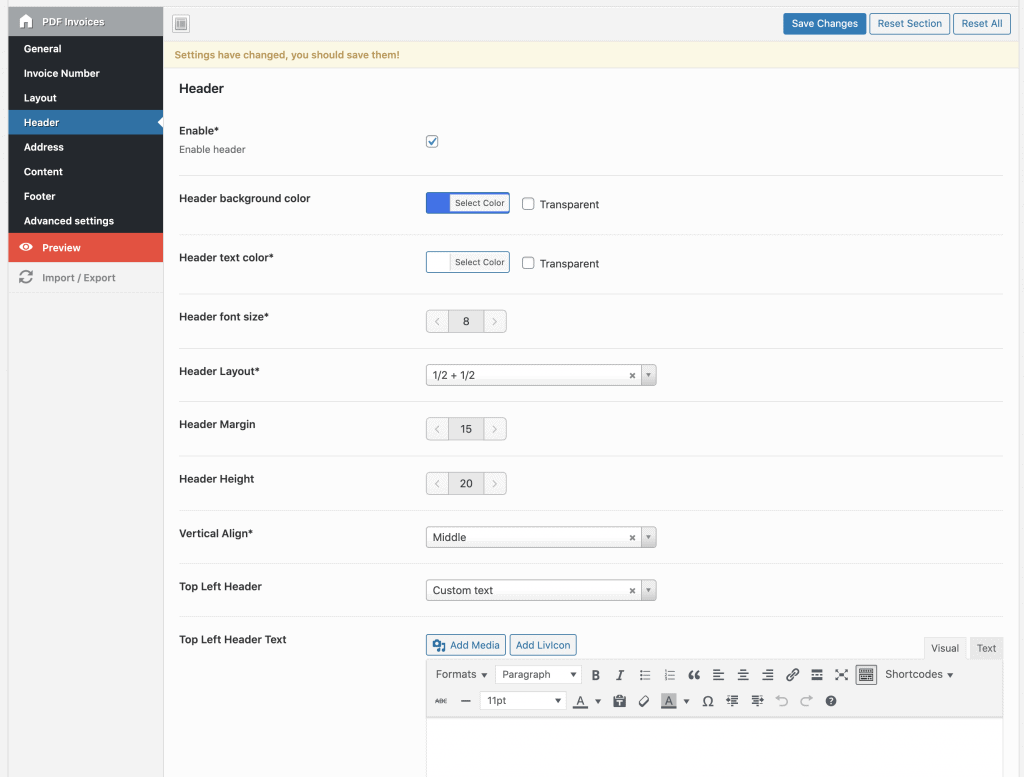
Impostazioni dell’header della fattura
Se vuoi puoi attivare un header fisso valido per tutte le pagine, con 1, 2 o 3 colonne di informazioni personalizzate: ad esempio logo, testo personalizzato, informazioni di esportazione o numero di pagina.
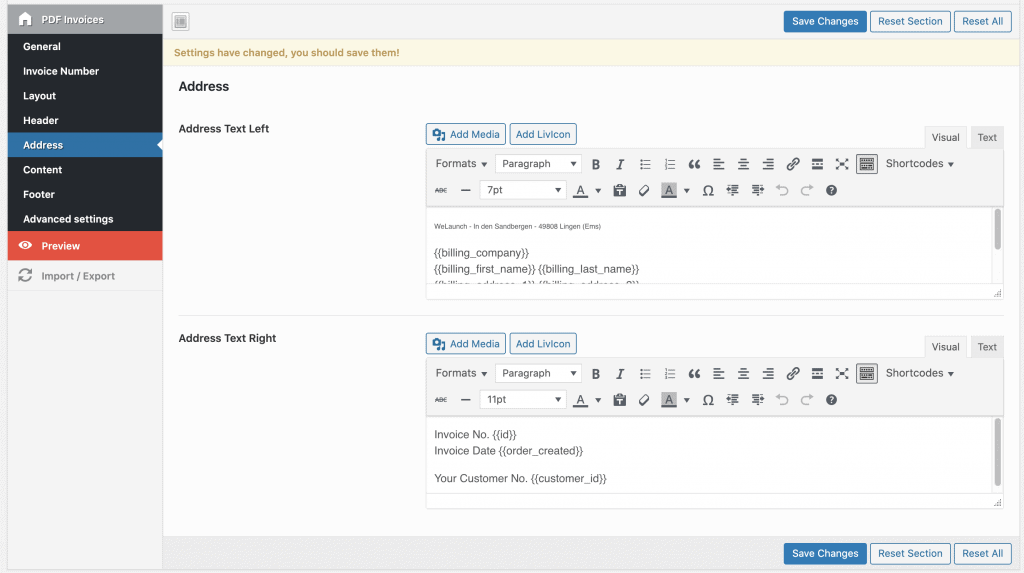
Impostazioni dell’indirizzo della fattura
Il campo indirizzo è quello prima delle righe dei prodotti. Ci sono un campo di testo sinistro e uno destro, in cui puoi usare variabili dei dati dell’ordine o scrivere testi personalizzati, anche con immagini o HTML. Le variabili iniziano e finiscono sempre con {{ }}. Clicca qui per vedere tutti i campi dati della fattura che puoi usare.
Esempio di testo dell’indirizzo a sinistra:
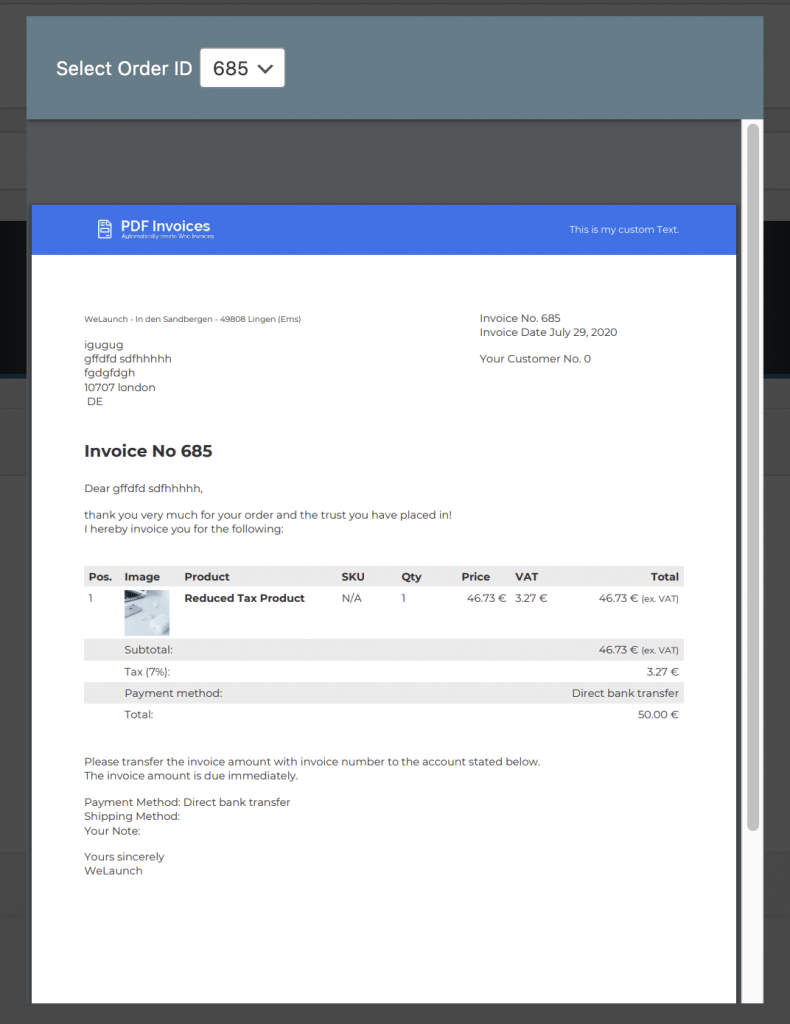
WeLaunch - In den Sandbergen - 49808 Lingen (Ems){{billing_company}}{{billing_first_name}} {{billing_last_name}}{{billing_address_1}} {{billing_address_2}}{{_billing_postcode}} {{_billing_city}}{{_billing_state}} {{_billing_country}}
Esempio di testo dell’indirizzo a destra:
Invoice No. {{id}}Invoice Date {{order_created}}Your Customer No. {{customer_id}}
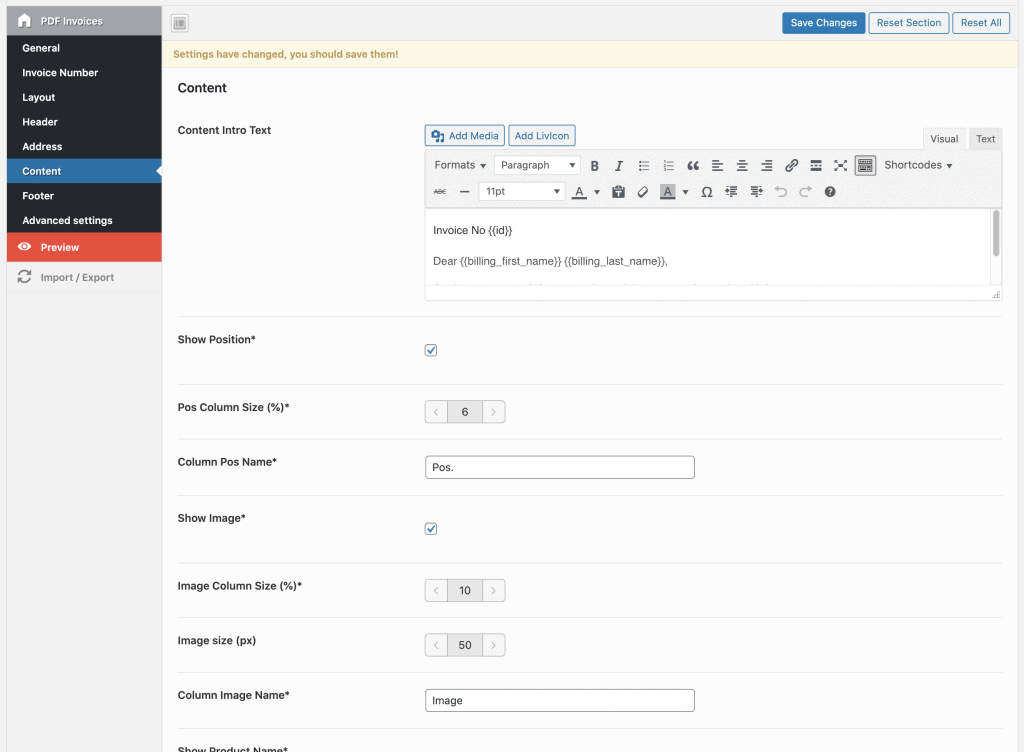
Impostazioni del contenuto
Nella sezione contenuto puoi aggiungere un testo introduttivo o finale personalizzato, anche con variabili. Puoi anche modificare i colori delle righe pari e dispari.
Esempio di testo introduttivo della fattura:
<h4>Invoice No {{id}}</h4>Dear {{billing_first_name}} {{billing_last_name}},thank you very much for your order and the trust you have placed in!I hereby invoice you for the following:
Esempio di testo finale della fattura:
Please transfer the invoice amount with invoice number to the account stated below.The invoice amount is due immediately.Payment Method: {{payment_method_title}}Shipping Method: {{shipping_method_title}}Your Note: {{customer_note}}Yours sincerelyWeLaunch
Impostazioni del footer
Come per l’header, puoi impostare anche un footer fisso della fattura, con al massimo 4 colonne di testi personalizzati. Qui puoi mostrare dati aziendali, coordinate bancarie o informazioni sulla partita IVA.
Funzione di anteprima
Hai configurato il plugin e salvato le impostazioni, e ora vuoi vedere come saranno le fatture PDF. Semplice: clicca sulla scheda anteprima nelle impostazioni del plugin, scegli l’ID di un ordine e vedi come sarà il PDF.
Impostazioni avanzate
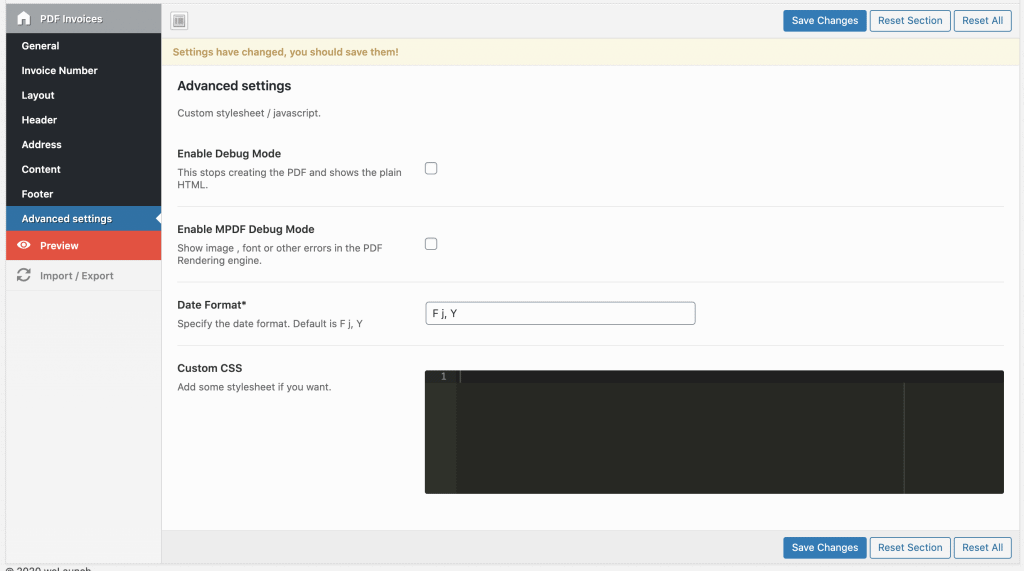
Qui puoi aggiungere CSS personalizzato alle fatture PDF. Attiva la modalità debug, aggiungi il CSS e guarda quali tag HTML puoi usare.
Uso / scaricare le fatture
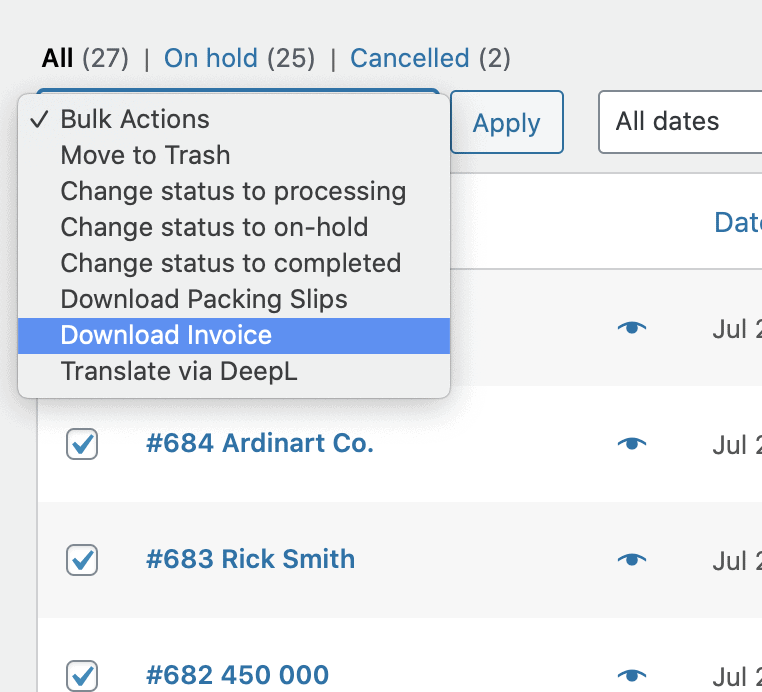
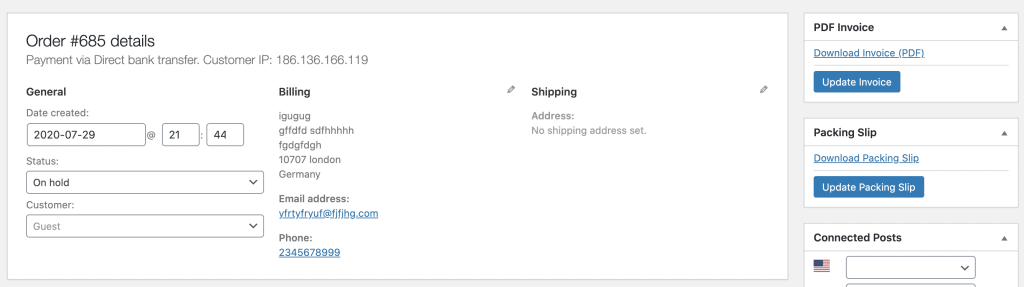
Fatture e documenti di trasporto WooCommerce si scaricano dalla panoramica ordini o dalla pagina del singolo ordine. Naturalmente i clienti possono scaricare le fatture PDF dalla sezione Il mio account. Nella panoramica ordini puoi anche scaricare le fatture in blocco.