De plugin WooCommerce PDF Invoices & Packing Slips instellen
Instellingenmenu
Om de plugin in te stellen, zou je het menu PDF Invoices onder WooCommerce in je beheerpaneel moeten zien. Zie je dat menu niet, controleer dan of de plugin Redux Framework is geïnstalleerd en geactiveerd.
Algemene instellingen
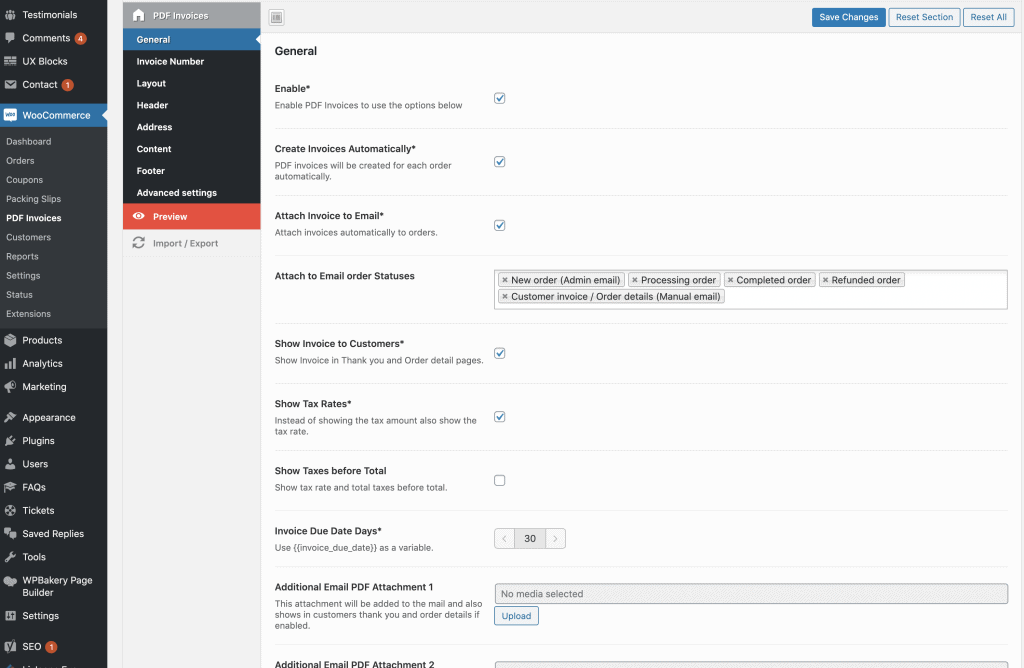
In de algemene instellingen kun je:
- Facturen automatisch maken
Voor elke bestelling wordt automatisch een pdf-factuur gemaakt. - Factuur aan e-mail toevoegen
Voegt facturen automatisch aan bestellingen toe. - Factuur aan klanten tonen
Toont de factuur op de bedankpagina en de pagina met bestelgegevens. - Btw-tarieven tonen*
Toont naast het btw-bedrag ook het tarief. - Factuur tonen in plaats van downloaden
Toont de pdf direct in de browser in plaats van hem te downloaden. - Eigen pdf-documenten aan e-mails toevoegen
Factuurnummering
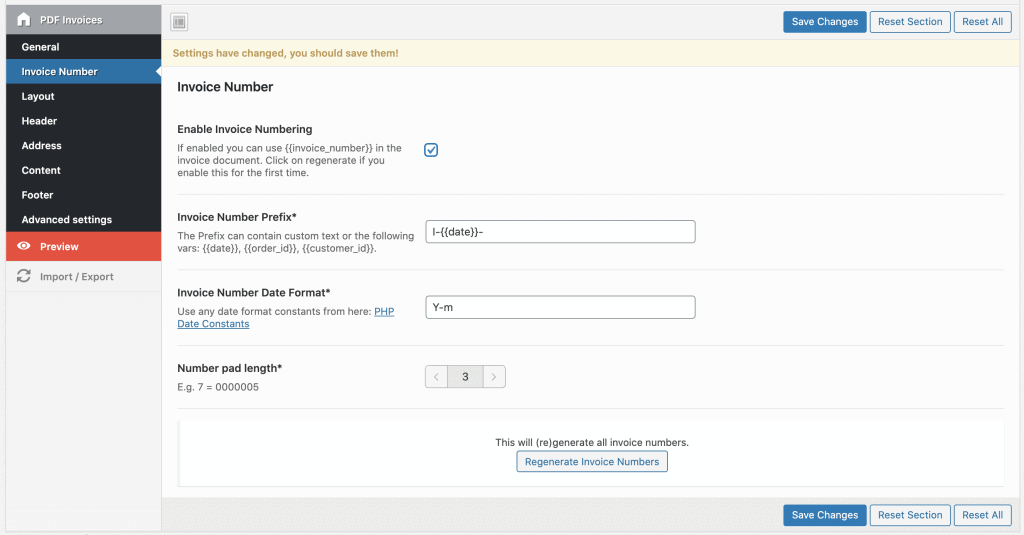
Onze plugin heeft een ingebouwde factuurnummering. Je stelt een eigen voorvoegsel in, gevolgd door een eigen datumnotatie.
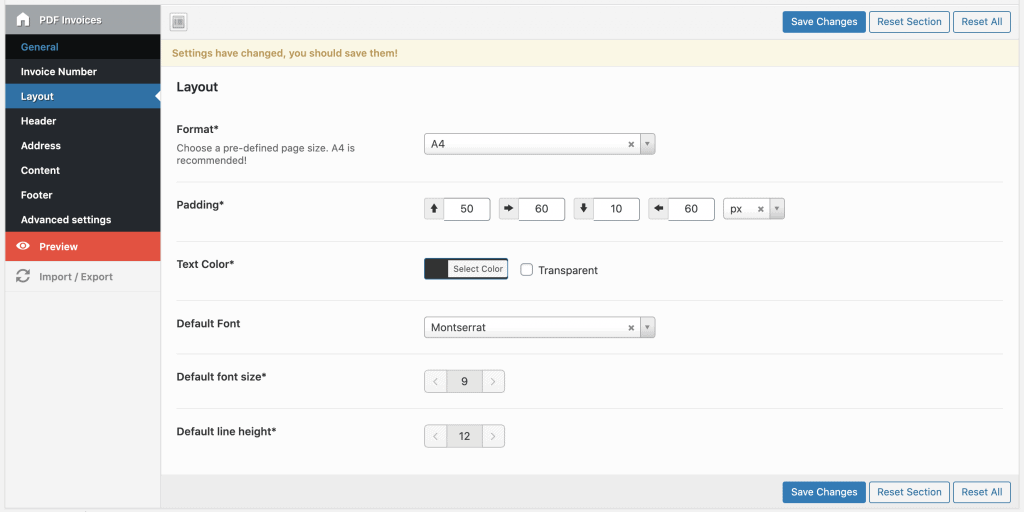
Lay-outinstellingen
In het lay-outonderdeel stel je een eigen padding in. Ook kies je het standaardlettertype, de grootte, kleur en regelhoogte. Een aantal Google-lettertypen wordt ook ondersteund.
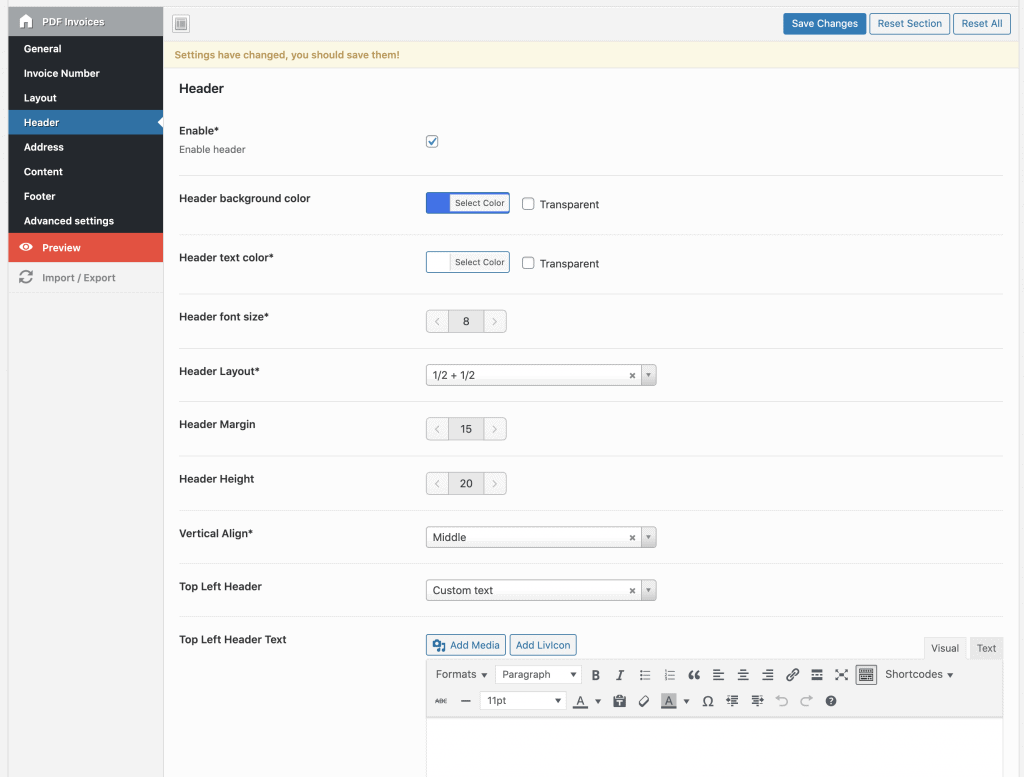
Instellingen voor de factuurheader
Desgewenst schakel je een vaste header in voor alle pagina’s. Daarin toon je 1, 2 of 3 kolommen met eigen informatie, bijvoorbeeld een logo, een eigen tekst, de exportinformatie of het paginanummer.
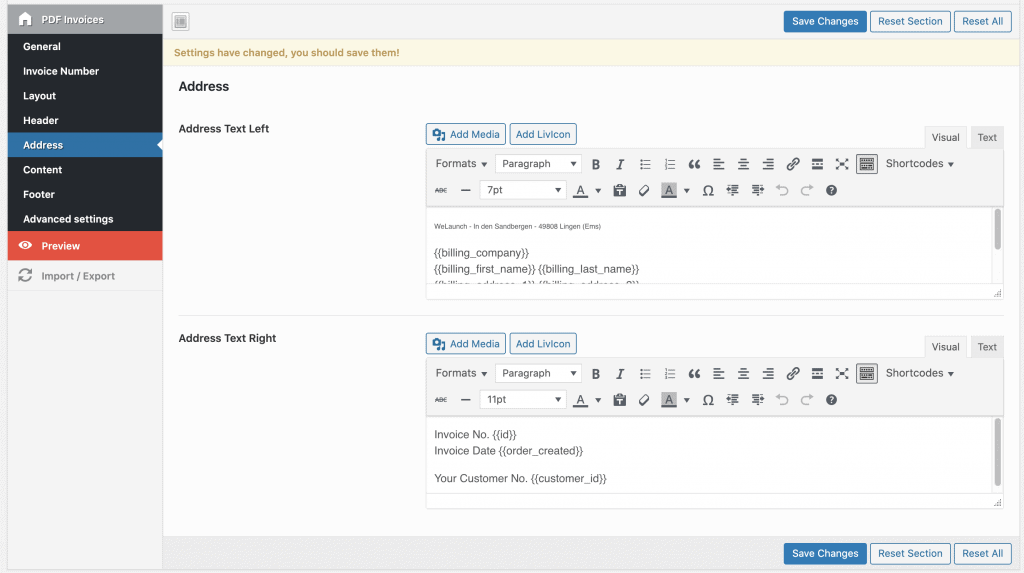
Instellingen voor het factuuradres
Het adresveld staat vóór de productregels. Je hebt een linker- en een rechteradresveld. Daarin gebruik je variabelen voor bestelgegevens of schrijf je eigen teksten, ook met afbeeldingen of HTML. Variabelen beginnen en eindigen altijd met {{ }}. Klik hier voor alle factuurgegevensvelden die je kunt gebruiken.
Voorbeeld van de linkeradrestekst:
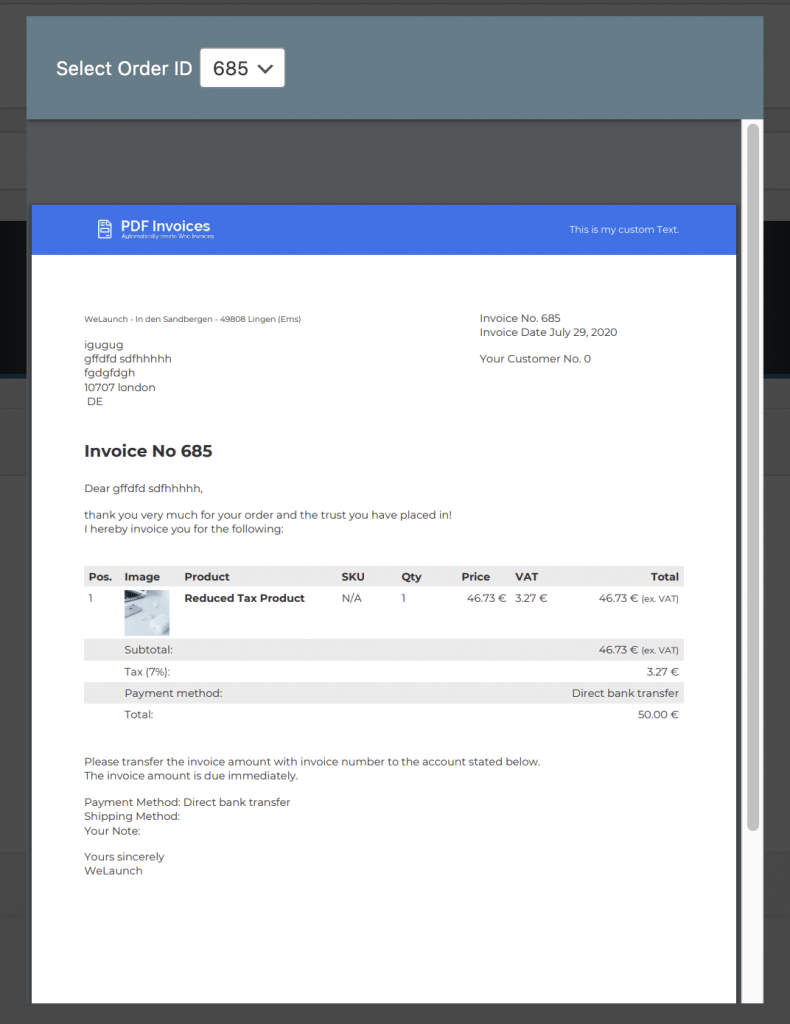
WeLaunch - In den Sandbergen - 49808 Lingen (Ems){{billing_company}}{{billing_first_name}} {{billing_last_name}}{{billing_address_1}} {{billing_address_2}}{{_billing_postcode}} {{_billing_city}}{{_billing_state}} {{_billing_country}}
Voorbeeld van de rechteradrestekst:
Invoice No. {{id}}Invoice Date {{order_created}}Your Customer No. {{customer_id}}
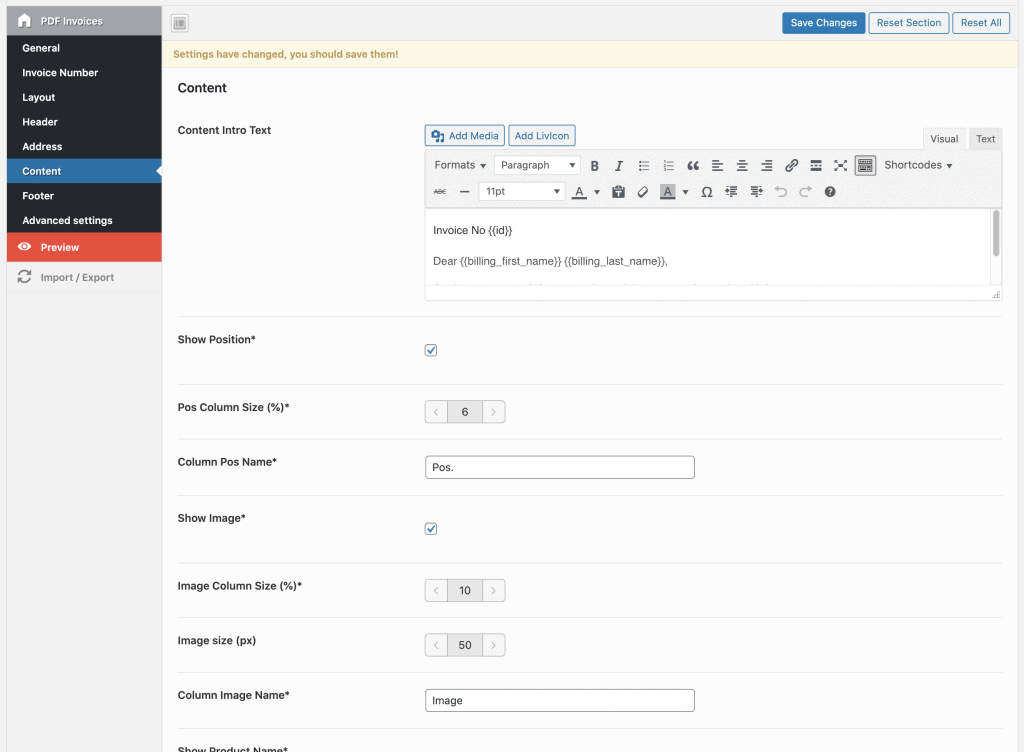
Inhoudsinstellingen
In het inhoudsonderdeel voeg je een eigen intro- of slottekst voor de factuur toe, ook met variabelen. Ook pas je de kleuren van oneven en even rijen naar wens aan.
Voorbeeld van een introtekst op de factuur:
<h4>Invoice No {{id}}</h4>Dear {{billing_first_name}} {{billing_last_name}},thank you very much for your order and the trust you have placed in!I hereby invoice you for the following:
Voorbeeld van een slottekst op de factuur:
Please transfer the invoice amount with invoice number to the account stated below.The invoice amount is due immediately.Payment Method: {{payment_method_title}}Shipping Method: {{shipping_method_title}}Your Note: {{customer_note}}Yours sincerelyWeLaunch
Footerinstellingen
Net als de header kun je ook een vaste factuurfooter instellen, met maximaal 4 kolommen met eigen teksten. Daarin toon je je bedrijfsgegevens, bankgegevens of btw-informatie.
Voorbeeldfunctie
Je hebt de plugin ingesteld en opgeslagen, en nu wil je zien hoe de pdf-facturen eruitzien. Eenvoudig: klik in de plugininstellingen op het tabblad Voorbeeld, kies een bestel-ID en bekijk hoe de pdf wordt.
Geavanceerde instellingen
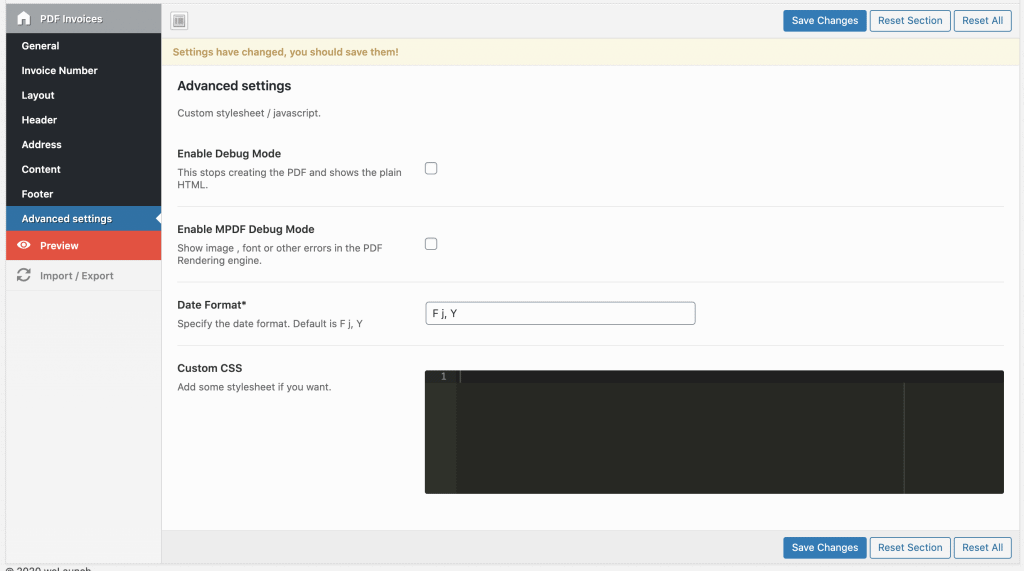
Hier voeg je eigen CSS aan je pdf-facturen toe. Schakel de debugmodus in, voeg eigen CSS toe en bekijk welke HTML-tags je kunt gebruiken.
Gebruik / facturen downloaden
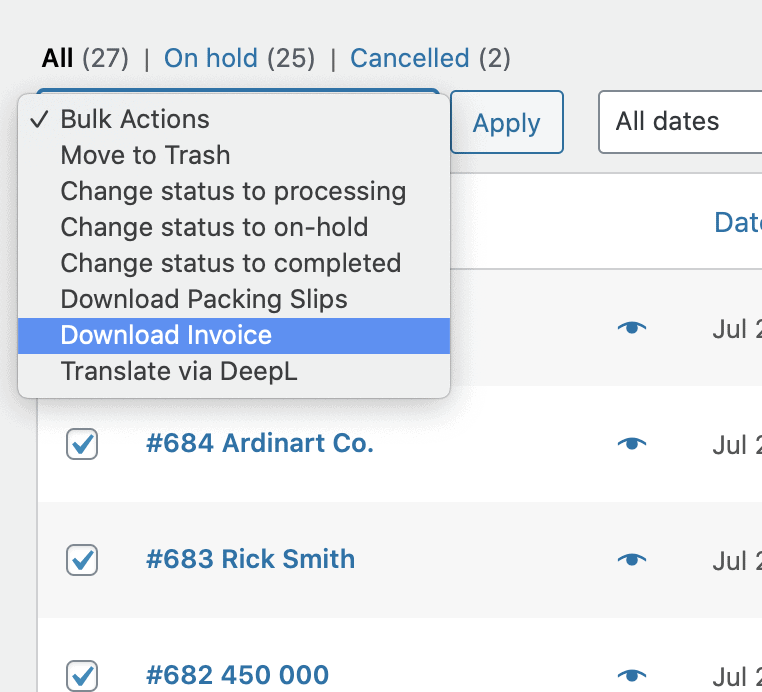
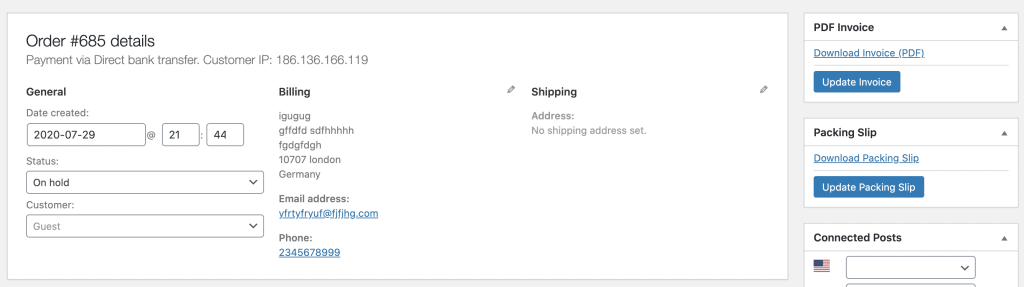
WooCommerce-facturen en pakbonnen download je vanuit het bestellingenoverzicht of de pagina van één bestelling. Klanten kunnen hun pdf-facturen natuurlijk downloaden via Mijn account. In het bestellingenoverzicht download je facturen ook in bulk.