Creare un account Firebase Messaging
Il nostro plugin usa il servizio Firebase Messaging di Google per inviare notifiche in background. Per usare il plugin ti serve un account gratuito su questo servizio: qui spieghiamo come crearlo.
Aggiungere un nuovo progetto
Visita questo link: https://console.firebase.google.com/
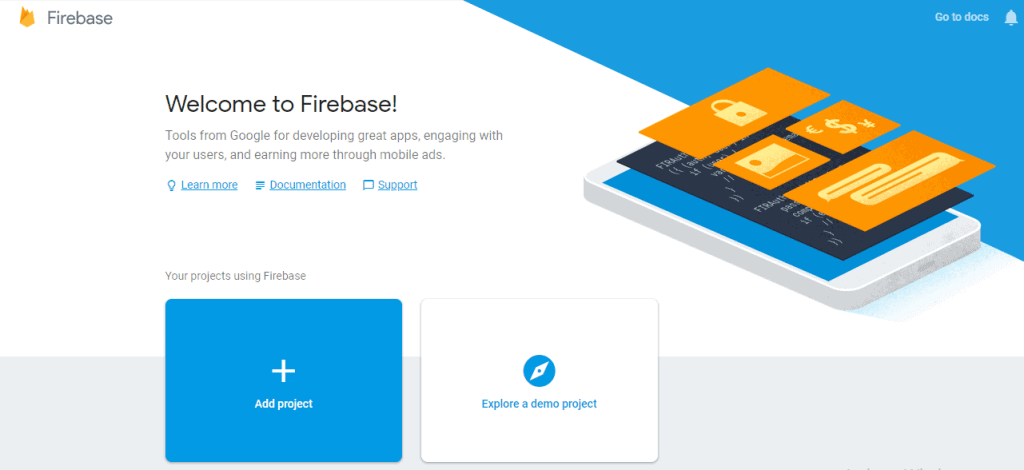
Poi clicca su “Aggiungi progetto” e segui i passaggi di configurazione.
Creare una web app
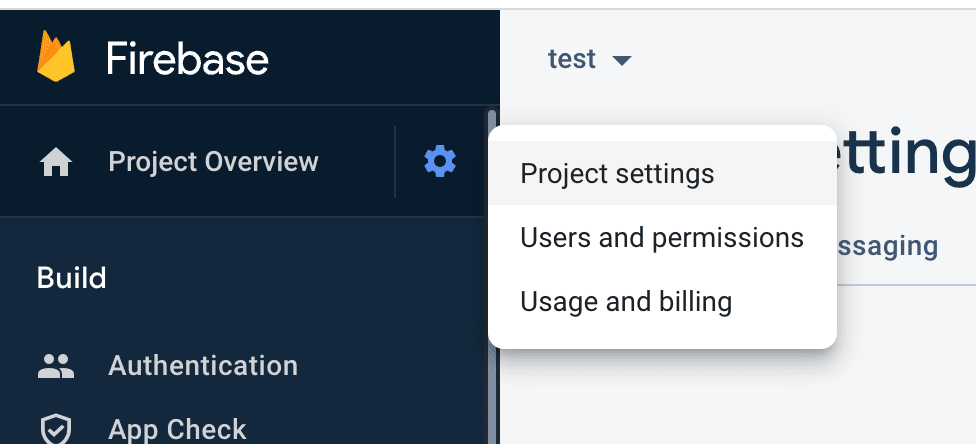
Dopo aver aggiunto il progetto arrivi alla dashboard. Da qui clicca sull’icona dell’ingranaggio in alto a sinistra > Impostazioni progetto:
Poi clicca in basso sulla terza icona (quella del codice).
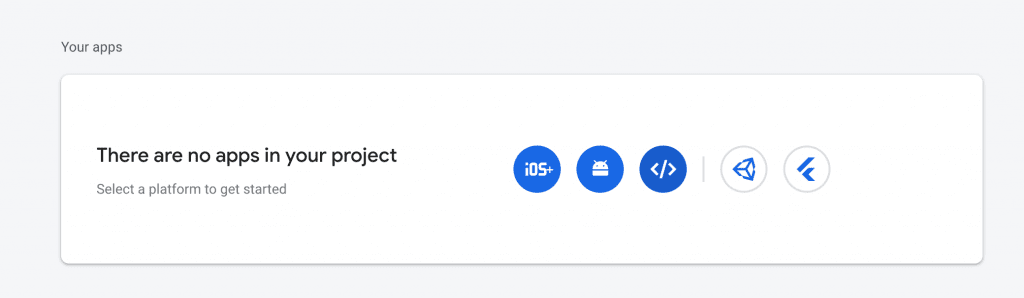
Poi registra una nuova app e otterrai tutti i dati di accesso.
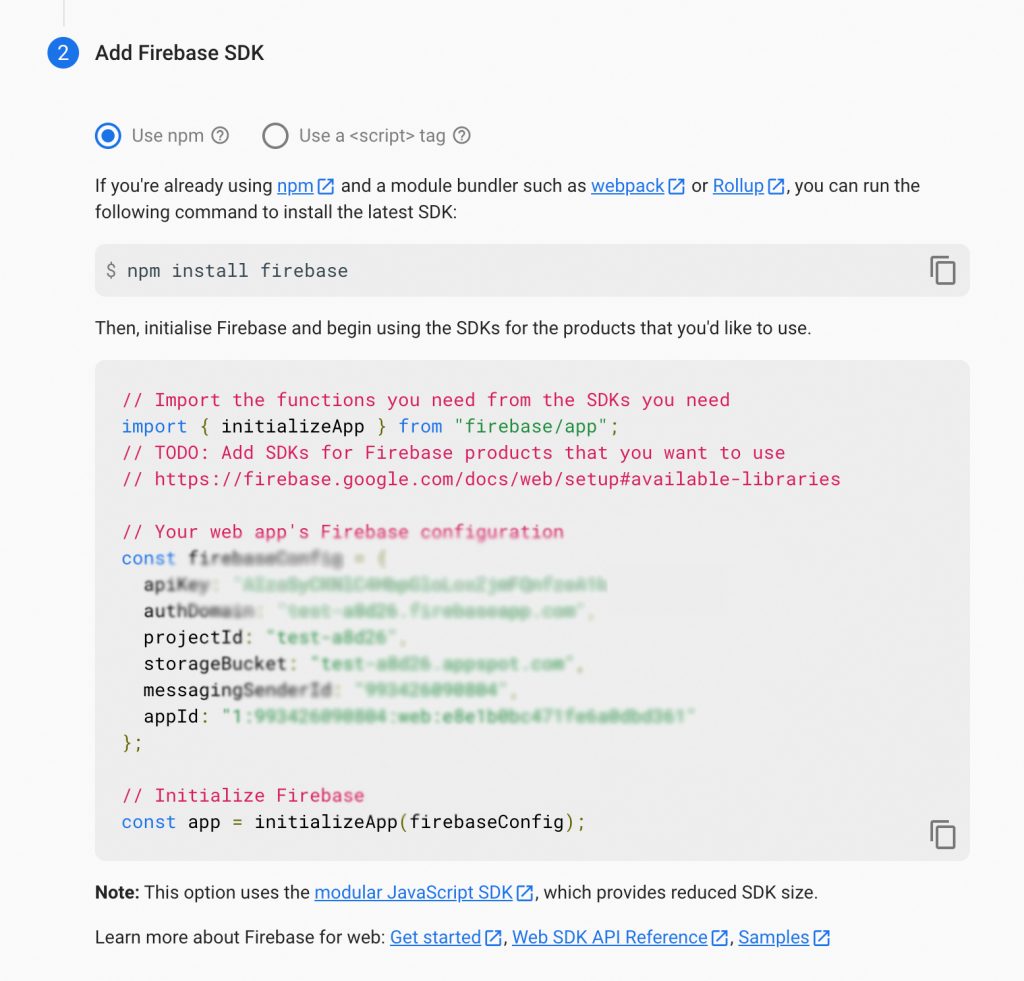
Creare un Realtime Database
Per ottenere l’URL del database richiesto dal plugin devi creare un Realtime Database in Firebase.
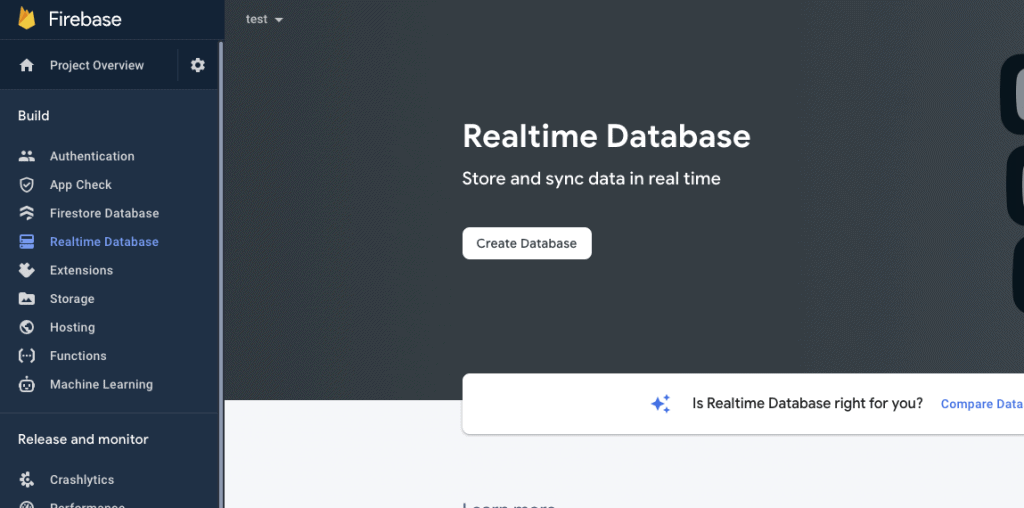
Clicca su Realtime Database e poi sul pulsante “Crea database”.
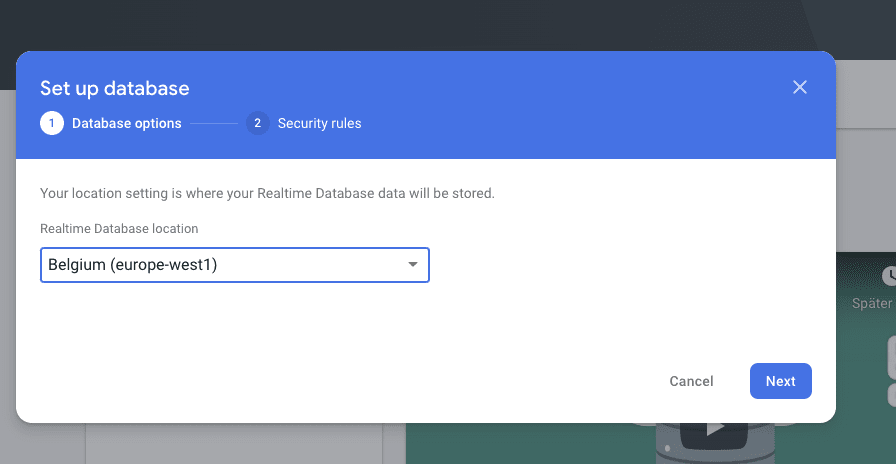
Scegli la posizione del database e poi le regole di sicurezza. Puoi iniziare con la modalità bloccata.
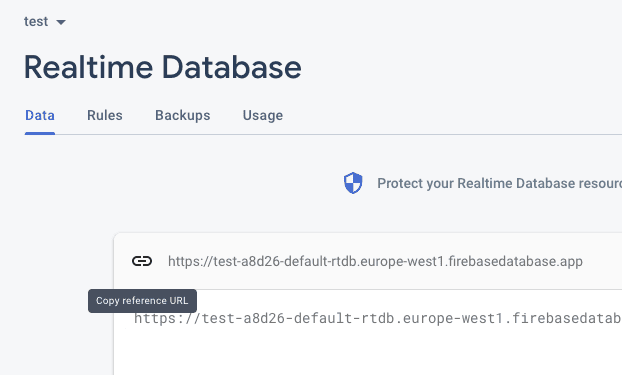
Fatto. Il database è creato e puoi copiare l’URL di riferimento nelle impostazioni del plugin.
DEPRECATO: ottenere la server key di Firebase
La server key non è più necessaria né valida e non funziona dopo il 2024. Usa la configurazione JSON.
Per ottenere il file JSON aggiornato di Firebase, vedi qui.
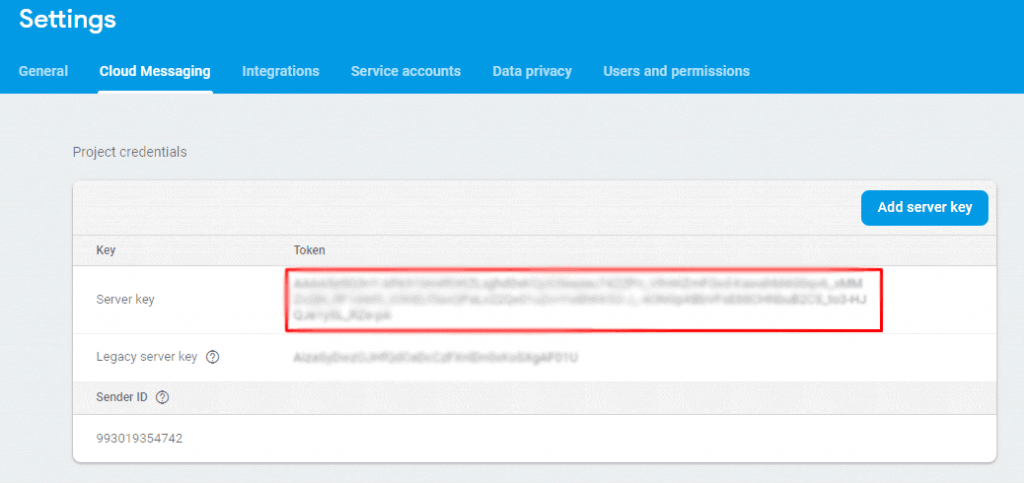
La server key serve per inviare le notifiche ai server di Google. Clicca sull’icona dell’ingranaggio in alto a sinistra e poi su Impostazioni.

Poi clicca sulla scheda “Cloud Messaging”, dove vedi la tua server key. Copiala anche nel file temporaneo ed è fatta. Prossimo passo: configurare il plugin.