Een Firebase Messaging-account aanmaken
Onze plugin gebruikt de Firebase Messaging-dienst van Google om meldingen op de achtergrond te versturen. Daarvoor heb je een gratis account bij die dienst nodig; hier leggen we uit hoe je dat aanmaakt.
Een nieuw project toevoegen
Ga naar deze link: https://console.firebase.google.com/
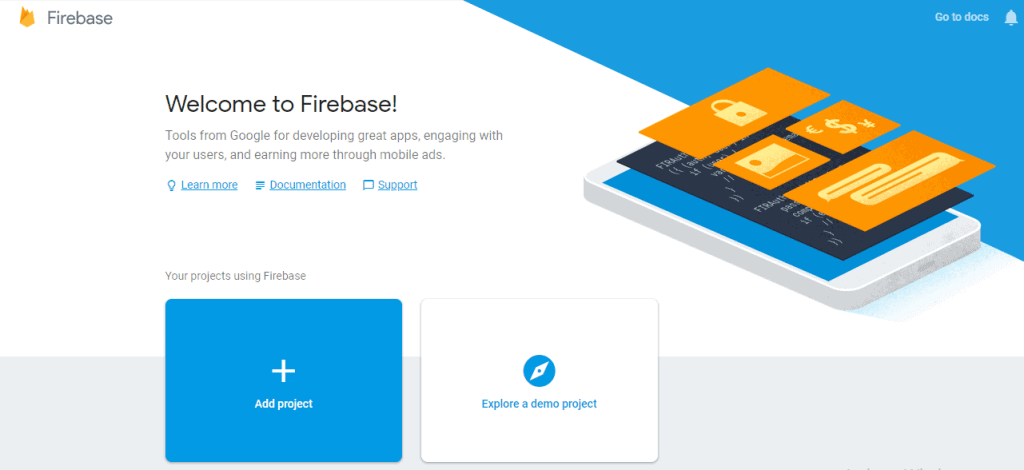
Klik daarna op project toevoegen en volg de stappen.
Een webapp maken
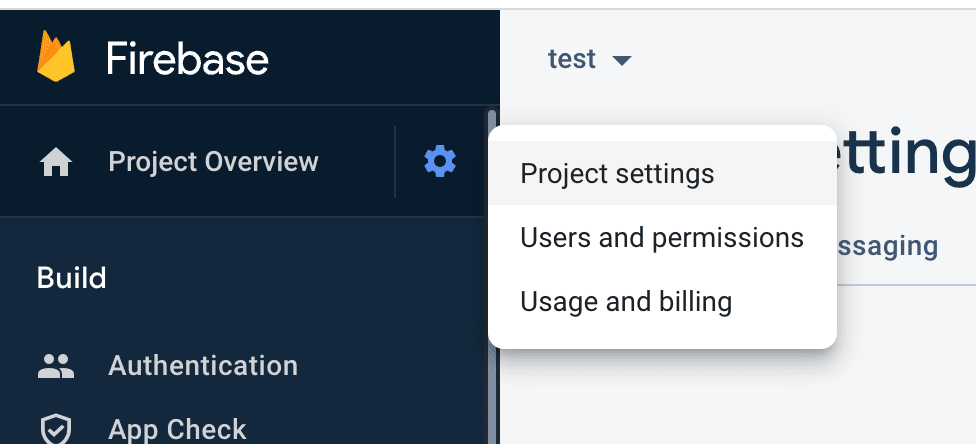
Na het toevoegen van het project kom je op het dashboard. Klik daar linksboven op het tandwiel > projectinstellingen:
Klik daarna onderaan op het derde icoon (het code-icoon).
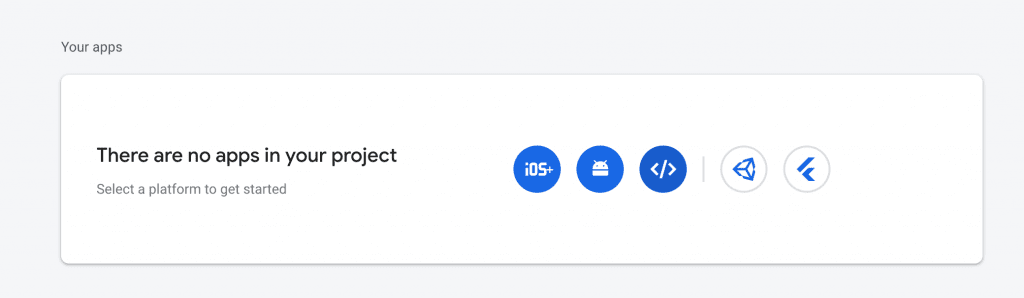
Registreer daarna een nieuwe app en je krijgt alle toegangsgegevens.
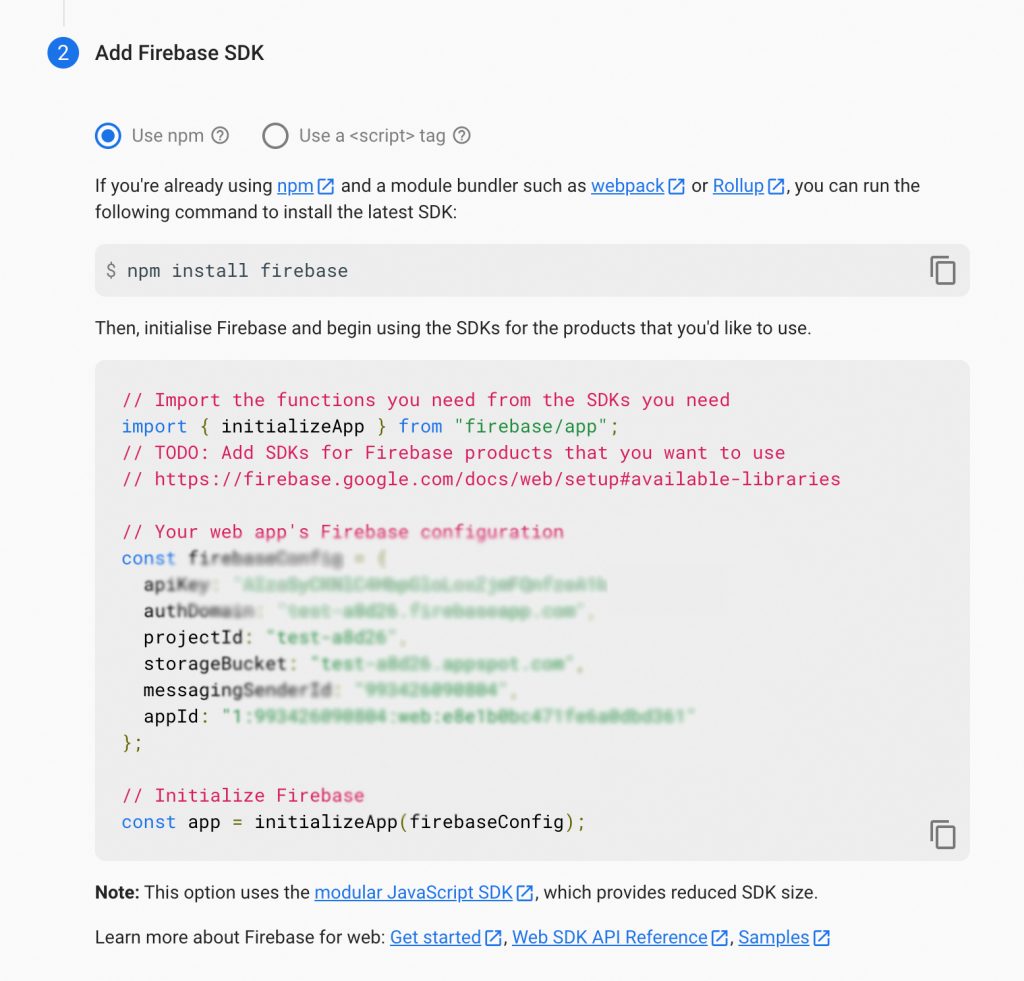
Een Realtime Database maken
Om de database-URL te krijgen die onze plugin nodig heeft, maak je een Realtime Database in Firebase.
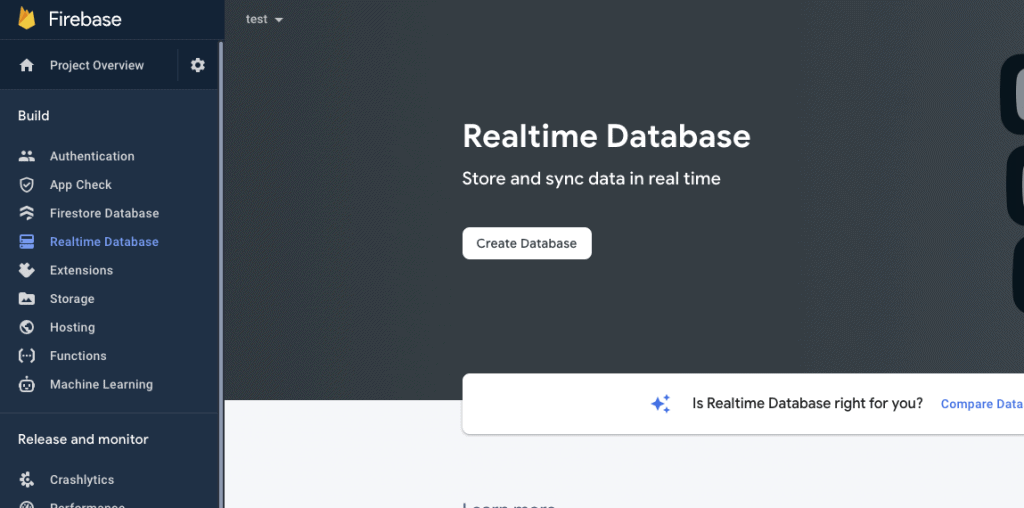
Klik op Realtime Database en daarna op de knop “Database maken”.
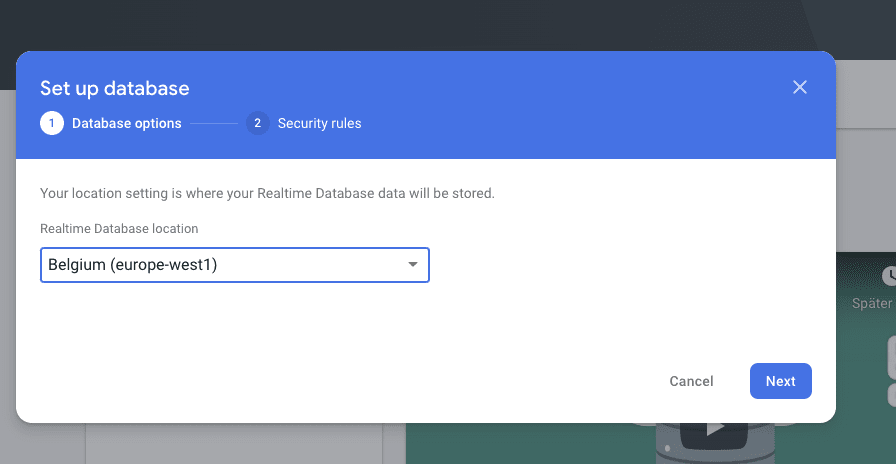
Kies een databaselocatie en daarna de beveiligingsregels. Je kunt beginnen met de vergrendelde modus.
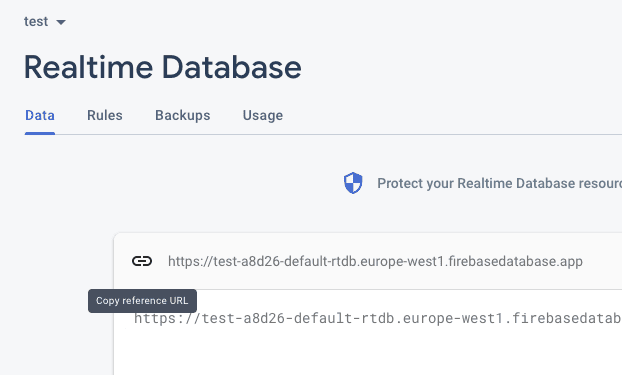
Dat is alles. De database is gemaakt en je kunt de referentie-URL in onze plugininstellingen plakken.
VEROUDERD: Firebase-serversleutel ophalen
De serversleutel is niet meer nodig of geldig en werkt niet meer na 2024. Gebruik de JSON-configuratie.
Hoe je het bijgewerkte JSON-bestand van Firebase krijgt, lees je hier.
De serversleutel is nodig om meldingen naar de servers van Google te sturen. Klik linksboven op het tandwiel en daarna op instellingen.

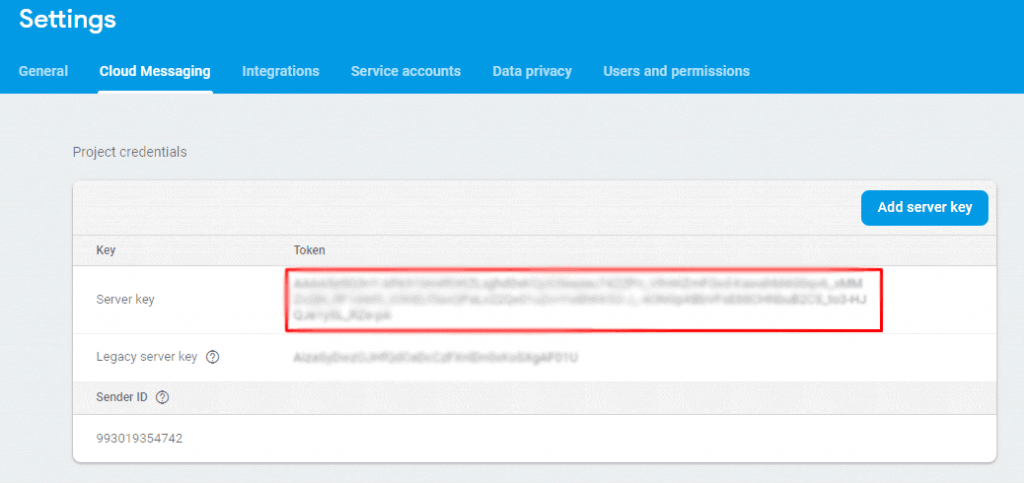
Klik daarna op het tabblad “Cloud Messaging”, waar je je serversleutel ziet. Kopieer die ook naar het tijdelijke bestand en klaar. Volgende stap: de plugin instellen.