Configurare WordPress Fire Push
Menu e impostazioni generali
Per configurare il plugin dovresti vedere il menu Fire Push nel pannello di amministrazione. Se non lo vedi, assicurati che il plugin Redux Framework sia installato e attivo.
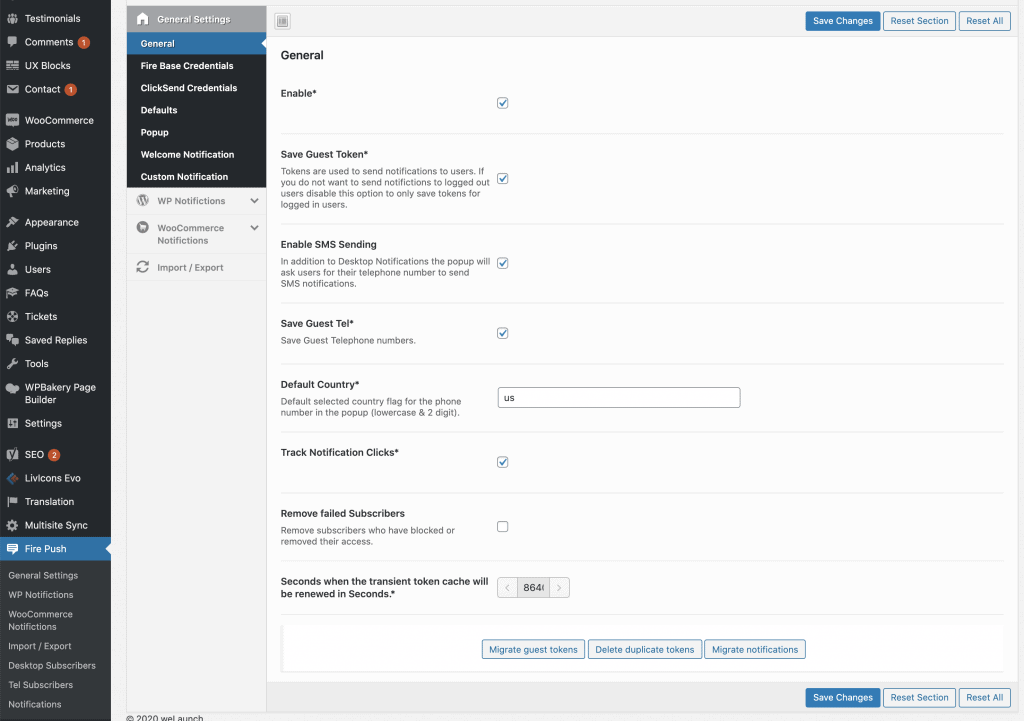
Nelle impostazioni generali attivi il plugin. Qui puoi anche disattivare il salvataggio dei token degli ospiti: i token servono a inviare notifiche agli utenti. Se non vuoi inviare notifiche agli utenti non connessi, disattiva questa opzione per salvare solo i token degli utenti connessi.
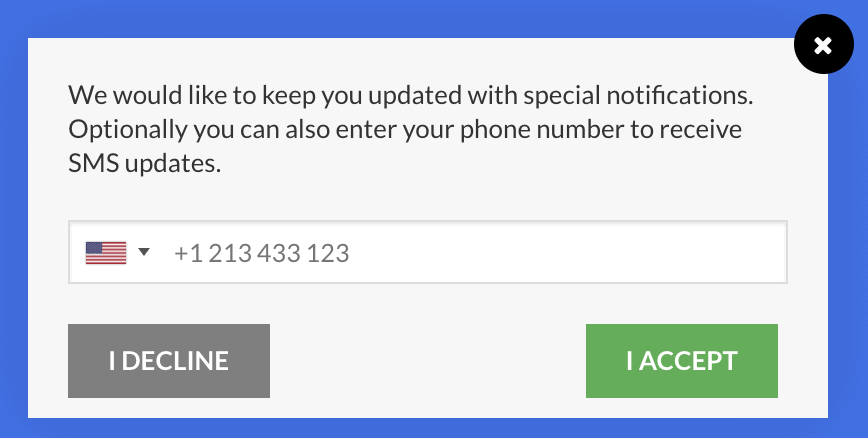
Puoi anche attivare l’invio di SMS (serve un account ClickSend), tracciare i clic sulle notifiche e rimuovere gli iscritti non raggiungibili.
Credenziali Firebase
Nella scheda credenziali inserisci i dati che hai copiato nel nostro articolo precedente, in cui abbiamo creato un progetto Firebase.
ClickSend per l’invio di SMS
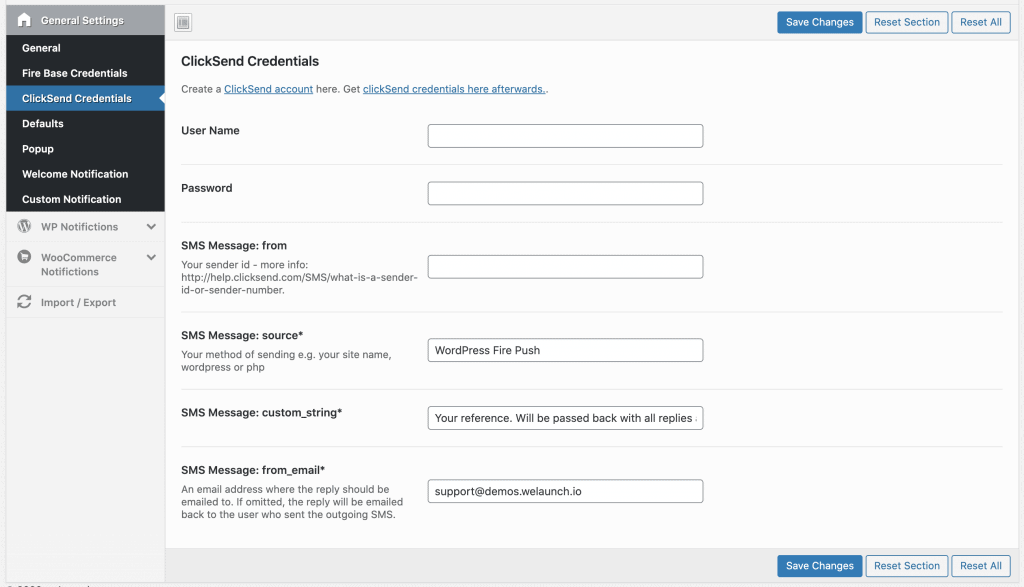
Per inviare notifiche SMS con il nostro plugin WordPress ti serve un account ClickSend.
Poi puoi ottenere qui le credenziali ClickSend.
Impostazioni predefinite delle notifiche
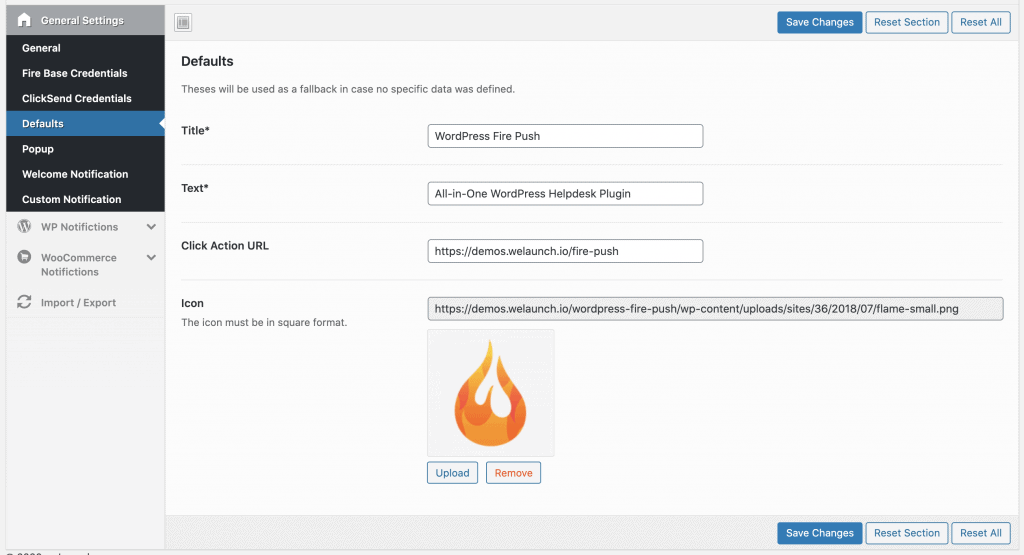
Le impostazioni predefinite valgono quando non è indicata un’impostazione specifica. Ad esempio, se non imposti un’icona per le notifiche dei nuovi articoli, viene usata l’icona predefinita.
Popup
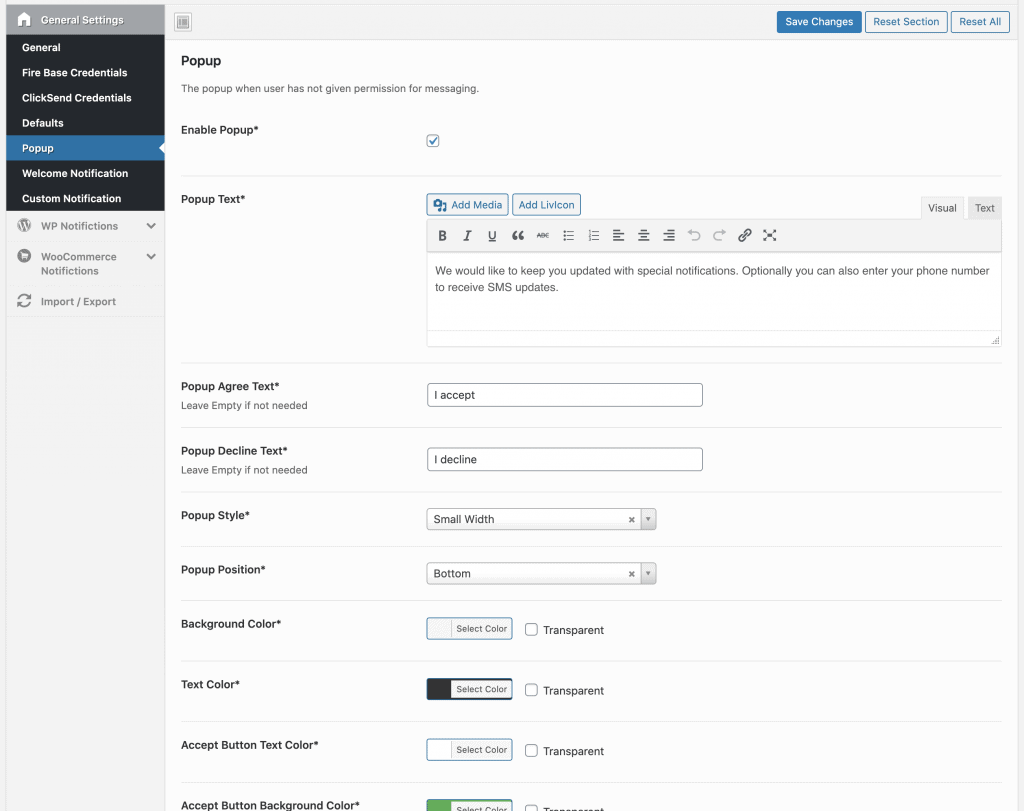
Nella scheda popup configuri l’aspetto del popup che chiede all’utente il permesso per le notifiche: posizione (in alto o in basso), stile (larghezza piena o ridotta), testi e colori.
Messaggio di benvenuto
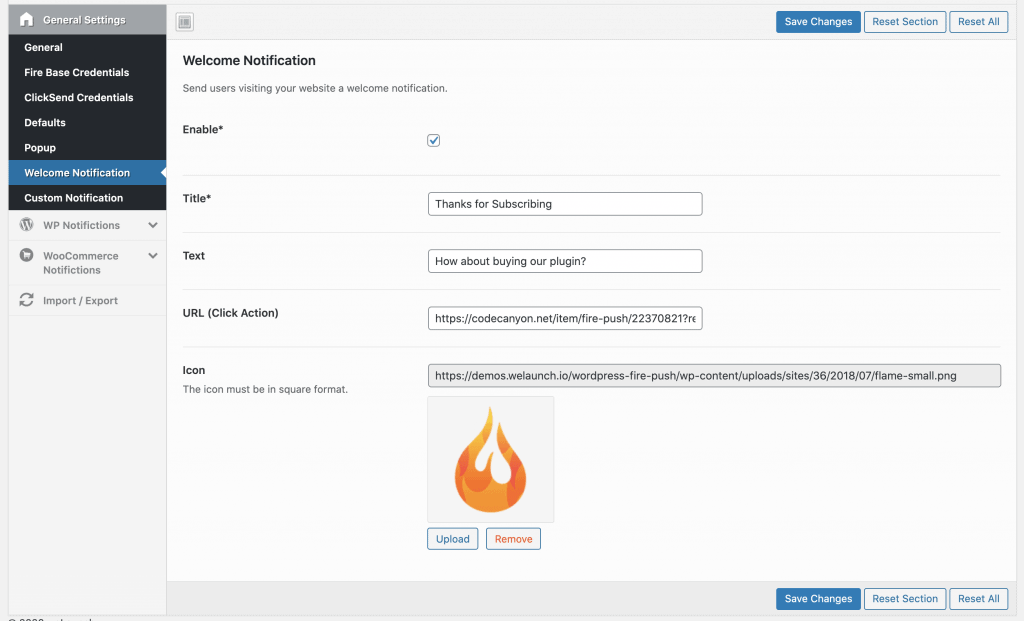
Puoi attivare un messaggio di benvenuto personalizzato quando un utente accetta di ricevere notifiche push dal tuo sito, ad esempio “Grazie per l’iscrizione”.
Notifica personalizzata
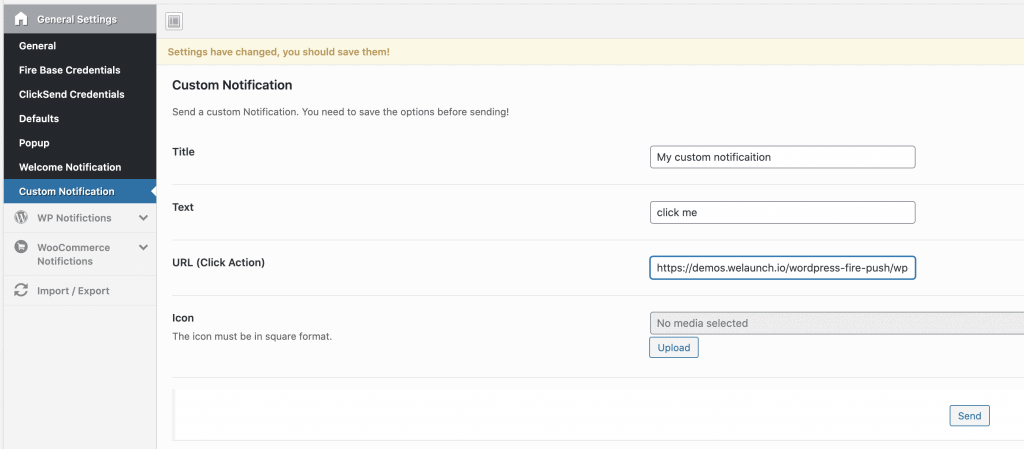
Invia notifiche push personalizzate inserendo titolo, testo e URL del link. Poi clicca su Salva e poi su Invia.
Salva le impostazioni prima di cliccare su Invia
Notifiche WordPress
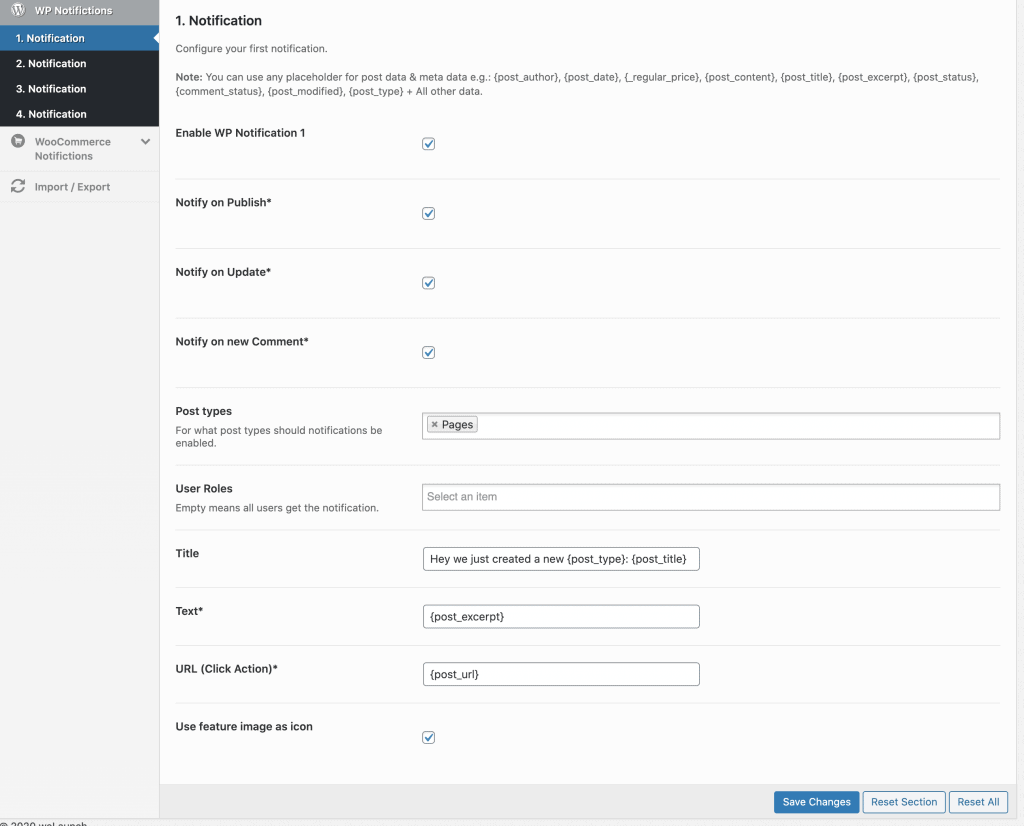
Puoi creare in tutto 4 notifiche WordPress automatiche personalizzate. Scegli se inviarle quando un articolo viene pubblicato o aggiornato o quando arriva un nuovo commento. Puoi anche scegliere i post type interessati e a quali ruoli inviarle.
Puoi impostare titolo, testo e URL dinamici basati su TUTTI i dati e meta dati dell’articolo. Hai a disposizione l’intero oggetto post, i post meta e i dati del commento (se è un commento).
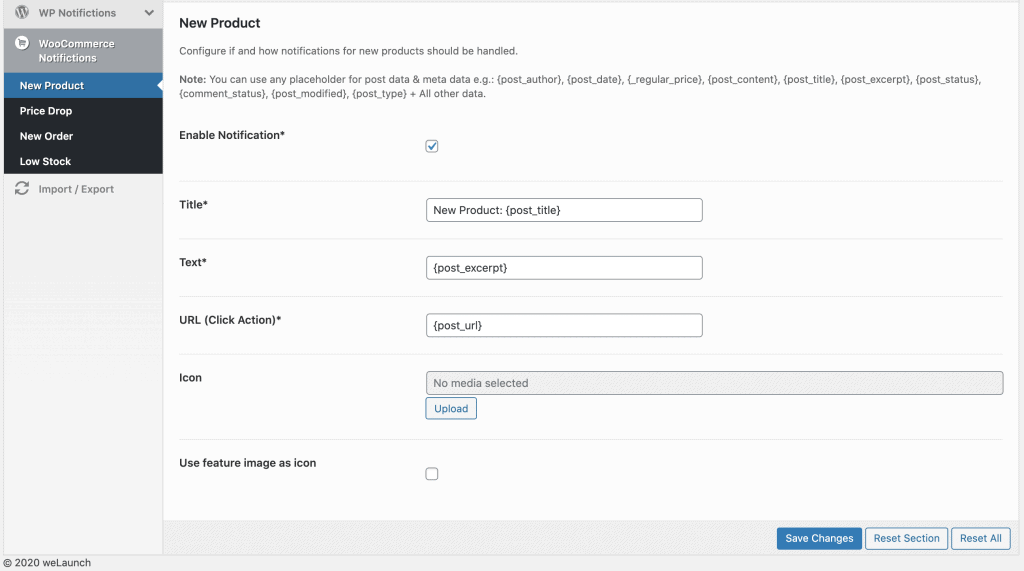
Notifica WooCommerce per nuovi prodotti
Scegli se inviare notifiche automatiche ogni volta che viene creato un nuovo prodotto.
Notifica WooCommerce di calo di prezzo
Scegli se inviare notifiche automatiche ogni volta che il prezzo di un prodotto scende.
Notifica WooCommerce per nuovi ordini
Scegli se inviare notifiche automatiche ogni volta che arriva un nuovo ordine. Vengono inviate solo ad amministratori e shop manager.
Notifica WooCommerce di scorte basse
Scegli se inviare notifiche automatiche ogni volta che un prodotto ha scorte basse. Vengono inviate solo ad amministratori e shop manager.
Iscritti
Nella pagina Iscritti vedi tutti gli utenti e gli ospiti, con il token ricevuto per l’invio delle notifiche push.
Notifiche inviate
Nella pagina Notifiche vedi tutte le notifiche inviate, con quante sono andate a buon fine e quante no.