WordPress Fire Push instellen
Menu en algemene instellingen
Om de plugin in te stellen, zou je het menu Fire Push in je beheerpaneel moeten zien. Zie je dat menu niet, controleer dan of de plugin Redux Framework is geïnstalleerd en geactiveerd.
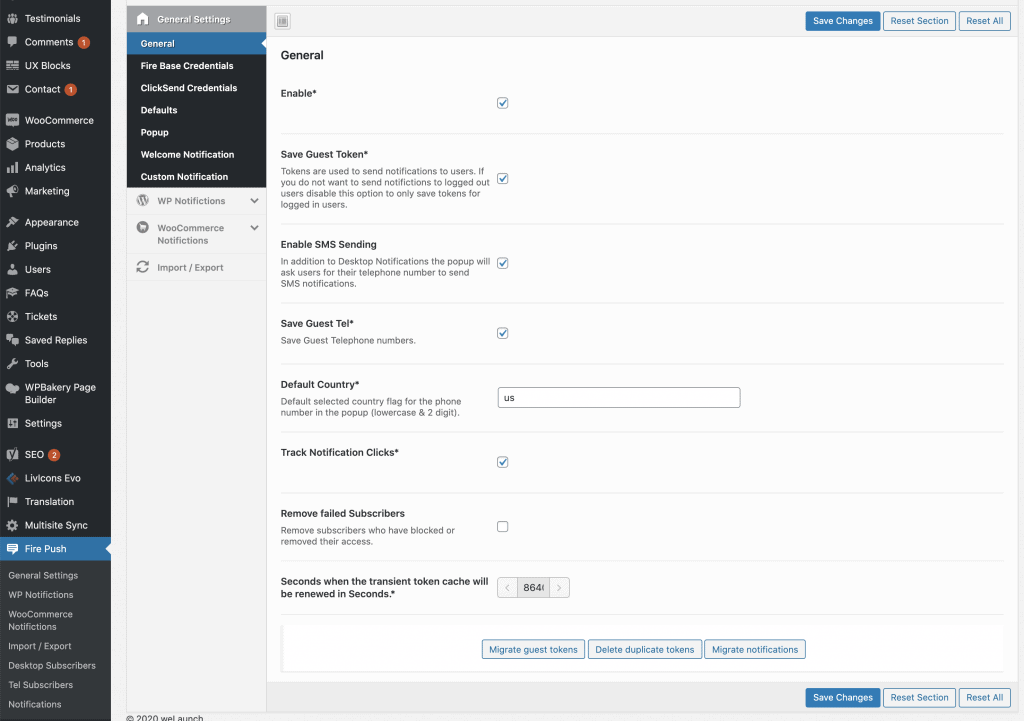
In de algemene instellingen schakel je onze plugin in. Hier kun je ook het opslaan van gasttokens uitschakelen. Tokens worden gebruikt om meldingen naar gebruikers te sturen. Wil je geen meldingen naar uitgelogde gebruikers sturen, schakel deze optie dan uit om alleen tokens van ingelogde gebruikers op te slaan.
Daarnaast schakel je het versturen van sms’jes in (ClickSend-account nodig), volg je klikken op meldingen en verwijder je abonnees bij wie het versturen mislukt.
Firebase-gegevens
In het tabblad met inloggegevens vul je de gegevens in die je hebt gekopieerd uit ons vorige artikel, waarin we een Firebase-project hebben gemaakt.
ClickSend voor sms
Om sms-meldingen via onze WordPress-plugin te versturen, heb je een ClickSend-account nodig.
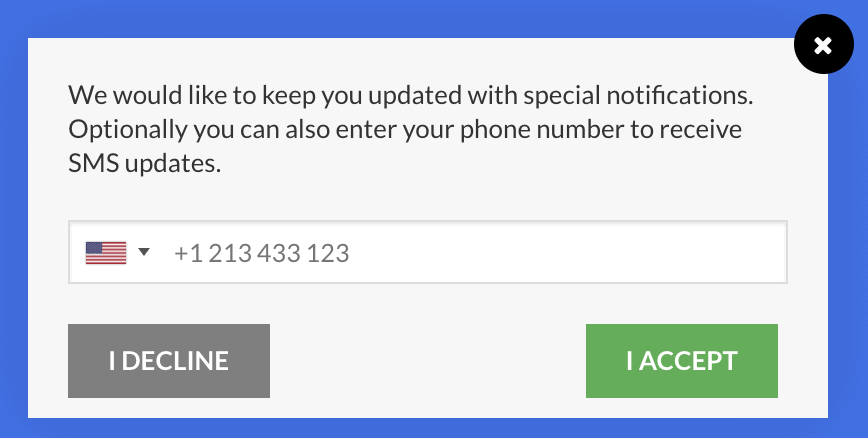
Daarna haal je hier je ClickSend-gegevens op.
Standaardinstellingen voor meldingen
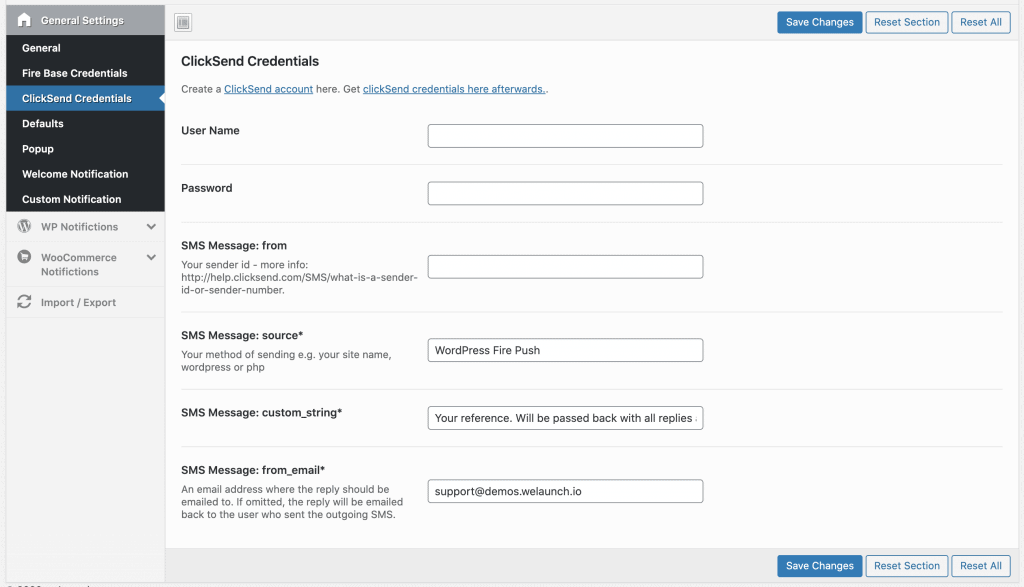
De standaardinstellingen gelden als er geen specifieke instelling is. Een voorbeeld: laat je bij meldingen over gepubliceerde berichten een eigen icoon weg, dan wordt het standaardicoon gebruikt.
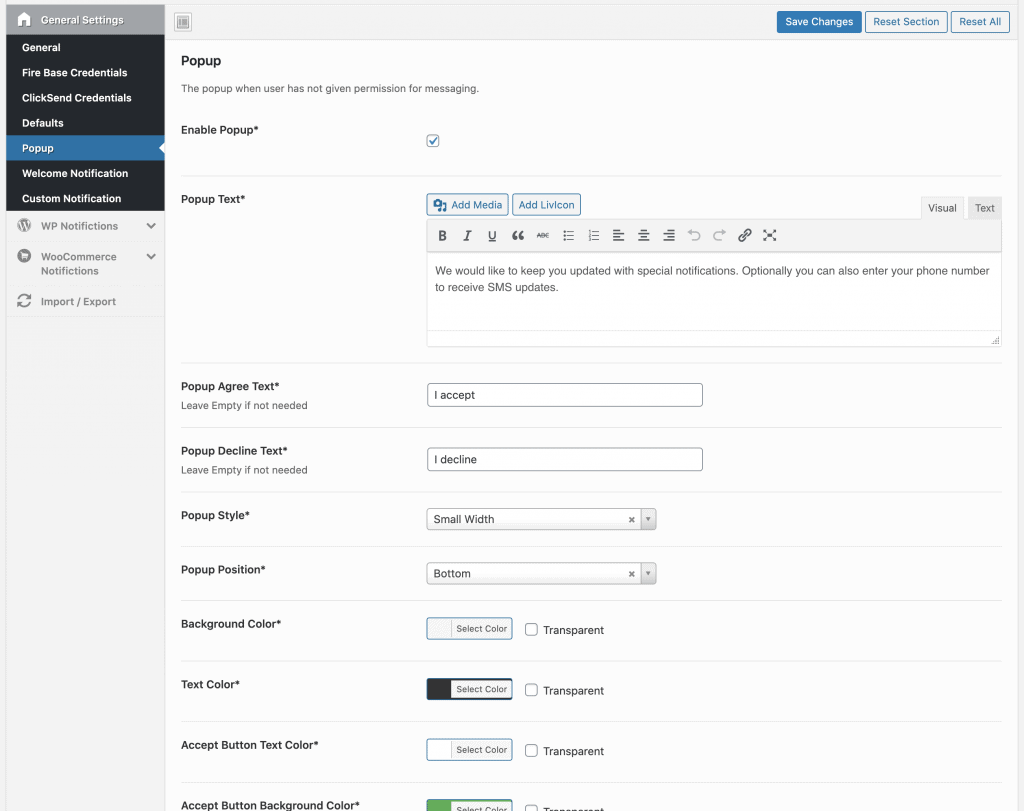
Pop-up
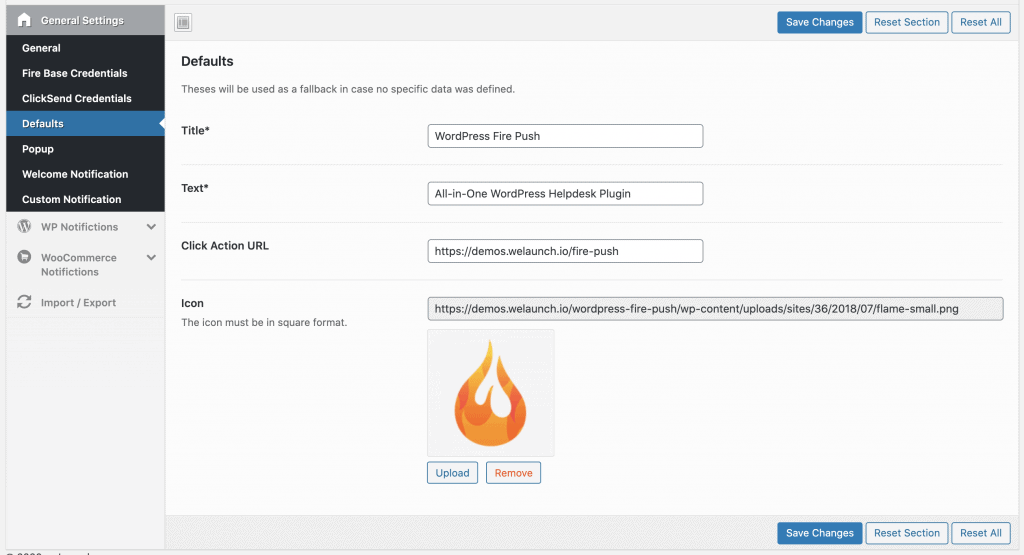
In het tabblad pop-up stel je in hoe de pop-up eruitziet die gebruikers om toestemming voor meldingen vraagt. Je kiest een positie zoals boven of onder, een stijl zoals volle of smalle breedte, en stelt teksten en kleuren in.
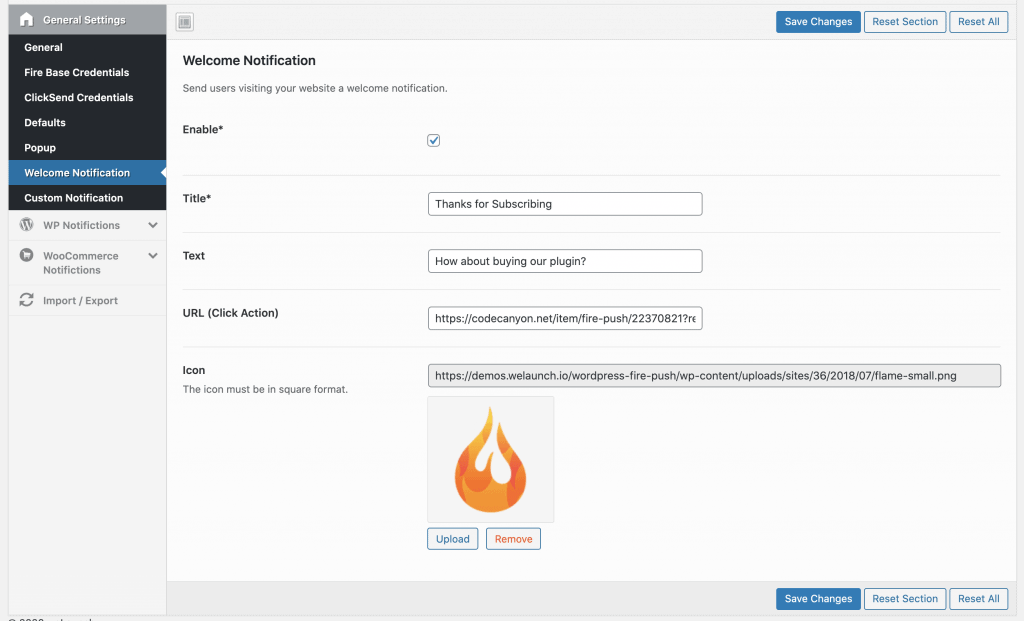
Welkomstbericht
Je kunt een eigen welkomstbericht inschakelen als een gebruiker toestemming geeft voor pushmeldingen van je website, zoiets als “bedankt voor je aanmelding”.
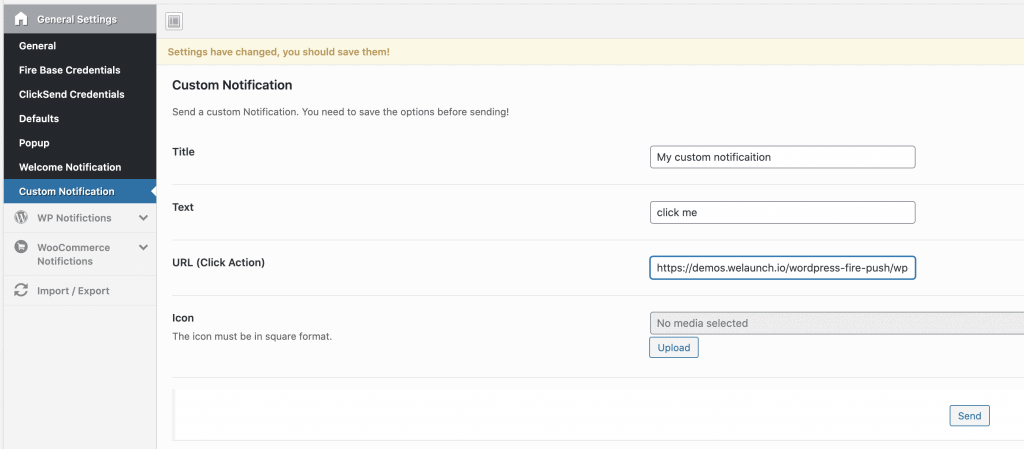
Eigen melding
Verstuur eigen pushmeldingen door een titel, tekst en link-URL in te vullen. Klik daarna op Opslaan en dan op Versturen.
Sla de instellingen op voordat je op Versturen klikt
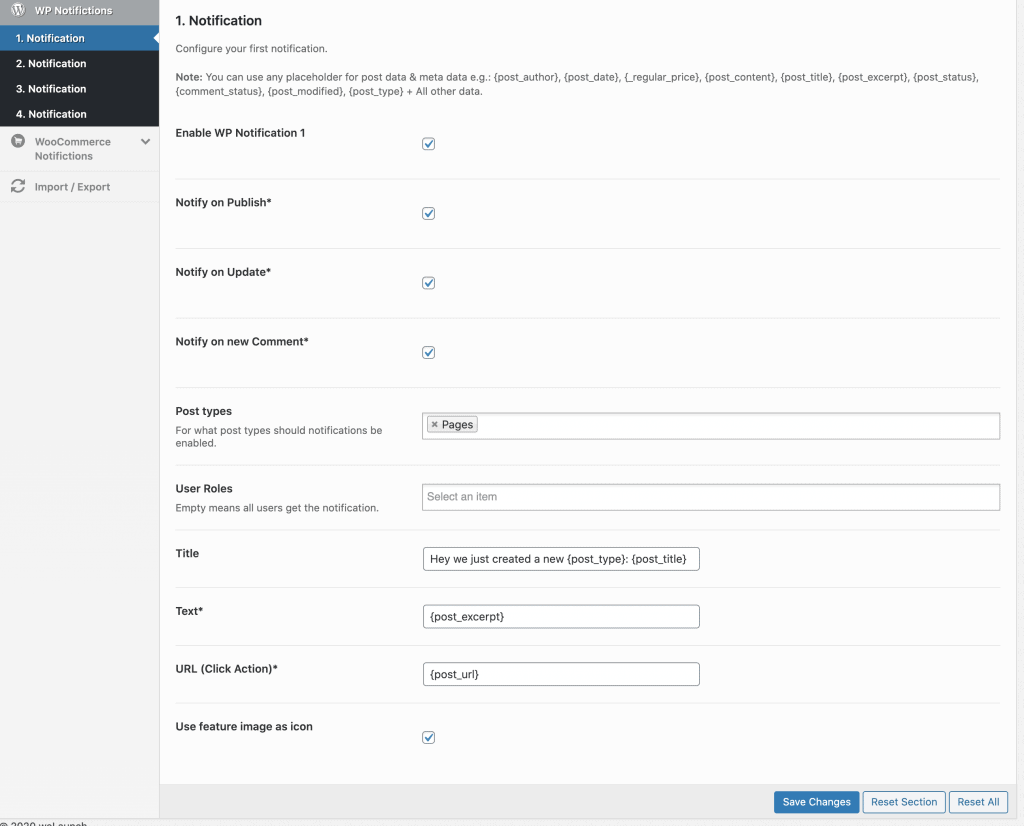
WordPress-meldingen
In totaal maak je 4 eigen, automatische WordPress-meldingen. Je bepaalt of een melding wordt verstuurd als een bericht wordt gepubliceerd of bijgewerkt, of als er een nieuwe reactie is. Ook kies je voor welke posttypes de meldingen gelden en naar welke rollen ze gaan.
Ook stel je een dynamische titel, tekst en URL in op basis van ALLE berichtgegevens en metagegevens. Je kunt het volledige postobject, de post-meta en de reactiegegevens (bij een reactie) gebruiken.
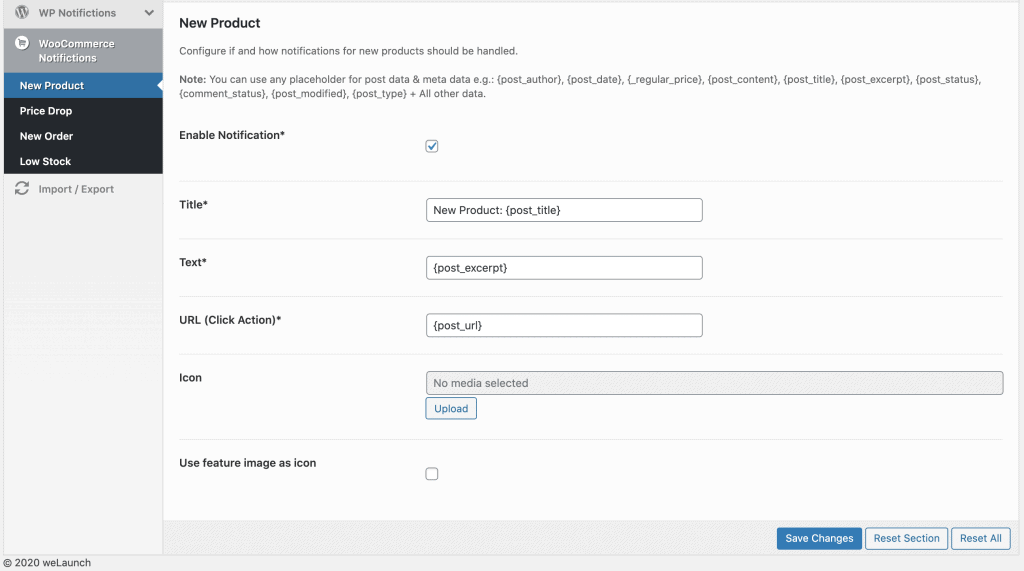
WooCommerce-melding bij nieuw product
Stel in of je automatisch een melding stuurt telkens als er een nieuw product wordt aangemaakt.
WooCommerce-melding bij prijsdaling
Stel in of je automatisch een melding stuurt telkens als de prijs van een product daalt.
WooCommerce-melding bij nieuwe bestelling
Stel in of je automatisch een melding stuurt telkens als er een nieuwe bestelling is. Die gaat alleen naar beheerders en shopmanagers.
WooCommerce-melding bij lage voorraad
Stel in of je automatisch een melding stuurt telkens als een product bijna op is. Die gaat alleen naar beheerders en shopmanagers.
Abonnees
Op de menupagina Abonnees zie je alle gebruikers en gasten, met het token dat je hebt gekregen om pushmeldingen te versturen.
Verstuurde meldingen
Op de menupagina Meldingen zie je alle verstuurde meldingen, en hoeveel daarvan gelukt en mislukt zijn.