Configurare WooCommerce Quick Order
Menu impostazioni e opzioni generali
Per configurare il plugin dovresti vedere il menu Quick Order sotto il menu WooCommerce. Se non lo vedi, assicurati che il plugin Redux Framework sia installato e attivo.
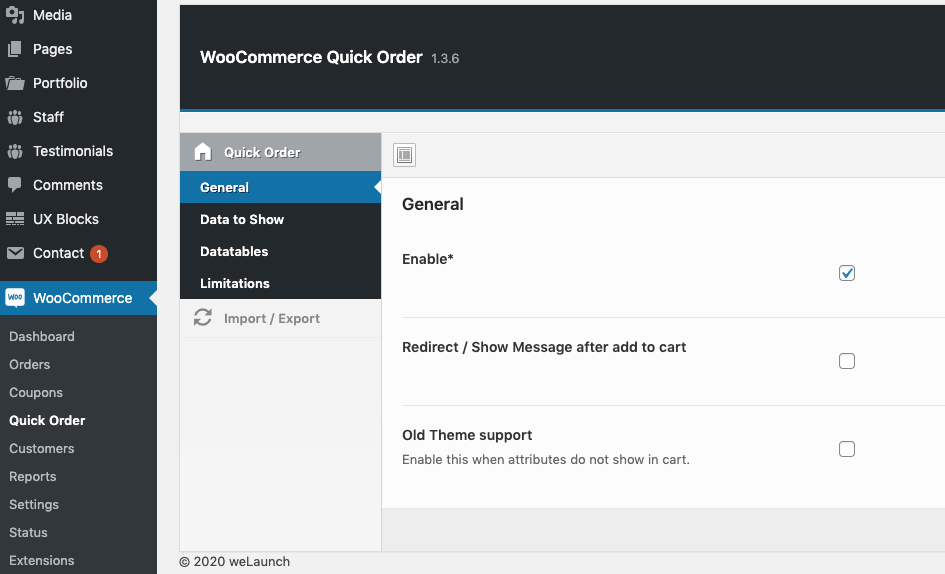
Le impostazioni generali di Quick Order permettono di attivare / disattivare il plugin, reindirizzare dopo l’aggiunta al carrello e attivare il supporto per i temi vecchi. Usa il supporto per i temi vecchi se non vedi gli attributi delle varianti aggiunte al carrello.
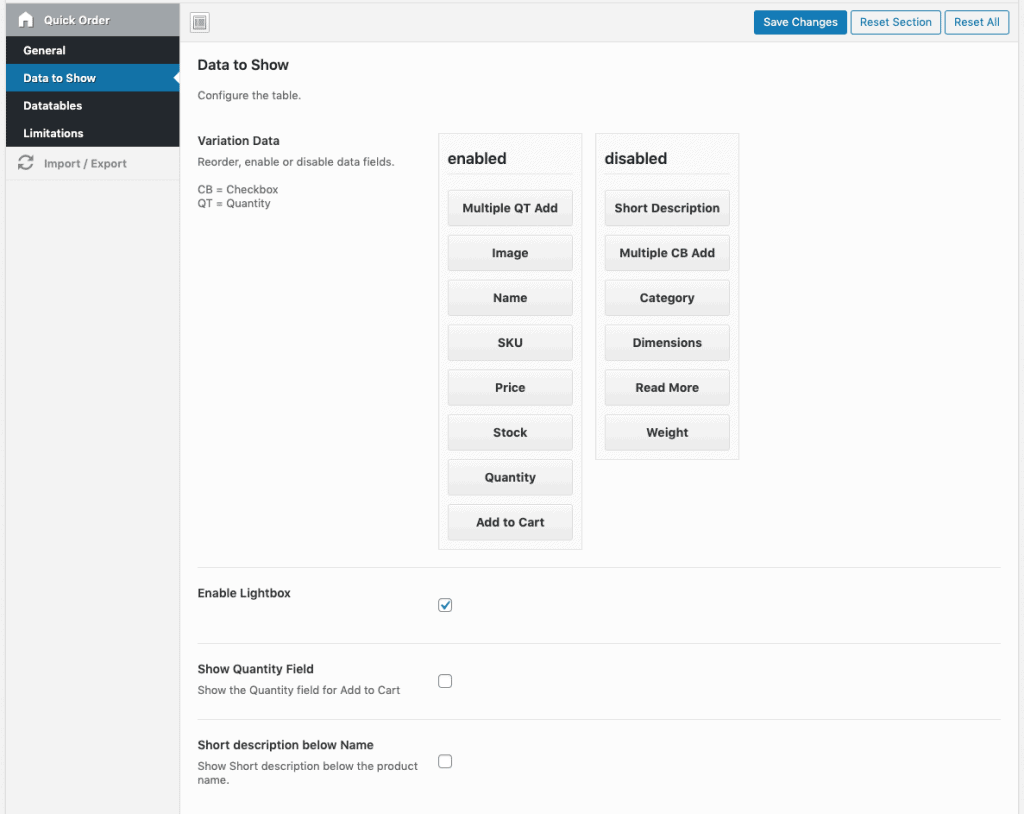
Dati da mostrare
Nella sezione dei dati da mostrare configuri i campi del prodotto nella tabella: immagine, nome, SKU, prezzo ecc. Puoi trascinare le opzioni per riordinarle o disattivarle. Sono disponibili anche quantità multiple (QT) e caselle di spunta multiple (CB).
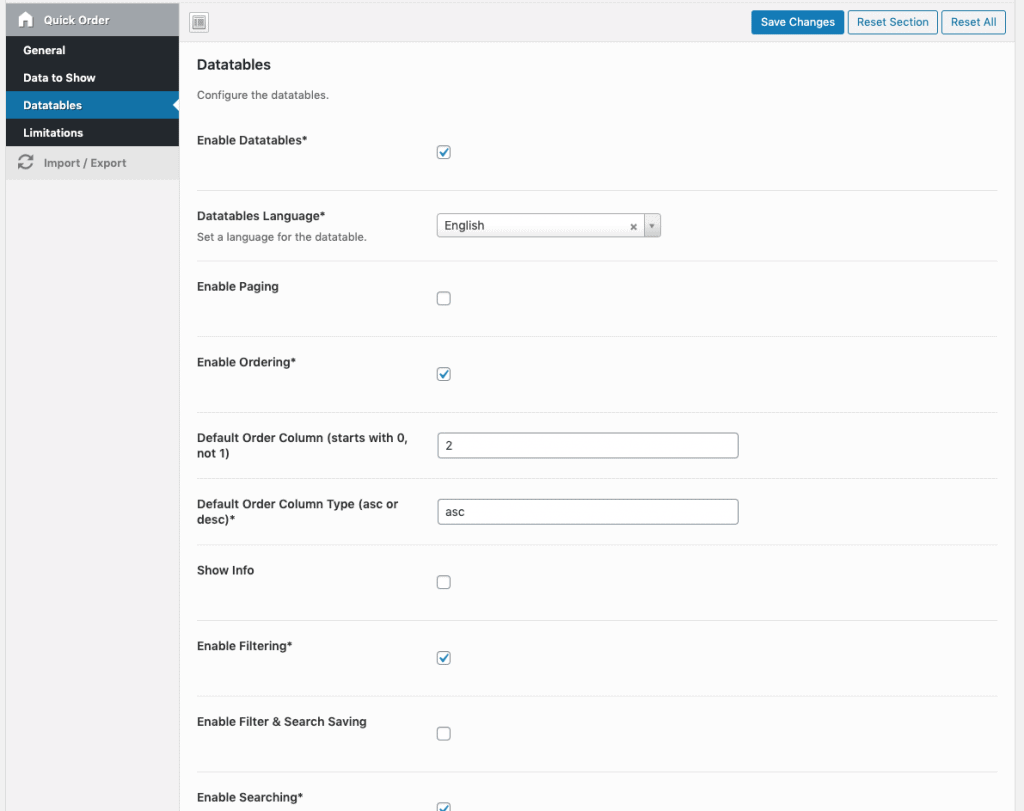
Configurazione di DataTables
La funzione DataTables permette ai clienti di filtrare, cercare e ordinare i dati con facilità, anche per attributi, ad esempio quando cercano un colore o una taglia specifici.
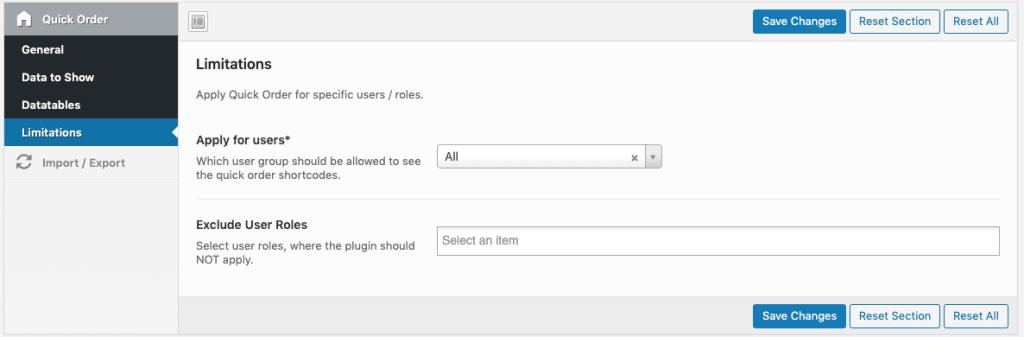
Limitazioni
Nelle impostazioni delle limitazioni puoi nascondere gli shortcode agli utenti connessi / non connessi ed escludere l’accesso a determinati ruoli utente.
Shortcode Usage with
Dopo la configurazione, per usare il plugin inserisci gli shortcode nelle pagine in cui vuoi mostrare la tabella Quick Order. Puoi usare questi shortcode:
La ricerca Quick Order:
[woocommerce_quick_order_search]
Una pagina con tabella d’ordine rapido solo per alcune categorie si ottiene così:
[woocommerce_quick_order_table categories="PRODUCT_CATEGORY_ID1,PRODUCT_CATEGORY_ID2,PRODUCT_CATEGORY_ID3" order="DESC" orderby="menu_order"]
E solo per ID di prodotto specifici:
[woocommerce_quick_order_table products="PRODUCT_ID1,PRODUCT_ID2,PRODUCT_ID3" order="DESC" orderby="menu_order"]