Configurare il plugin WooCommerce Variations Table
Per configurare il plugin vai nel pannello di amministrazione > WooCommerce > Variations Table. Se non vedi questa voce, assicurati di aver installato il plugin Redux Framework.
Impostazioni generali di Variations Table
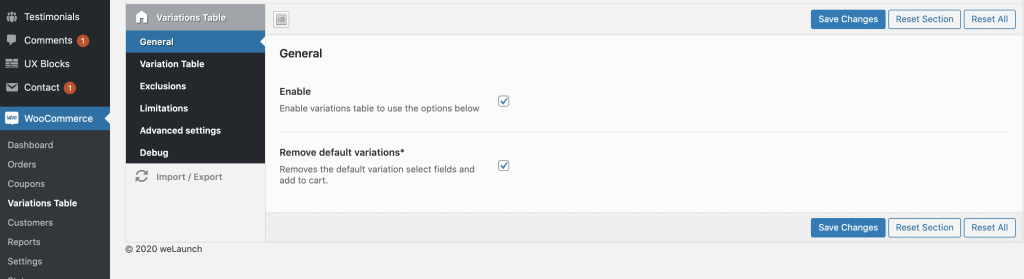
Nella scheda delle impostazioni generali attivi o disattivi il plugin. Puoi anche scegliere se rimuovere la selezione standard delle varianti e i campi “Aggiungi al carrello”.
Impostazioni della tabella
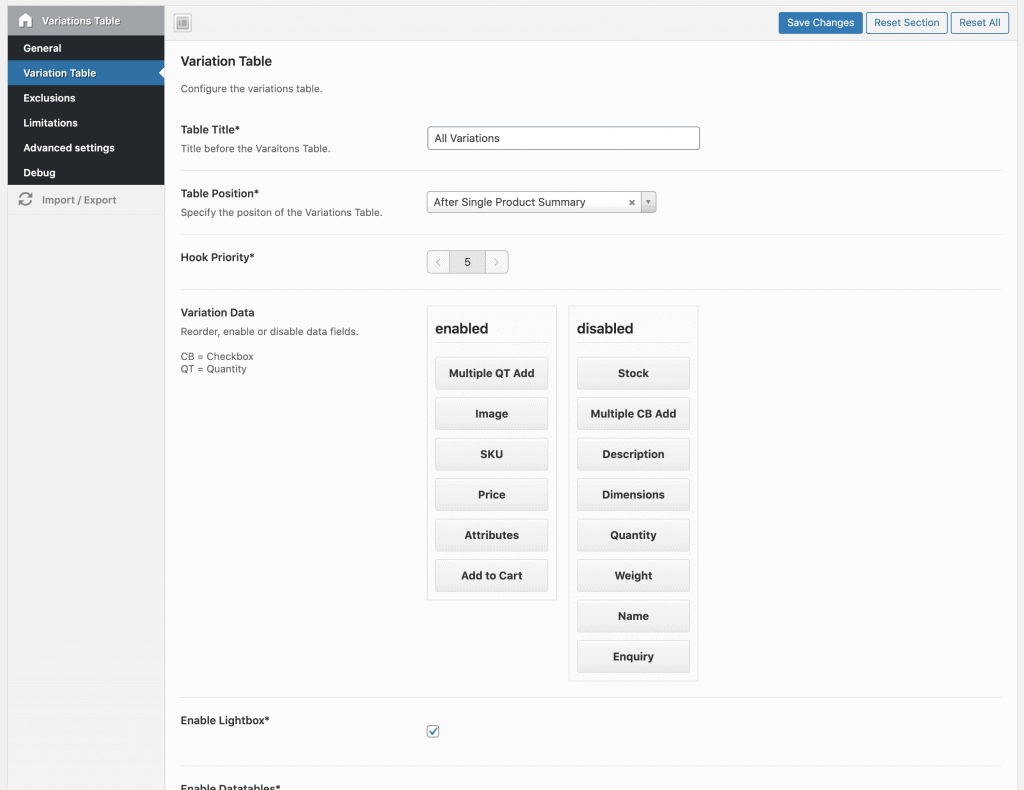
Nella sezione “Variation Table” configuri la tabella: imposti un titolo per la tabella delle varianti, la sua posizione e attivi / disattivi / riordini i campi dati.
Puoi anche attivare l’opzione DataTables, che aggiunge ordinamento, filtri, ricerca e altro alla tabella delle varianti. Qui scegli anche quali pulsanti di esportazione mostrare (CSV, Excel, stampa, copia ecc.).
Inclusioni ed esclusioni
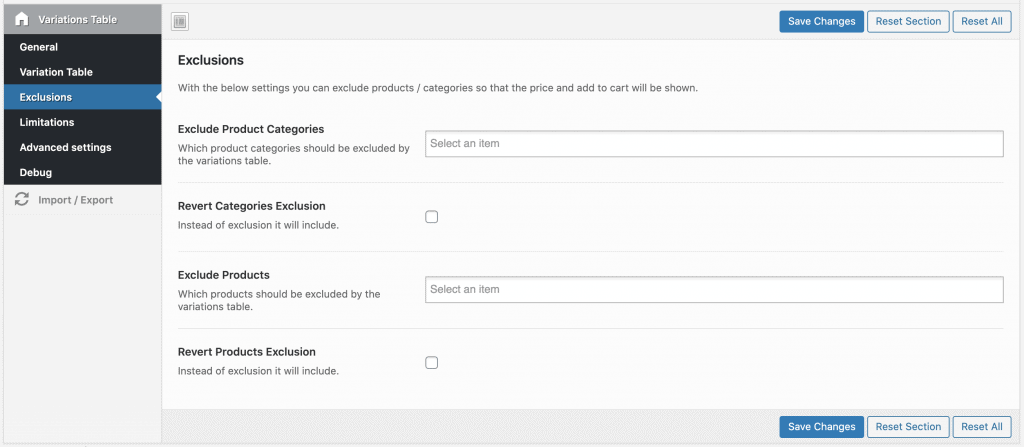
Nella scheda esclusioni escludi intere categorie o singoli prodotti dalla tabella delle varianti. Puoi anche invertire l’esclusione in un’inclusione.
Limita l’accesso
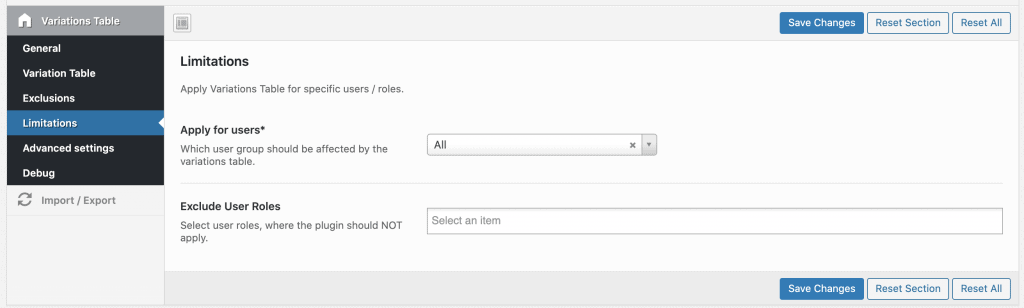
Qui puoi limitare l’accesso, ad esempio mostrando le tabelle solo a certi ruoli utente.
Shortcode
Per inserire la tabella delle varianti in pagine personalizzate, page builder per prodotti o simili, usa il nostro shortcode:
[woocommerce_variations_table product="ID1" products="ID1,ID2" category="CATEGORY_ID"]