Configurare il plugin WooCommerce Wishlist
Se trovi bug o miglioramenti in questo script, contattaci con una descrizione chiara del problema, così possiamo risolverlo. Non supportiamo modifiche!
Menu delle impostazioni
Per configurare il plugin dovresti vedere il menu Catalog sotto il menu WooCommerce. Se non vedi il menu Catalog Mode, assicurati che il plugin Redux Framework sia installato e attivo.
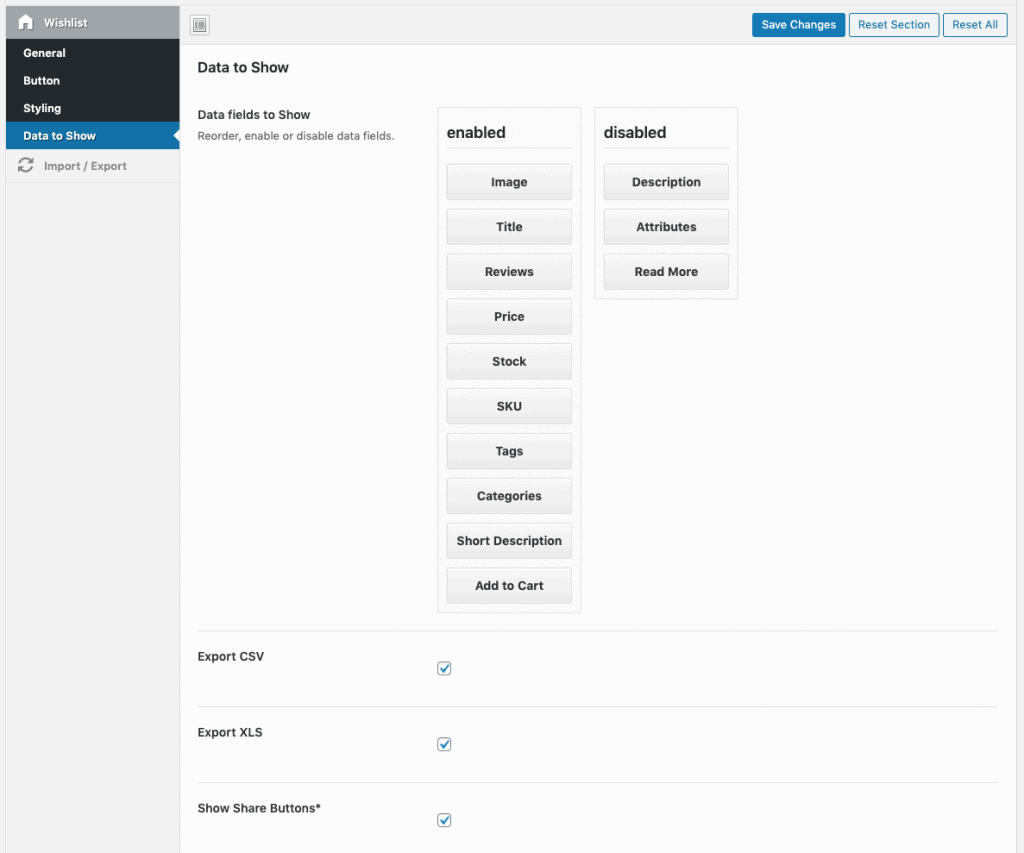
Impostazioni generali
Nelle impostazioni generali imposta prima la pagina della wishlist. Se non l’hai ancora creata, crea una pagina, inserisci lo shortcode [woocommerce_wishlist] e assegnala.
Poi puoi creare anche una pagina di ricerca wishlist con lo shortcode [woocommerce_wishlist_search]. Qui puoi inoltre attivare la wishlist per gli ospiti.
Impostazioni dei pulsanti
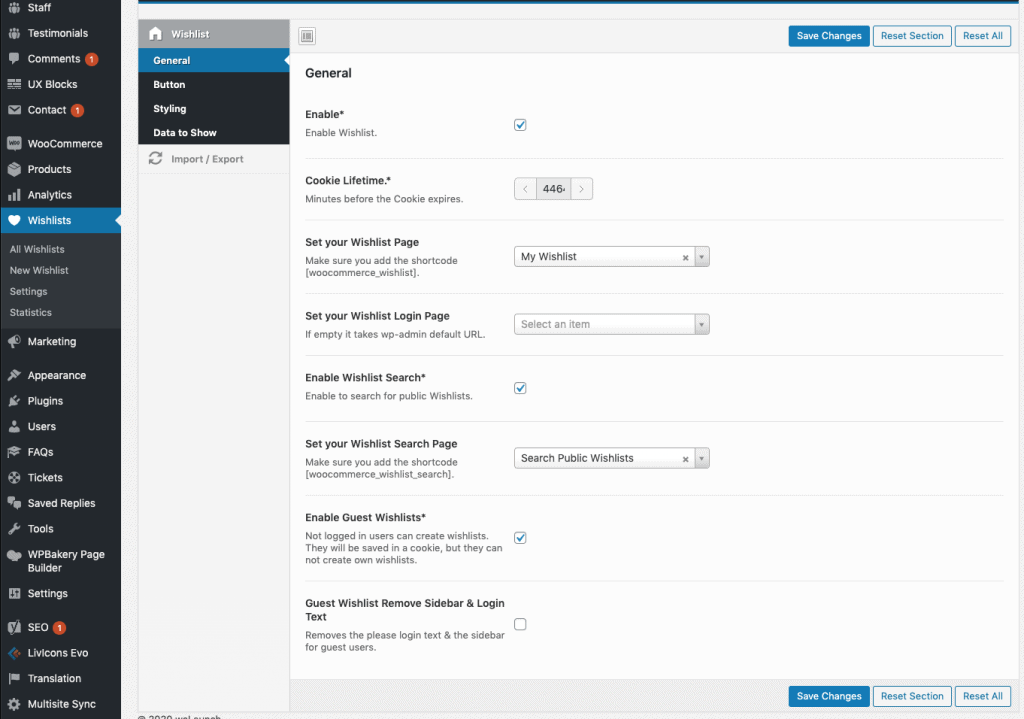
Nelle impostazioni dei pulsanti attivi / disattivi i pulsanti e scegli in quale hook di WooCommerce compare il pulsante nella pagina prodotto o nel loop dello shop.
Opzioni della finestra modale e del popup
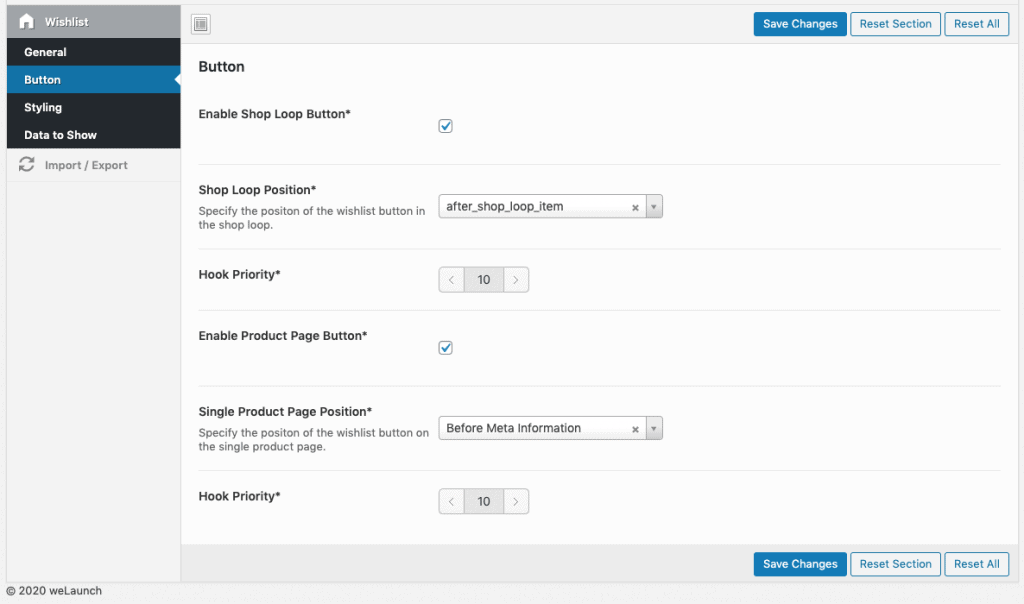
Nella sezione stile del plugin regoli alcuni stili della finestra modale che usiamo per aggiungere prodotti alla wishlist o crearne una nuova.
Se gli stili non funzionano, assicurati che questo file abbia CHMOD 0777: /wp-content/woocommerce-wishlist/public/css/woocommerce-wishlist-custom.css
Dati da mostrare
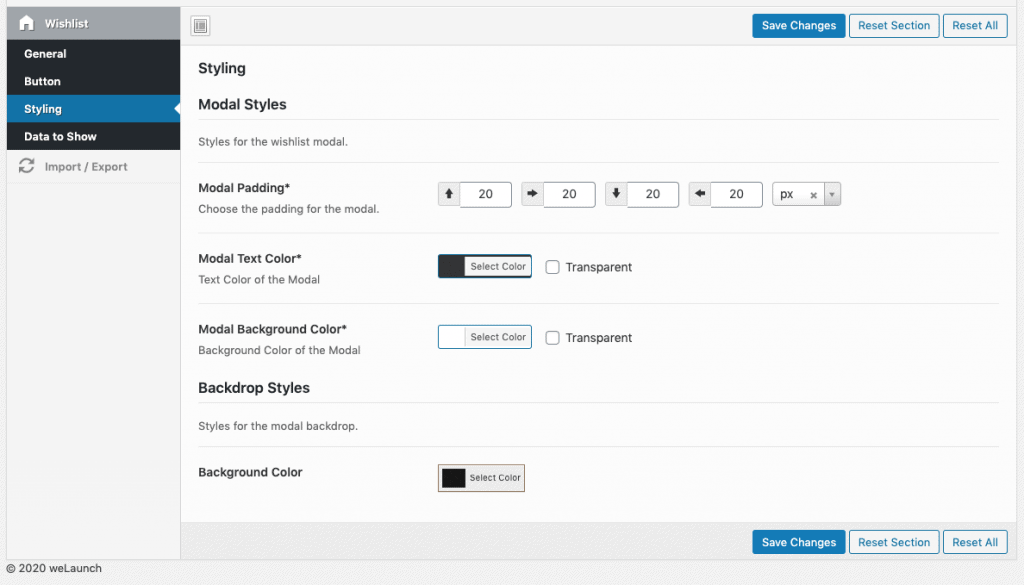
La sezione dei dati da mostrare ti permette di attivare e disattivare alcune parti del contenuto della wishlist. Sono disponibili questi elementi:
- Immagine
- Galleria
- Titolo
- Recensioni
- Prezzo
- SKU
- Tag
- Categorie
- Descrizione breve
- Aggiungi al carrello
- Descrizione
- Attributi
- Leggi di più
Inoltre qui puoi attivare la condivisione della wishlist e scegliere su quali servizi è disponibile.