De plugin WooCommerce Wishlist instellen
Vind je bugs of verbeteringen in dit script, neem dan contact op met een duidelijke beschrijving van het probleem, zodat we het kunnen oplossen. Aanpassingen ondersteunen we niet!
Instellingenmenu
Om de plugin in te stellen, zou je het menu Catalog onder het menu WooCommerce moeten zien. Zie je het menu Catalog Mode niet, controleer dan of de plugin Redux Framework is geïnstalleerd en geactiveerd.
Algemene instellingen
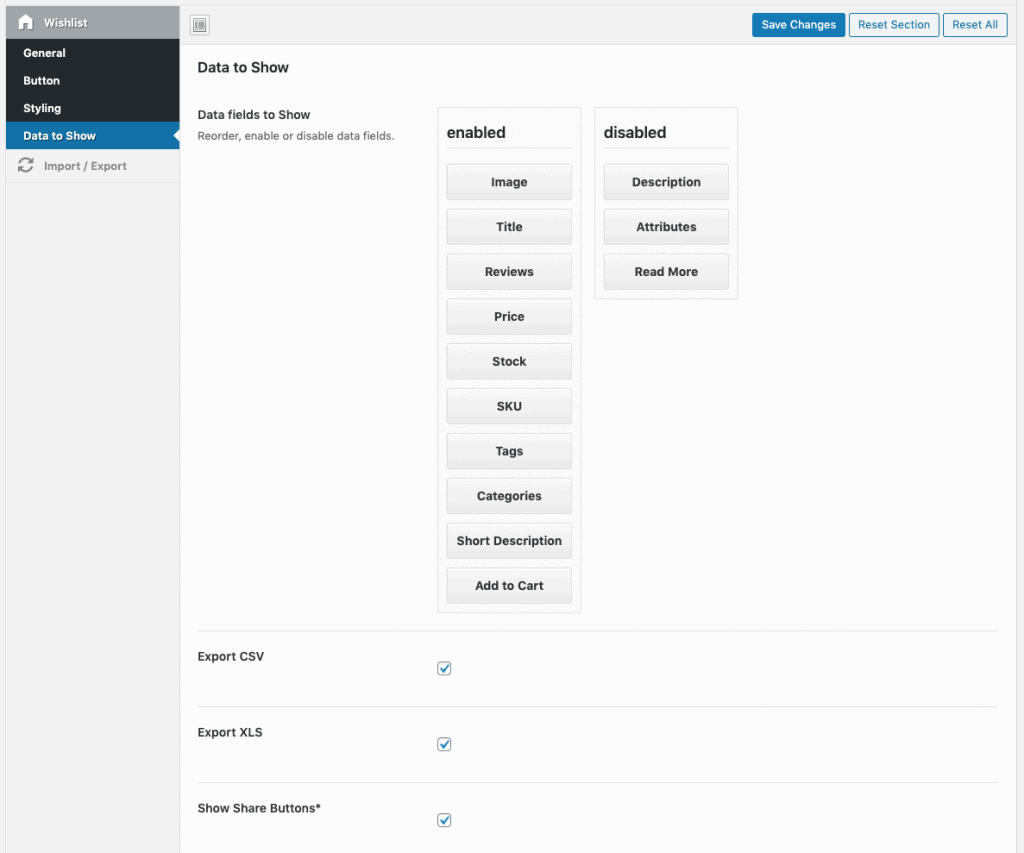
In de algemene instellingen stel je eerst je verlanglijstpagina in. Heb je die nog niet, maak dan een pagina, zet daar de shortcode [woocommerce_wishlist] in en wijs hem toe.
Daarna kun je ook een zoekpagina voor verlanglijsten maken met de shortcode [woocommerce_wishlist_search]. Hier schakel je ook verlanglijsten voor gasten in.
Knopinstellingen
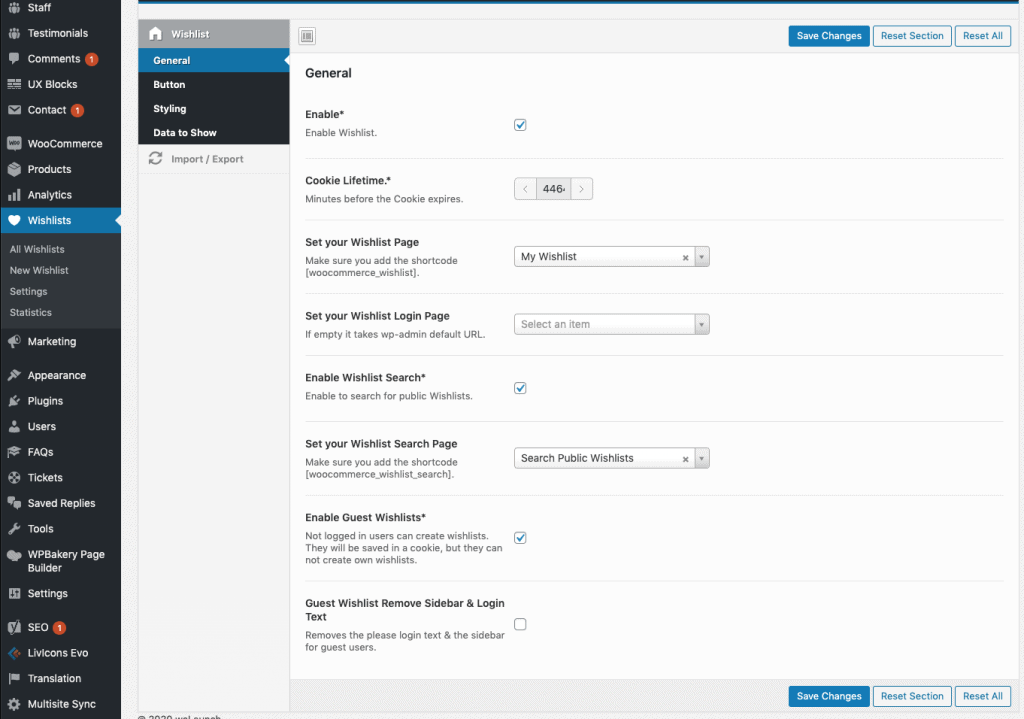
In de knopinstellingen schakel je de knoppen in of uit en kies je in welke WooCommerce-hook de knop op de productpagina of in de shoploop staat.
Opties voor modal en pop-up
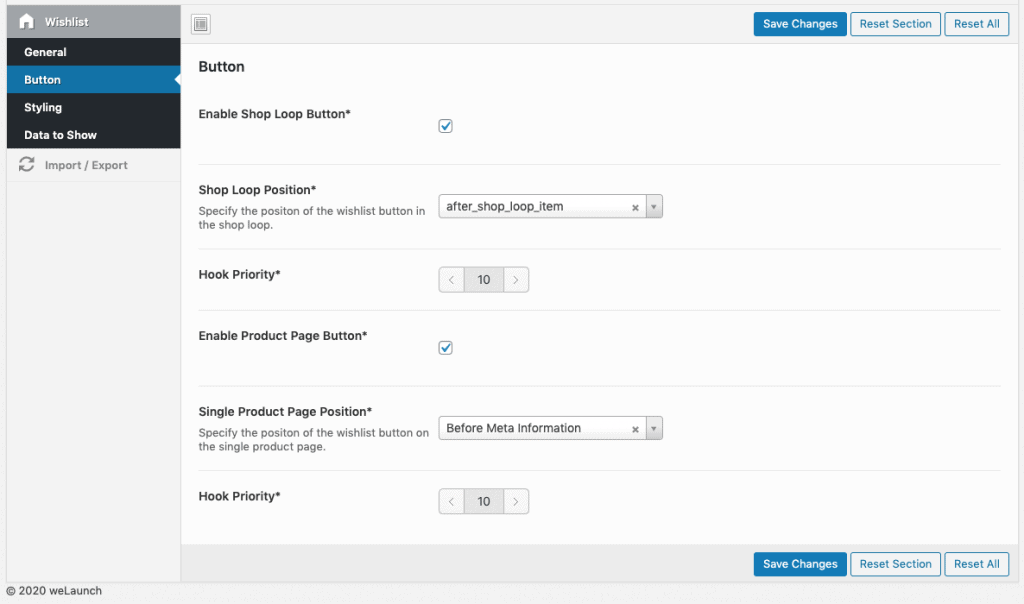
In het stijlonderdeel van onze plugin pas je een paar stijlen aan van de modal die we gebruiken om producten aan een verlanglijst toe te voegen of een nieuwe verlanglijst te maken.
Werken de stijlen niet, controleer dan of het volgende bestand CHMOD 0777 heeft: /wp-content/woocommerce-wishlist/public/css/woocommerce-wishlist-custom.css
Te tonen gegevens
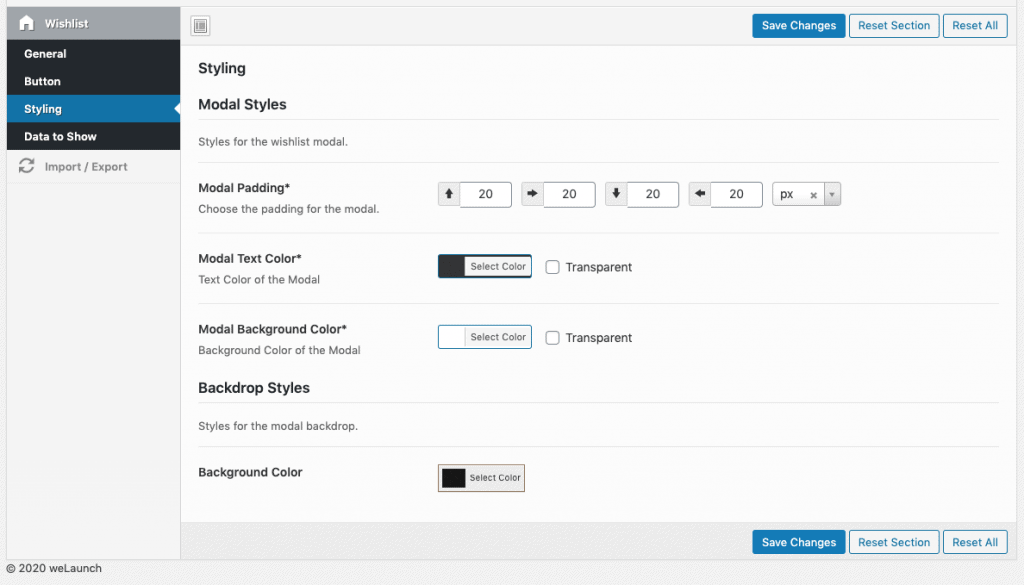
In het onderdeel met te tonen gegevens schakel je bepaalde delen van de verlanglijst in en uit. Deze elementen zijn mogelijk:
- Afbeelding
- Galerij
- Titel
- Reviews
- Prijs
- SKU
- Tags
- Categorieën
- Korte beschrijving
- In winkelwagen
- Beschrijving
- Attributen
- Lees meer
Daarnaast schakel je hier het delen van verlanglijsten in en bepaal je via welke diensten dat kan.