Configurare il PDF Catalog
Impostazioni generali
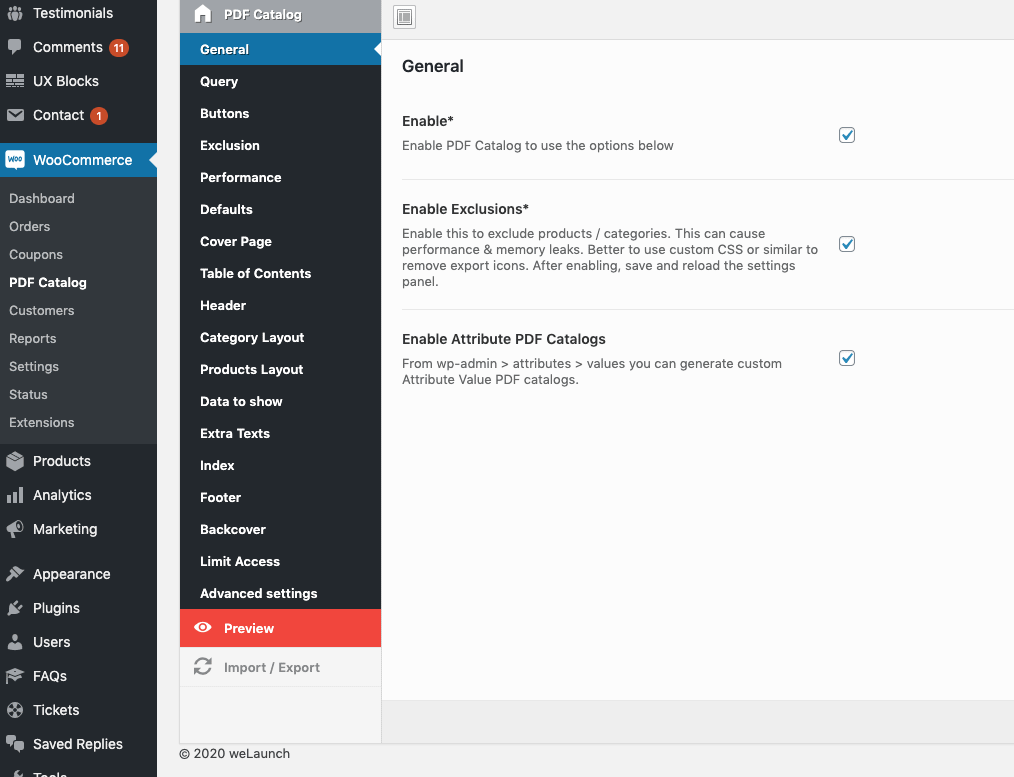
Il pannello impostazioni del plugin WooCommerce PDF Catalog si trova sotto WooCommerce -> PDF Catalog. Se non vedi il menu, assicurati di aver installato il plugin weLaunch Framework. Nelle impostazioni generali puoi attivare o disattivare il plugin.
Qui puoi anche attivare le esclusioni e l’esportazione del catalogo PDF per attributo. Attiva le esclusioni per escludere prodotti / categorie: può causare problemi di prestazioni e memoria, quindi è meglio usare CSS personalizzato o simili per rimuovere le icone di esportazione. Dopo l’attivazione, salva e ricarica il pannello.
Opzioni della query dei prodotti
Poi puoi attivare il filtro: se usi i filtri di navigazione di WooCommerce, spunta questa opzione per ottenere i dati filtrati (ad es. esporta il PDF solo per il filtro colore nero -> prodotti neri). Puoi anche ordinare le categorie con ordinamenti personalizzati e mostrare le sottocategorie nel catalogo esportato.
Includi prodotti figli significa che, se ad esempio una felpa è assegnata alla categoria Felpe ma non ad Abbigliamento, può comparire in entrambe. Disattivalo per mostrarla solo in Felpe.
Infine puoi ordinare i prodotti in ordine crescente o decrescente per data, nome, titolo, SKU, prezzo e altro.
Pulsanti di esportazione PDF
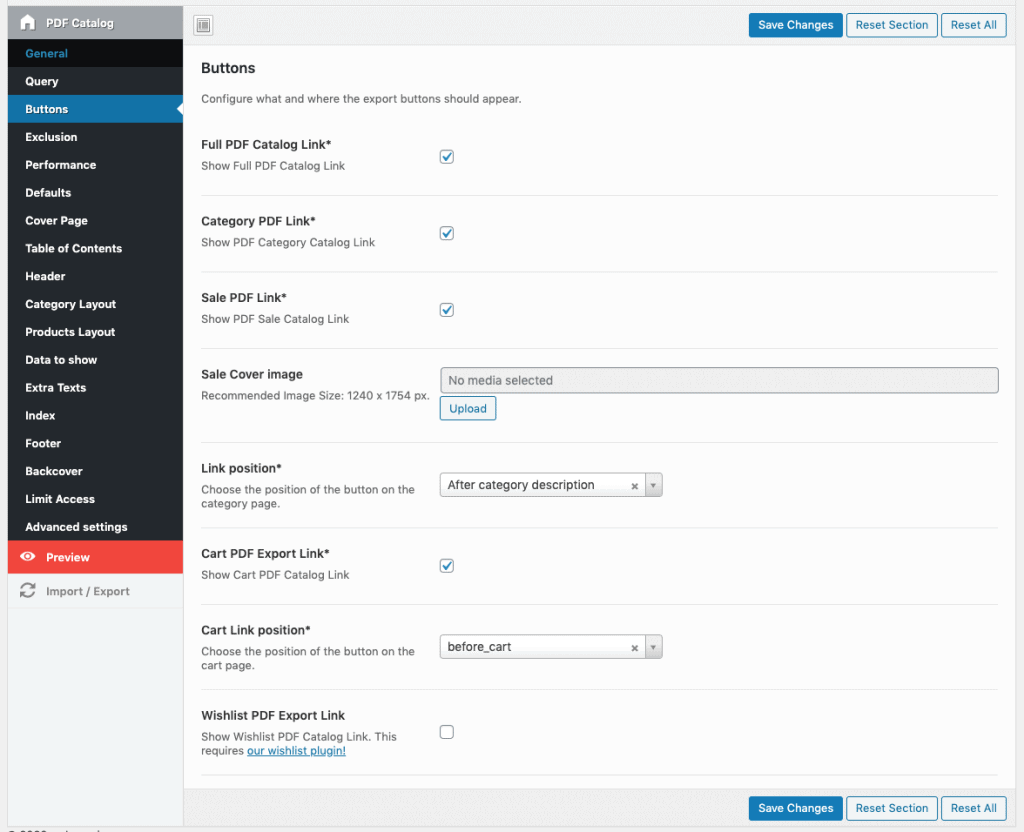
I pulsanti per esportare i prodotti WooCommerce come catalogo completo o per categoria compaiono nelle pagine di categoria dello shop. In questa sezione scegli se mostrare il link al PDF completo o di categoria, la posizione del link e attivare un link di esportazione del carrello.
Se usi il nostro plugin WooCommerce Wishlist puoi anche attivare le liste dei desideri in PDF: basta attivare l’opzione del link di esportazione della wishlist.
Esclusioni e inclusioni
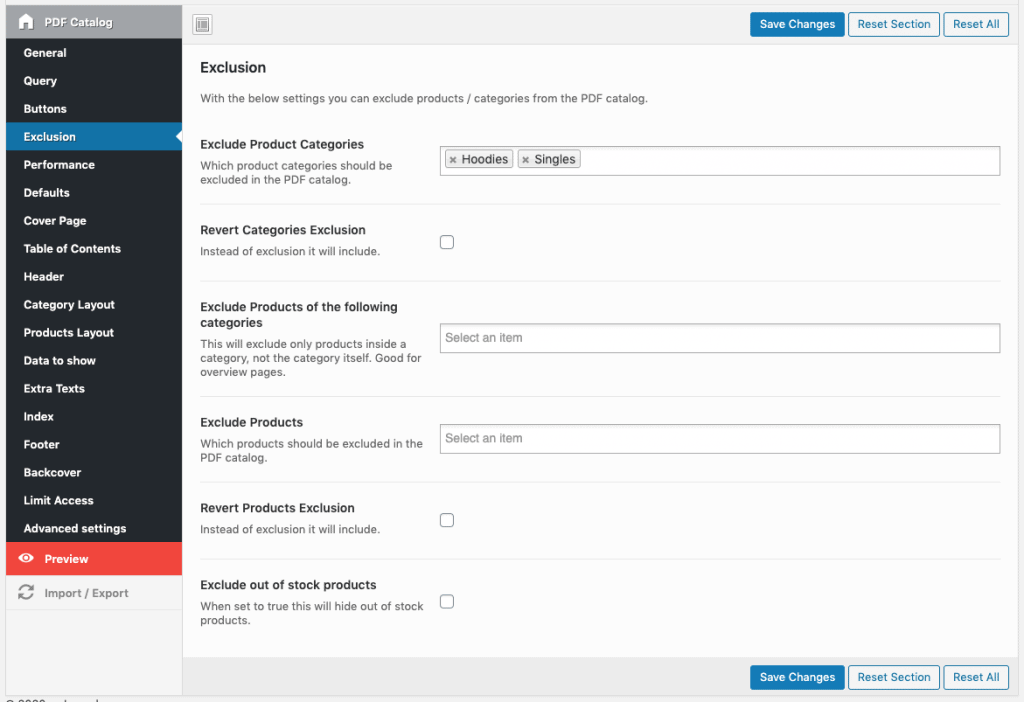
Con le impostazioni qui sotto puoi escludere prodotti / categorie dal catalogo PDF. Se invece vuoi includerli, spunta le opzioni per invertire l’esclusione delle categorie. Puoi anche escludere i prodotti esauriti.
Un’opzione interessante è il campo “Exclude Products of the following categories”: esclude solo i prodotti all’interno di una categoria, non la categoria stessa. Utile per le pagine panoramiche.
Prestazioni
Molti prodotti in molte categorie possono rendere lunga la generazione del catalogo PDF. In questa sezione puoi attivare alcune opzioni base di prestazioni:
- Disattiva le sostituzioni
Indica se sostituire i caratteri mancanti nei documenti UTF-8 (multibyte). Leggi di più qui - Usa tabelle semplici
Disattiva bordi complessi delle tabelle ecc. per migliorare le prestazioni. Leggi di più qui - Usa il packing dei dati delle tabelle
Usa la compressione binaria dei dati delle tabelle per ridurre l’uso di memoria. Leggi di più qui. - Usa le immagini in locale
Recupera le immagini direttamente dai percorsi del server invece di richiederle via http o https. Attivalo solo se le immagini sono sullo stesso server! - Attiva la cache
Usa il pulsante qui sotto per creare i file PDF in cache.
Una novità della versione 1.8.0 è la funzione Rigenera la cache ogni giorno: ogni giorno, tramite cron job, elimina i vecchi PDF e ne crea di nuovi. Puoi anche attivare i report per vedere quali file sono stati eliminati e creati e in quanto tempo. Guida avanzata per generare cataloghi di grandi dimensioni
Impostazioni predefinite
Le opzioni predefinite valgono per tutte le sezioni. Puoi scegliere il formato della pagina (ad es. A4), cambiare l’orientamento da verticale a orizzontale e scegliere un font predefinito. Alcuni font di Google sono già inclusi; altri non sono disponibili per motivi di licenza.
Copertina
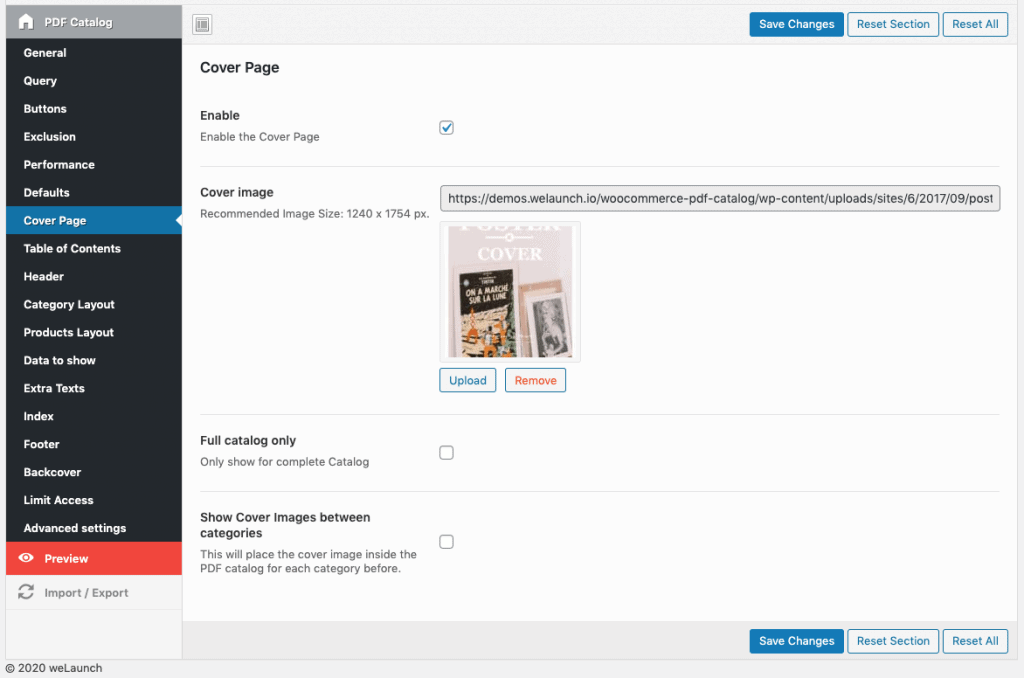
Se vuoi puoi aggiungere una copertina al file: scegli un’immagine e indica se mostrarla solo nel catalogo completo o anche tra le categorie.
Quando modifichi una categoria nel backend puoi anche impostare una copertina personalizzata per ogni categoria di prodotto WooCommerce.
Sommario
Se hai attivato la visualizzazione delle categorie (vedi layout categoria), puoi usare il sommario per mostrare nel PDF una pagina con l’elenco delle categorie e i link. Mostra i livelli se ci sono sottocategorie e puoi attivare link, numeri di pagina e posizione (prima o ultima pagina).
Se vuoi puoi aggiungere testi personalizzati prima o dopo il sommario e scegliere famiglia di font, dimensione e padding.
Header
L’header è la parte del catalogo PDF sempre in alto. Puoi aggiungere il logo, il numero di pagina o un testo personalizzato. Scegli tra 1, 2 o 3 colonne e mostra uno dei seguenti tipi di dati:
- Nessuno
- Informazioni del blog
- testo personalizzato
- numero di pagina
- nome della categoria
- immagine (logo)
- informazioni sull’esportazione (data di esportazione)
- Codice QR
Layout della categoria
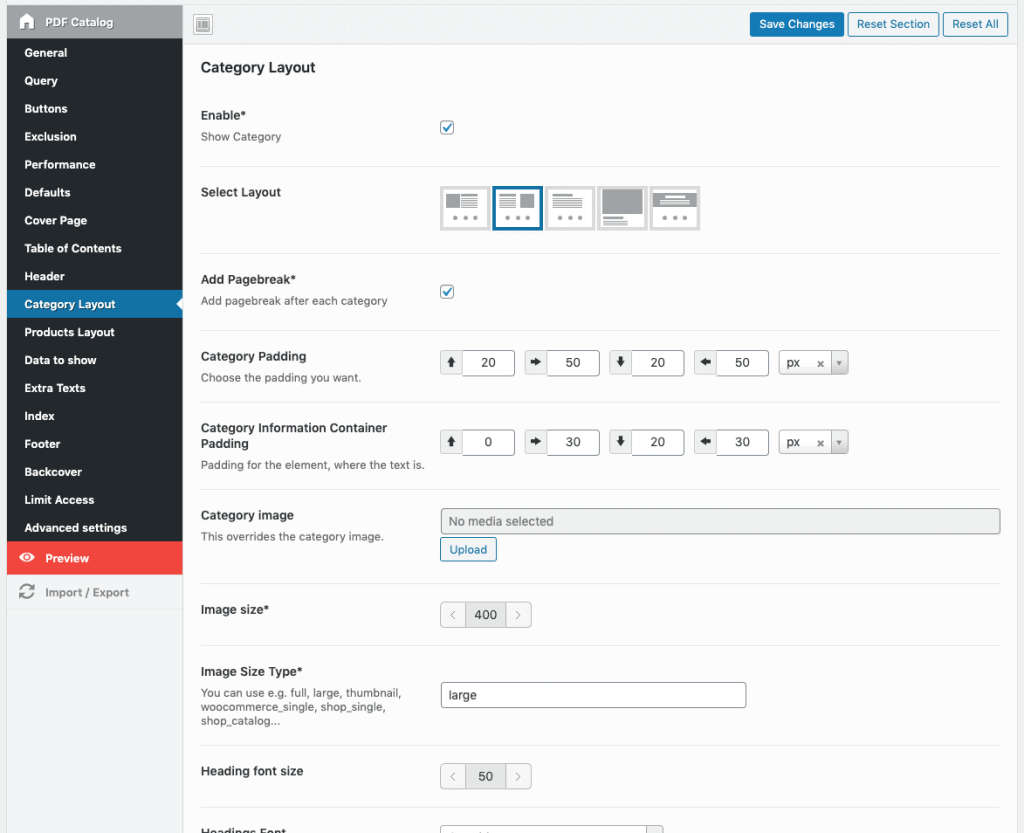
Configura come e dove mostrare i dati della categoria, come nome, descrizione e immagine. Scegli tra 5 layout, aggiungi un’immagine di categoria predefinita e regola dimensione del carattere, padding ecc. Puoi anche disattivare del tutto le categorie per mostrare solo i prodotti.
Layout dei prodotti
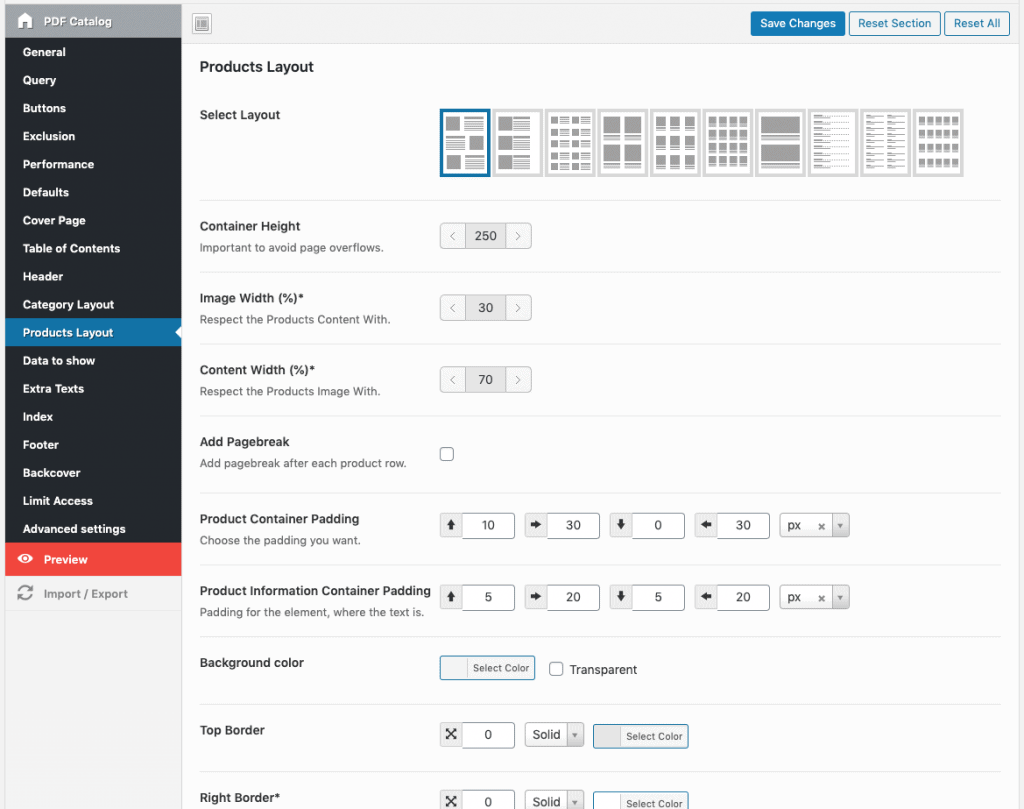
Nella sezione del layout dei prodotti puoi usare fino a 9 template diversi per la presentazione dei prodotti. Puoi impostare un’altezza del contenitore, importante per evitare che il contenuto esca dalla pagina, regolare la larghezza di immagine e contenuto o provare diverse opzioni di font e margini / padding.
Dati da mostrare
Questa è una sezione molto dettagliata sui dati da mostrare nel catalogo PDF WooCommerce esportato. Puoi attivare o disattivare:
- Immagine del prodotto
- Immagini della galleria
- Titolo
- Prezzo
- Descrizione
- Descrizione breve
- Attributi del prodotto
- Link “Leggi di più”
- SKU
- Categorie
- Stato delle scorte
- Tag
- Codice QR
- Codice a barre
- Varianti
- Limita le varianti (per evitare rotture del layout)
- Suddividi in più tabelle (colonne)
- Immagine della variante
- SKU della variante
- Prezzo della variante
- Descrizione della variante
- Attributi della variante
- Campo commento
Testi extra
Puoi aggiungere testi extra personalizzati prima di ogni categoria. Usali per un avviso, ad es. “tutti i prezzi sono validi alla data di esportazione del PDF”, o per un testo introduttivo.
Indice
Nell’ultima pagina compare un indice con tutti i prodotti citati, per SKU o nome, con numero di pagina e link. Nelle impostazioni puoi aggiungere un testo prima o dopo l’indice, attivare link e numeri di pagina e scegliere diverse impostazioni del font.
Footer
Il footer ha quasi le stesse opzioni dell’header. Naturalmente il footer compare sempre in fondo a ogni pagina.
Limita l’accesso
Qui puoi nascondere il PDF a determinati ruoli utente.
Impostazioni avanzate
Per CSS personalizzato o errori, la sezione avanzata ti offre alcune opzioni. Se ad esempio attivi la modalità debug, il PDF non viene creato e vedi l’HTML semplice. Così puoi ispezionare gli elementi e aggiungere CSS personalizzato nel blocco qui sotto.
Split HTML into Chunks evita il problema di pcre.backtrack_limit, ma costa prestazioni. Attivalo solo se serve! La modalità debug di MPDF mostra errori di immagini, font o altro nel motore di rendering del PDF.
Usa tabelle invece di DIV: i DIV sono migliori per lo stile personalizzato, ma a volte scorrono oltre la pagina. Prima della versione 1.5.8 usavamo solo tabelle.
Naturalmente il JS personalizzato non funziona nel PDF. Serve ad esempio per i pulsanti.