De PDF Catalog instellen
Algemene instellingen
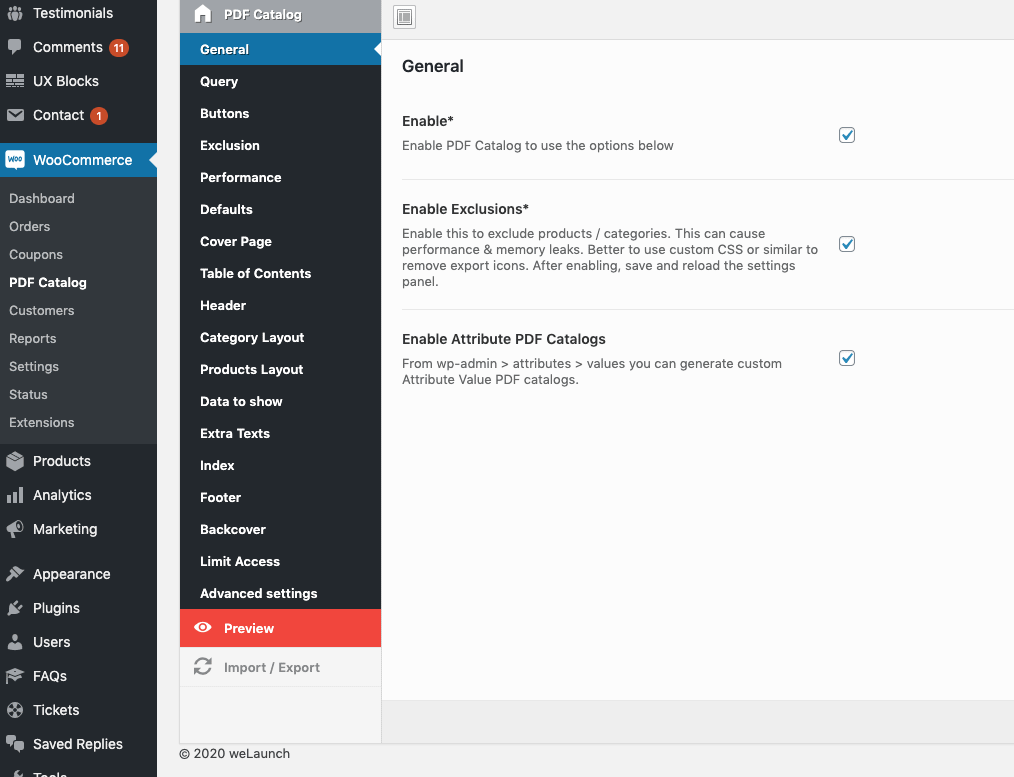
Het instellingenpaneel van de plugin WooCommerce PDF Catalog vind je onder WooCommerce -> PDF Catalog. Zie je het menu niet, controleer dan of de plugin weLaunch Framework is geïnstalleerd. In de algemene instellingen zet je de plugin aan of uit.
Hier schakel je ook uitsluitingen en de pdf-catalogusexport per attribuut in. Schakel uitsluitingen in om producten / categorieën uit te sluiten. Dat kan prestatie- en geheugenproblemen geven; gebruik liever eigen CSS of iets vergelijkbaars om exporticonen te verwijderen. Sla na het inschakelen op en laad het instellingenpaneel opnieuw.
Opties voor de productquery
Daarna kun je filteren inschakelen: gebruik je WooCommerce-navigatiefilters, vink dan deze optie aan om gefilterde productgegevens op te halen (bijv. pdf alleen voor kleurfilter zwart -> zwarte producten). Ook kun je categorieën eigen sorteren en subcategorieën in je geëxporteerde catalogus tonen.
Onderliggende producten opnemen betekent dat een hoodie die aan de categorie Hoodies is gekoppeld maar niet aan Kleding, in beide kan verschijnen. Schakel dit uit om de hoodie alleen bij Hoodies te tonen.
Tot slot kun je de producten sorteren, oplopend of aflopend, op datum, naam, titel, SKU, prijs en meer.
Pdf-exportknoppen
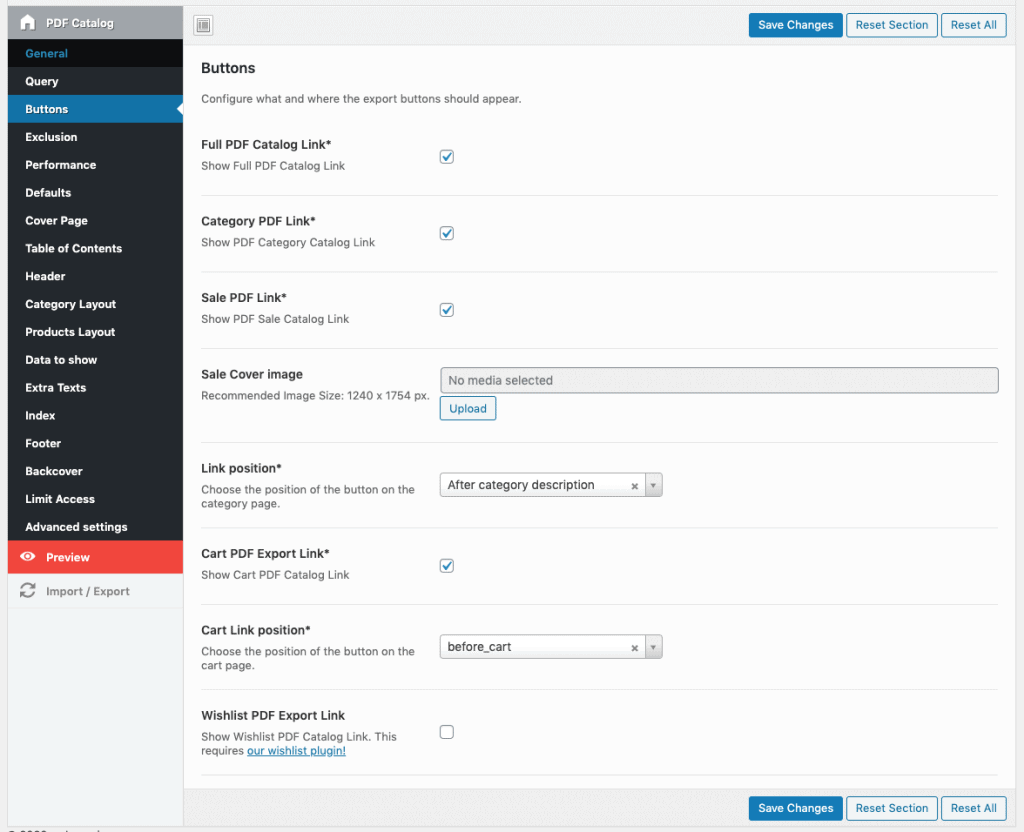
De knoppen om je WooCommerce-producten als volledige catalogus of per categorie te exporteren, staan op je categoriepagina’s. In dit onderdeel kies je of je de link voor de volledige of de categorie-pdf toont, waar de link staat en of er een exportlink voor de winkelwagen is.
Gebruik je onze plugin WooCommerce Wishlist, dan kun je ook verlanglijsten als pdf aanbieden. Schakel gewoon de optie voor de exportlink van de verlanglijst in.
Uitsluitingen en insluitingen
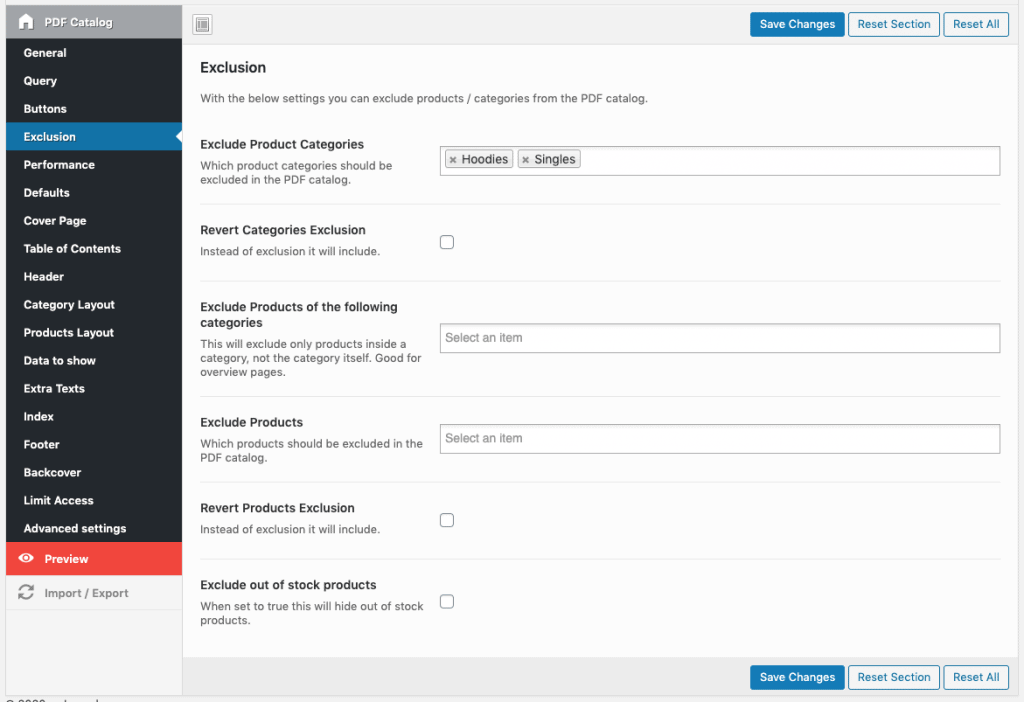
Met de instellingen hieronder sluit je producten / categorieën uit van de pdf-catalogus. Wil je ze juist opnemen, vink dan de opties aan om de categorie-uitsluiting om te draaien. Ook kun je producten die niet op voorraad zijn uitsluiten.
Een interessante optie is het keuzeveld “Exclude Products of the following categories”. Dat sluit alleen producten binnen een categorie uit, niet de categorie zelf. Handig voor overzichtspagina’s.
Prestaties
Veel producten in veel categorieën kunnen het maken van de pdf-catalogus lang laten duren. In dit onderdeel schakel je een paar basisopties voor prestaties in:
- Vervangingen uitschakelen
Geef aan of ontbrekende tekens in UTF-8-documenten (multibyte) moeten worden vervangen. Lees hier meer - Eenvoudige tabellen gebruiken
Schakelt complexe tabelranden enz. uit voor betere prestaties. Lees hier meer - Tabelgegevens inpakken
Gebruikt binair inpakken van tabelgegevens om het geheugengebruik te verlagen. Lees hier meer. - Afbeeldingen lokaal gebruiken
Haalt afbeeldingen direct uit de serverpaden in plaats van ze via http of https op te vragen. Schakel dit alleen in als je afbeeldingen op dezelfde server staan! - Cache inschakelen
Gebruik de knop hieronder om pdf-bestanden voor de cache aan te maken.
Nieuw in versie 1.8.0 is de functie Cache dagelijks opnieuw opbouwen. Die verwijdert via een cronjob elke dag oude pdf’s en maakt nieuwe. Je kunt ook rapporten inschakelen om te zien welke bestanden zijn verwijderd en aangemaakt en hoe lang dat duurde. Uitgebreide handleiding voor grote catalogi
Standaardinstellingen
Standaardopties gelden voor alle onderdelen. Je kiest een paginaformaat (bijv. A4), wijzigt de oriëntatie van staand naar liggend en kiest een standaardlettertype. Een paar Google-lettertypen zijn al ingebouwd. Andere lettertypen zijn vanwege licenties niet beschikbaar.
Omslagpagina
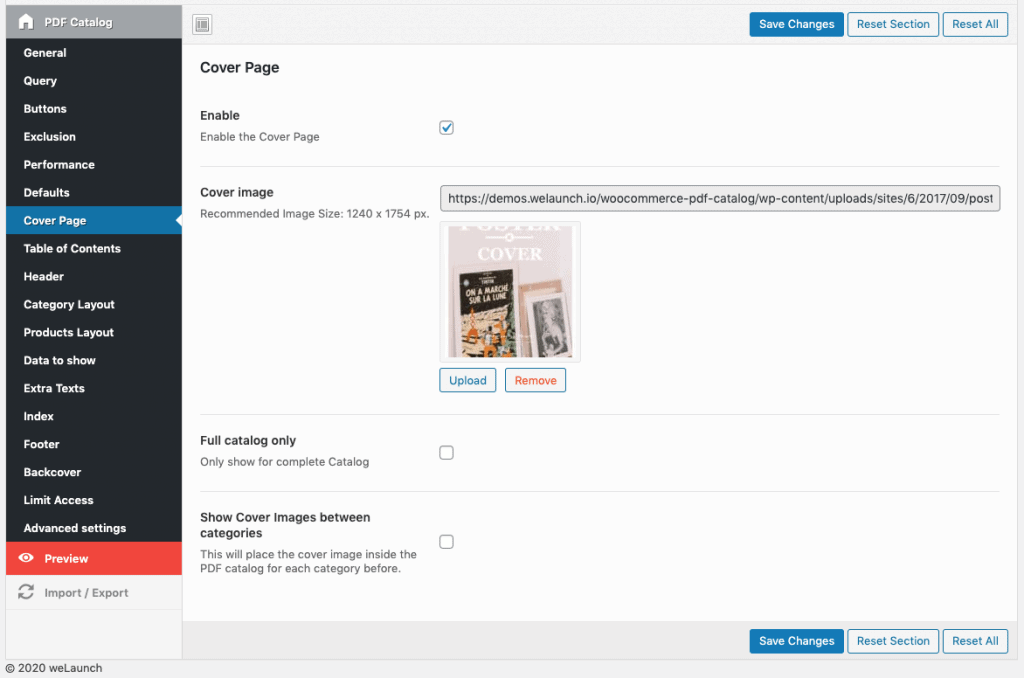
Wil je, dan voeg je een voorpagina aan je bestand toe. Kies een afbeelding en geef aan of de omslag alleen in de volledige catalogus of ook tussen categorieën verschijnt.
Bewerk je een categorie in de backend, dan kun je ook per WooCommerce-productcategorie een eigen omslagpagina instellen.
Inhoudsopgave
Heb je het tonen van categorieën ingeschakeld (zie categorielay-out), dan kun je met de inhoudsopgave een pagina met categorieën en links in de pdf tonen. Bij subcategorieën worden niveaus getoond, en je kunt links, paginanummers en de positie (eerste of laatste pagina) inschakelen.
Desgewenst voeg je eigen teksten toe vóór of na de inhoudsopgave en kies je lettertype, grootte en padding.
Header
De header is het deel van je pdf-catalogus dat altijd bovenaan staat. Je kunt er je logo, het paginanummer of een eigen tekst in zetten. Kies uit 1, 2 of 3 kolommen en toon een van de volgende gegevenstypen:
- Geen
- Bloginformatie
- eigen tekst
- paginanummer
- categorienaam
- afbeelding (logo)
- exportinformatie (exportdatum)
- QR-code
Categorielay-out
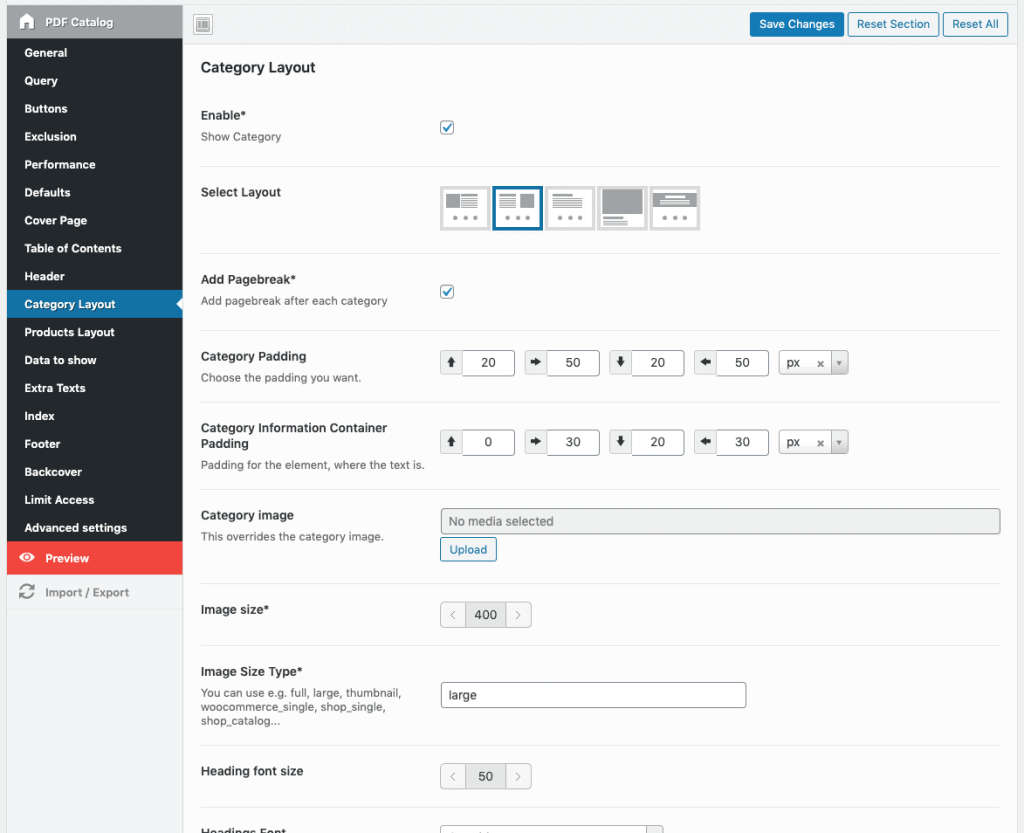
Stel in hoe en waar categoriegegevens zoals naam, beschrijving en afbeelding verschijnen. Kies uit 5 lay-outs, voeg een standaardcategorieafbeelding toe en pas lettergrootte, padding enz. aan. Je kunt categorieën ook helemaal uitschakelen om alleen producten te tonen.
Productlay-out
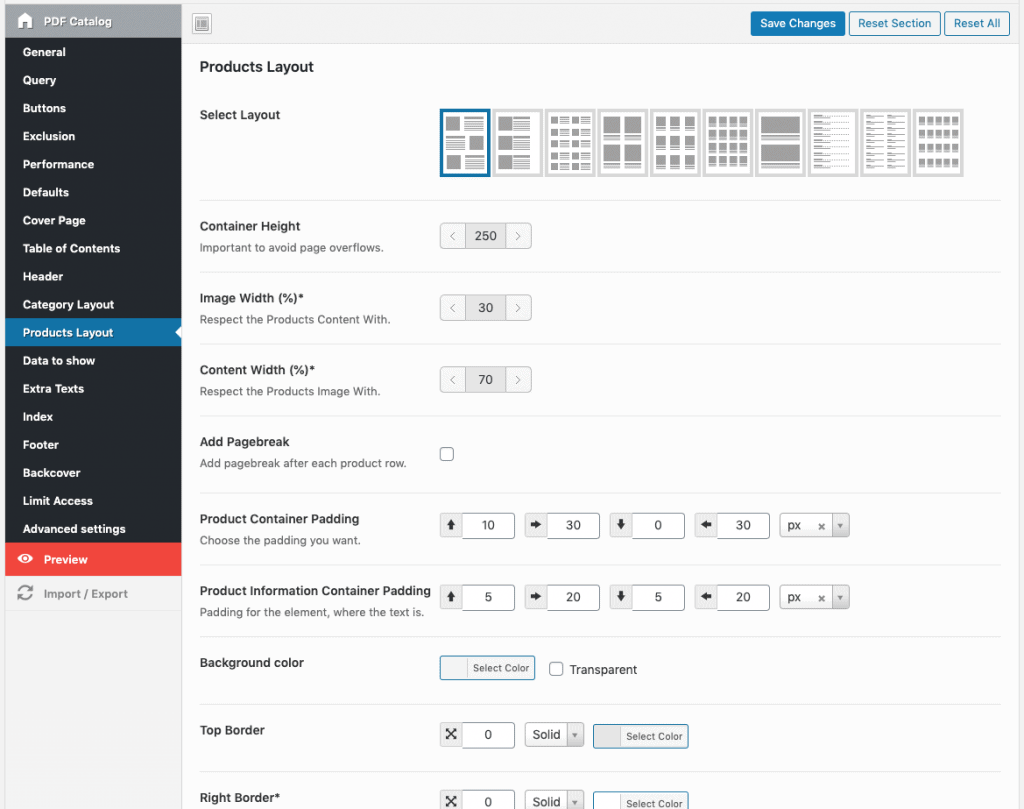
In het onderdeel productlay-out gebruik je tot 9 templates voor de weergave van je producten. Je stelt een containerhoogte in (belangrijk om overlopen naar de volgende pagina te voorkomen), past de breedte van afbeelding en inhoud aan of speelt met lettertypen en marges / padding.
Te tonen gegevens
Dit is een heel gedetailleerd onderdeel over welke gegevens je in de geëxporteerde WooCommerce-pdf-catalogus toont. Je kunt in- of uitschakelen:
- Productafbeelding
- Galerijafbeeldingen
- Titel
- Prijs
- Beschrijving
- Korte beschrijving
- Productattributen
- ‘Lees meer’-link
- SKU
- Categorieën
- Voorraadstatus
- Tags
- QR-code
- Barcode
- Varianten
- Varianten beperken (om lay-outproblemen te voorkomen)
- Opsplitsen in meerdere tabellen (kolommen)
- Variantafbeelding
- SKU van de variant
- Prijs van de variant
- Beschrijving van de variant
- Attributen van de variant
- Opmerkingenveld
Extra teksten
Je kunt vóór elke categorie extra teksten toevoegen. Gebruik die voor een mededeling zoals “alle prijzen gelden op de datum van de pdf-export” of voor een introductietekst.
Register
Op de laatste pagina verschijnt een register met alle genoemde producten, op SKU of naam, met paginanummer en link. In de instellingen voeg je een tekst toe vóór of na het register, schakel je links en paginanummers in en kies je lettertype-instellingen naar wens.
Footer
De footer heeft bijna dezelfde opties als de header. De footer staat natuurlijk altijd onderaan elke pagina.
Toegang beperken
Hier verberg je de pdf voor bepaalde gebruikersrollen.
Geavanceerde instellingen
Voor eigen CSS of fouten biedt het geavanceerde onderdeel een paar opties. Schakel je bijvoorbeeld de debugmodus in, dan wordt geen pdf gemaakt en zie je de gewone HTML. Zo kun je elementen inspecteren en eigen CSS in het blok hieronder toevoegen.
Split HTML into Chunks voorkomt het probleem met pcre.backtrack_limit, maar kost prestaties. Schakel het alleen in als het nodig is! De MPDF-debugmodus toont fouten met afbeeldingen, lettertypen en meer in de pdf-renderengine.
Tabellen in plaats van DIV’s gebruiken: DIV’s zijn beter voor eigen styling, maar lopen soms over de pagina heen. Vóór versie 1.5.8 gebruikten we alleen tabellen.
Eigen JS werkt natuurlijk niet in de pdf. Het is bijvoorbeeld bedoeld voor de knoppen.