Setup the PDF Catalog
Ajustes generales
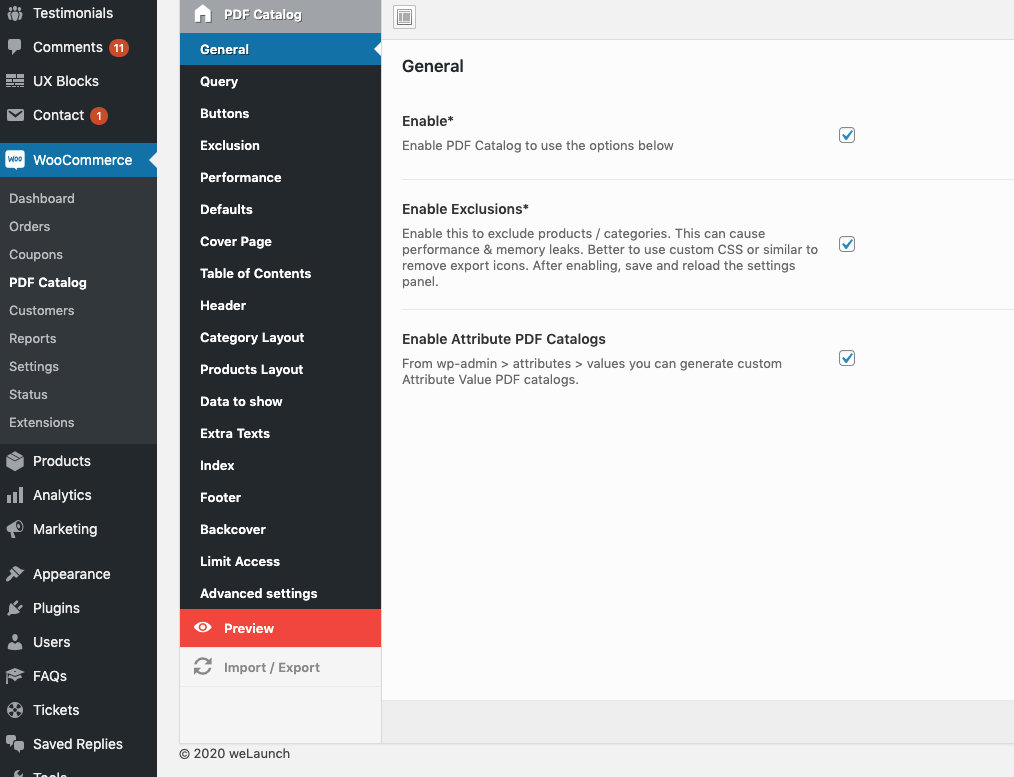
Los ajustes de WooCommerce PDF Catalog están en WooCommerce → PDF Catalog. Si no ve el menú, compruebe que el plugin Redux Framework está instalado. En los ajustes generales activa o desactiva el plugin.
Aquí también puede activar las exclusiones y la exportación a PDF por atributo. Las exclusiones permiten dejar fuera productos o categorías, pero pueden afectar al rendimiento y a la memoria; a menudo es mejor ocultar los iconos de exportación con CSS. Tras activarlas, guarde y recargue los ajustes.
Product Query Options
Después puede activar el filtrado: si usa los filtros de navegación de WooCommerce, marque esta opción para exportar los productos filtrados (p. ej. PDF solo para el color negro → productos negros). También puede ordenar las categorías de forma personalizada y mostrar subcategorías en el catálogo.
Incluir productos hijos significa que una sudadera asignada a «Sudaderas» pero no a «Ropa» puede aparecer en ambas. Desactive la opción para mostrarla solo en «Sudaderas».
Por último, puede ordenar los productos de forma ascendente o descendente por fecha, nombre, título, SKU, precio y más.
PDF Export Buttons
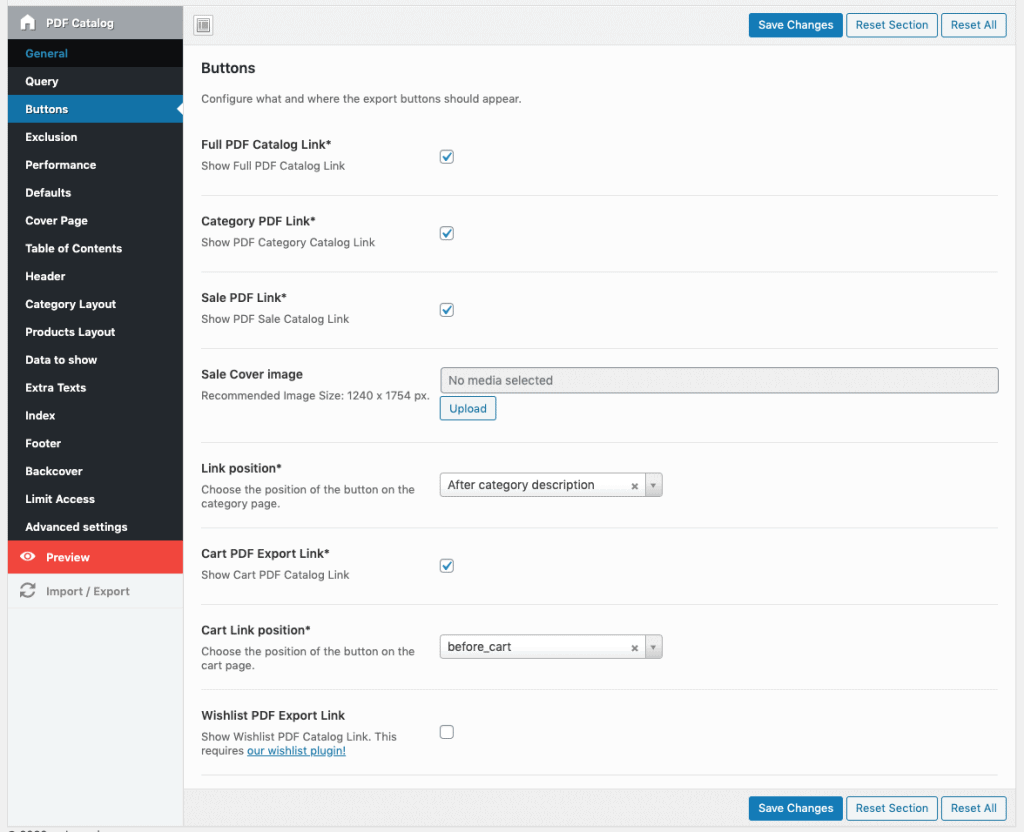
Los botones para exportar sus productos de WooCommerce como catálogo completo o por categoría aparecen en las páginas de categoría de su tienda. Aquí elige si se muestra el enlace al PDF completo o por categoría, su posición, y puede activar la exportación del carrito.
Si usa nuestro plugin WooCommerce Wishlist, también puede ofrecer las listas de deseos en PDF. Active simplemente la opción correspondiente.
Exclusions & Inclusions
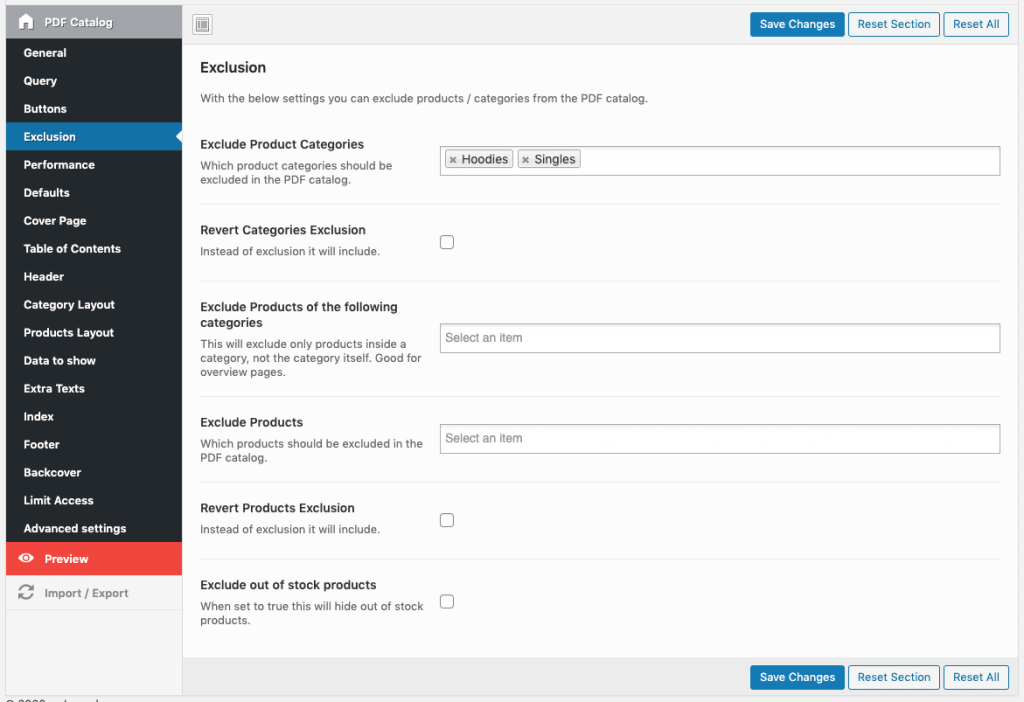
Con los ajustes siguientes puede excluir productos o categorías del catálogo PDF. Para incluirlos en su lugar, marque la opción de invertir. También puede excluir productos sin stock.
Una opción interesante es el campo «Excluir productos de las siguientes categorías». Excluye solo los productos de una categoría, no la categoría en sí; práctico para páginas de resumen.
Rendimiento
Muchos productos en muchas categorías pueden ralentizar la generación del catálogo PDF. En esta sección hay algunas opciones de rendimiento:
- Desactivar sustituciones
Indica si se sustituyen los caracteres que faltan en documentos UTF-8 (multibyte). Más información - Usar tablas simples
Desactiva bordes de tabla complejos, etc., para mejorar el rendimiento. Más información - Comprimir datos de tablas
Compresión binaria de los datos de tabla para reducir el uso de memoria. Más información. - Cargar imágenes localmente
Las imágenes se leen directamente de las rutas del servidor en lugar de pedirlas por http o https. ¡Actívelo solo si las imágenes están en el mismo servidor! - Activar caché
Use el botón de abajo para generar los archivos PDF en caché.
Novedad de la versión 1.8.0: la función Regenerar la caché a diario. Borra los PDF antiguos y crea otros nuevos cada día mediante una tarea cron. También puede activar informes sobre qué archivos se borraron y crearon, y cuándo. Guía avanzada para catálogos grandes
Default Settings
Las opciones por defecto se aplican a todas las secciones. Elija un tamaño de página (p. ej. A4), orientación vertical u horizontal y una fuente por defecto. Algunas fuentes de Google ya están integradas; otras no están disponibles por motivos de licencia.
Cover Page
Puede añadir una portada: elija una imagen e indique si debe aparecer solo en el catálogo completo o también entre categorías.
Al editar una categoría en el administrador, también puede definir una portada propia para cada categoría de productos de WooCommerce.
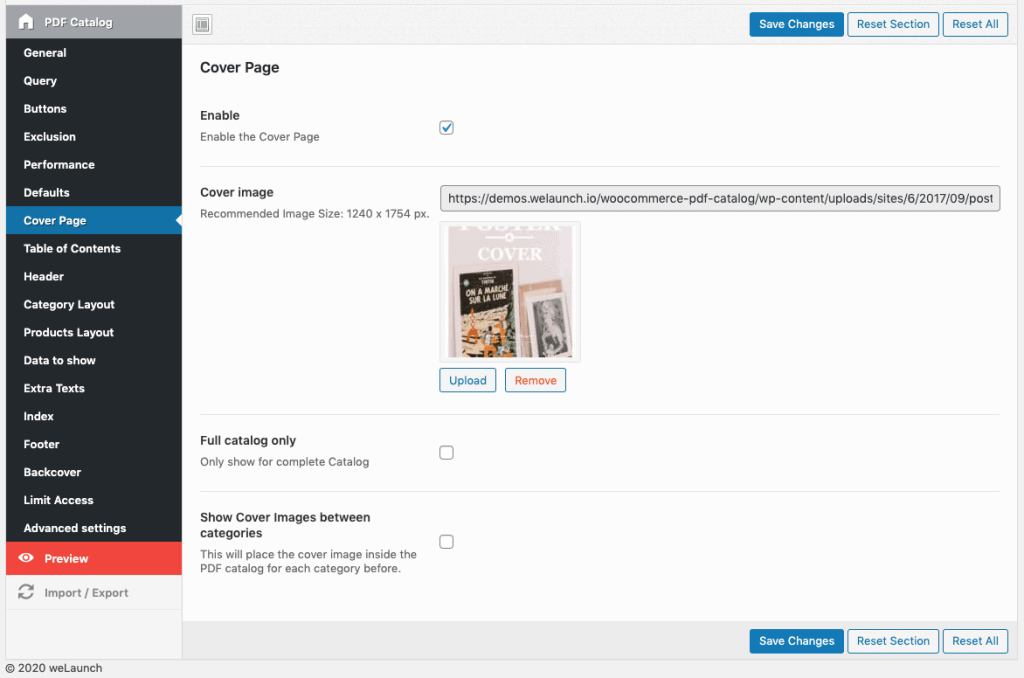
Table of Contents
Si las categorías están activadas (ver diseño de categorías), puede añadir un índice de contenidos como página del PDF. Muestra los niveles de subcategorías; enlaces, números de página y posición (primera o última página) son configurables.
Puede añadir textos antes o después del índice y elegir fuente, tamaño y márgenes.
Header
La cabecera es la parte del catálogo PDF que siempre aparece arriba. Puede colocar su logotipo, el número de página o un texto propio. Elija 1, 2 o 3 columnas y uno de los siguientes tipos de datos:
- None
- Blog info
- custom text
- page number
- category name
- image (logo)
- export information (date of export)
- QR-Code
Category Layout
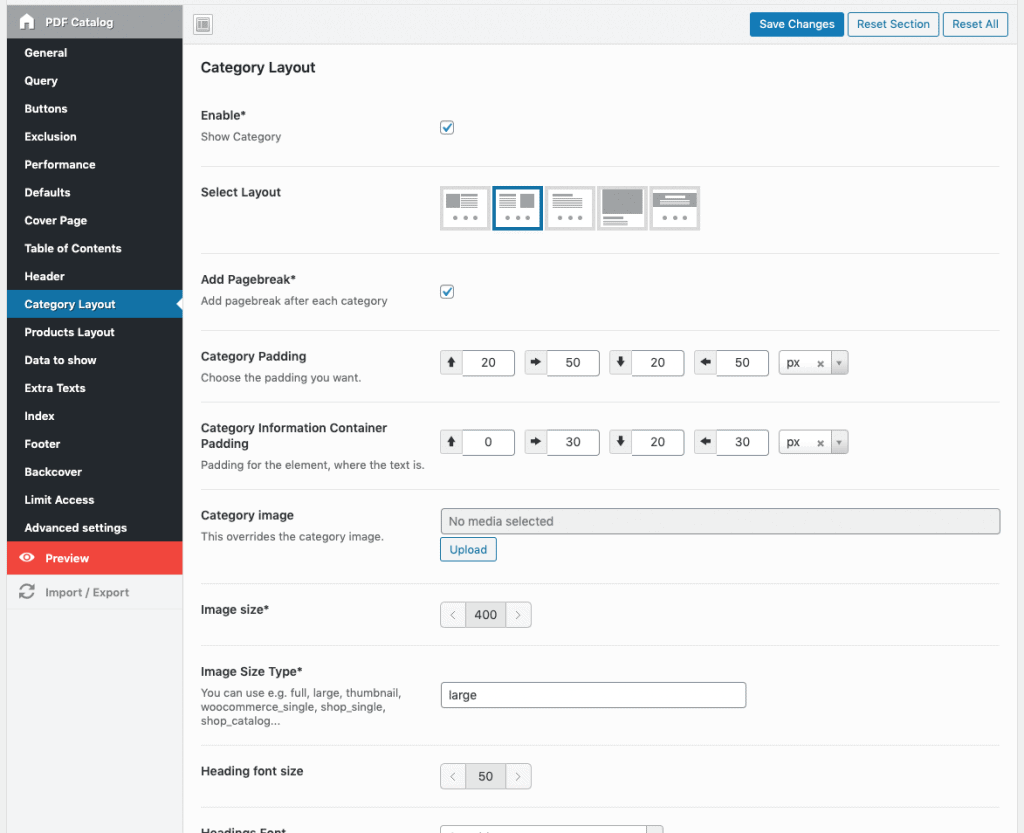
Configure cómo y dónde se muestran los datos de la categoría (nombre, descripción, imagen). Elija entre 5 diseños, añada una imagen de categoría por defecto y ajuste tamaño de fuente, márgenes, etc. También puede ocultar por completo las categorías para mostrar solo productos.
Products Layout
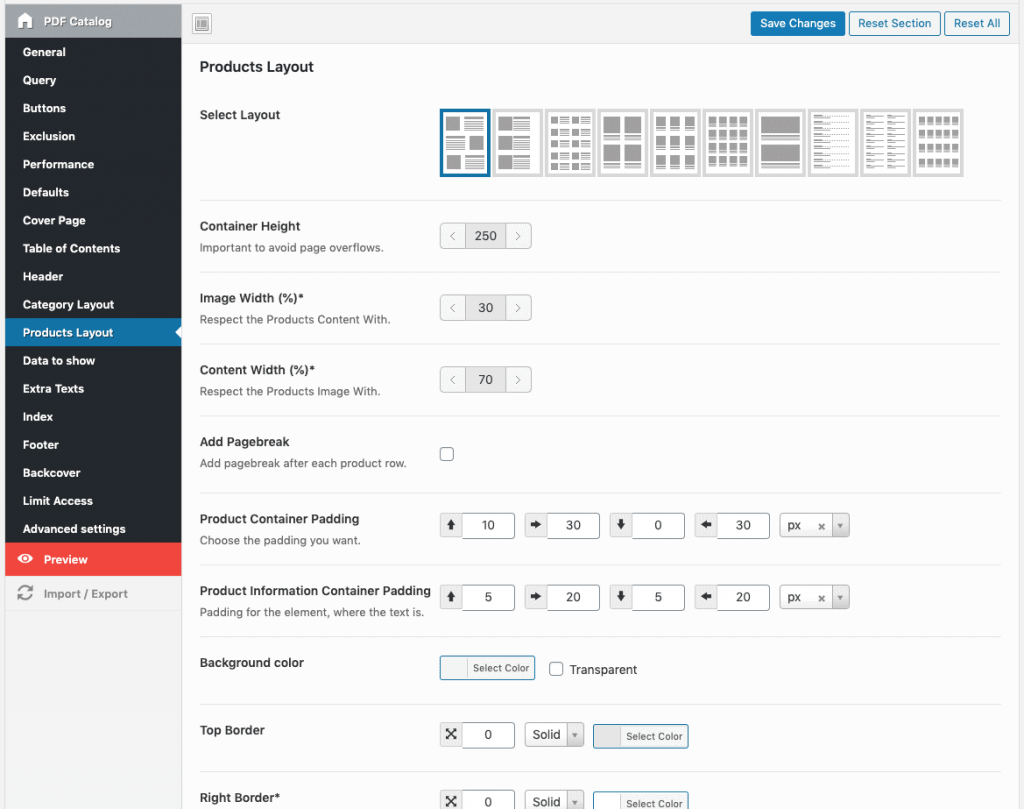
La sección de diseño de productos ofrece hasta 9 plantillas. Puede definir una altura de contenedor (importante para evitar desbordes de página), ajustar el ancho de imagen y texto y jugar con fuentes, márgenes y espaciados.
Datos mostrados
En esta sección detallada define qué datos aparecen en el catálogo PDF de WooCommerce exportado. Puede mostrar u ocultar:
- Product Image
- Gallery Images
- Title
- Price
- Descripción
- Descripción corta
- Product Attributes
- Read More Link
- SKU
- Categories
- Stock Status
- Tags
- QR-Code
- Barcode
- Variations
- Limit Variations (to avoid layout breaks)
- Split into Multiple Tables (columns)
- Variation Image
- Variation SKU
- Variation Price
- Variation Description
- Variation Attributes
- Comment Field
Textos adicionales
Puede añadir textos antes de cada categoría, por ejemplo un aviso como «todos los precios son válidos en la fecha de exportación del PDF» o un texto de introducción.
Index
En la última página aparece un índice con todos los productos mencionados, por SKU o nombre, con número de página y enlace. En los ajustes puede añadir un texto antes o después del índice, activar enlaces y paginación y elegir la fuente.
Footer
El pie de página tiene casi las mismas opciones que la cabecera y aparece, claro, al final de cada página.
Limitar el acceso
Aquí puede ocultar el PDF para determinados roles de usuario.
Advanced Settings
Para CSS propio o en caso de errores, la sección avanzada ofrece varias opciones. Si activa el modo depuración, no se genera el PDF y se muestra el HTML sin procesar: así puede inspeccionar los elementos y añadir CSS en el campo de abajo.
Dividir el HTML en bloques evita el problema de pcre.backtrack_limit, pero cuesta rendimiento. ¡Actívelo solo si es necesario! El modo depuración de MPDF muestra errores de imágenes, fuentes u otros del motor de PDF.
Usar tablas en lugar de DIV: los DIV se maquetan mejor, pero a veces se salen de una página a otra. Hasta la versión 1.5.8 usábamos solo tablas.
Obviamente, el JavaScript propio no es posible en el PDF. Este campo sirve, por ejemplo, para los botones.