Setup the PDF Catalog
Réglages généraux
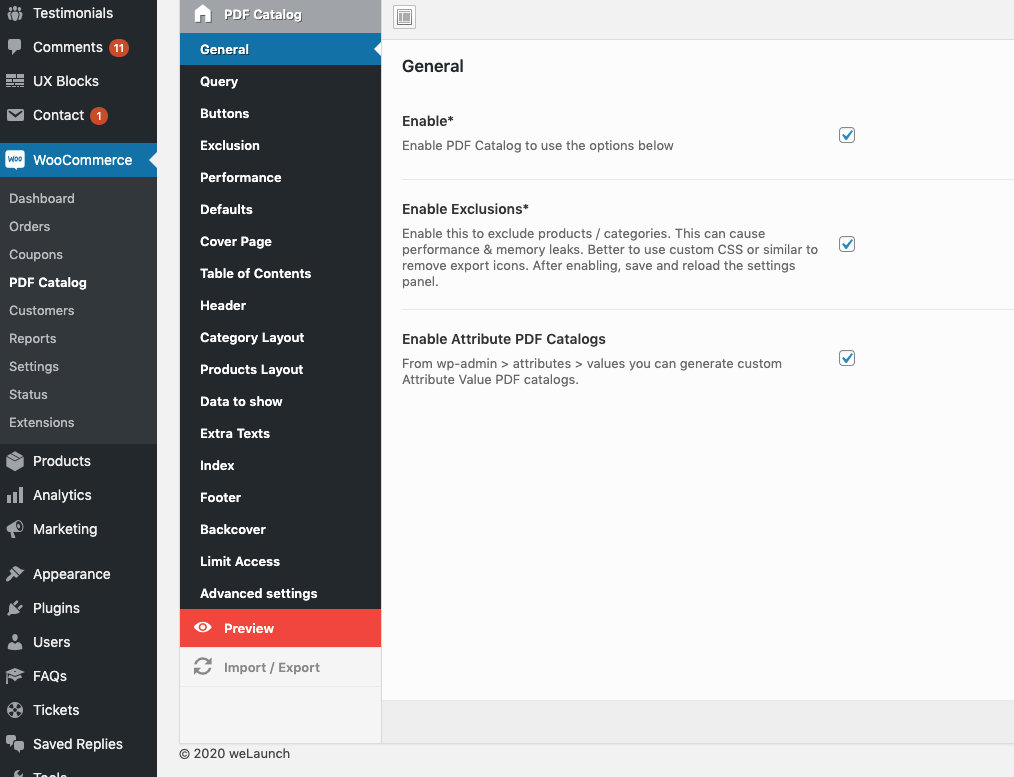
Les réglages de WooCommerce PDF Catalog se trouvent sous WooCommerce → PDF Catalog. Si vous ne voyez pas le menu, vérifiez que le plugin Redux Framework est installé. Dans les réglages généraux, vous activez ou désactivez le plugin.
Vous pouvez aussi y activer les exclusions et l’export PDF par attribut. Les exclusions permettent d’écarter des produits ou des catégories, mais peuvent peser sur les performances et la mémoire – il vaut souvent mieux masquer les icônes d’export en CSS. Après activation, enregistrez et rechargez les réglages.
Product Query Options
Ensuite, vous pouvez activer le filtrage : si vous utilisez les filtres de navigation WooCommerce, cochez cette option pour exporter les produits filtrés (par ex. PDF uniquement pour la couleur noir → produits noirs). Vous pouvez aussi trier les catégories selon un ordre personnalisé et afficher les sous-catégories dans le catalogue.
Inclure les produits enfants signifie qu’un sweat à capuche classé dans « Sweats » mais pas dans « Vêtements » peut apparaître dans les deux. Désactivez l’option pour ne l’afficher que dans « Sweats ».
Enfin, vous pouvez trier les produits par ordre croissant ou décroissant selon la date, le nom, le titre, la référence, le prix et plus encore.
PDF Export Buttons
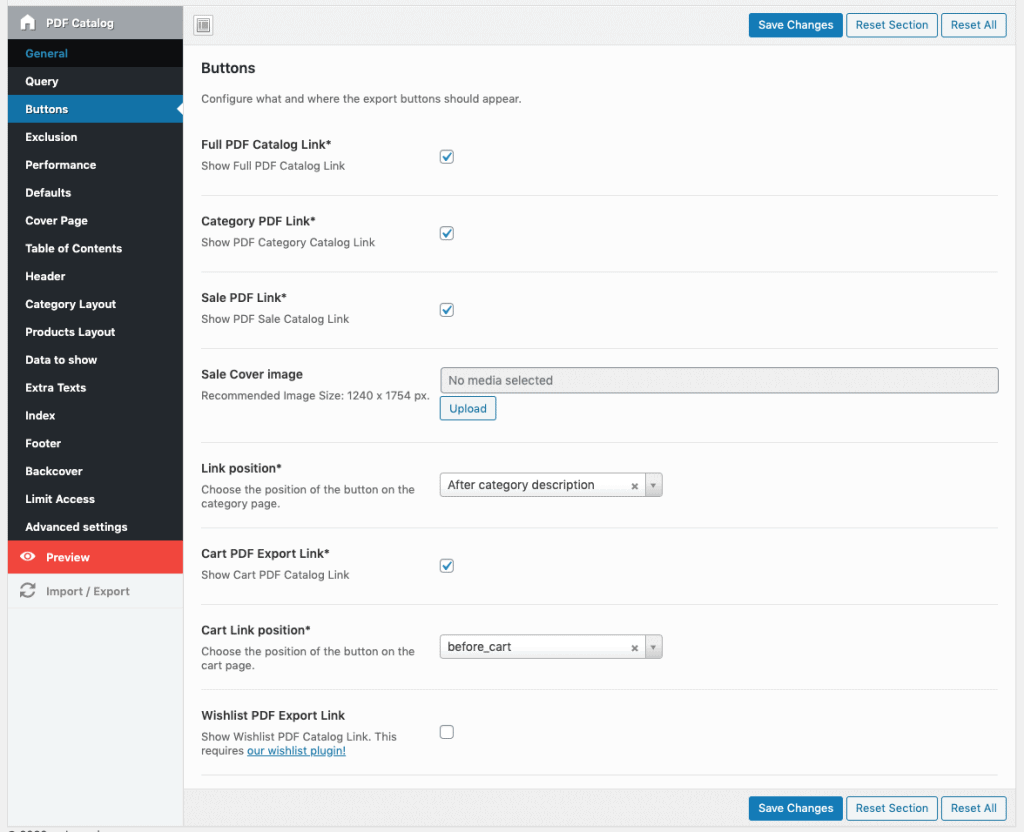
Les boutons d’export de vos produits WooCommerce en catalogue complet ou par catégorie apparaissent sur les pages de catégories de votre boutique. Ici, vous choisissez d’afficher le lien vers le PDF complet ou par catégorie, sa position, et vous pouvez activer l’export du panier.
Si vous utilisez notre plugin WooCommerce Wishlist, vous pouvez aussi proposer les listes d’envies en PDF. Activez simplement l’option correspondante.
Exclusions & Inclusions
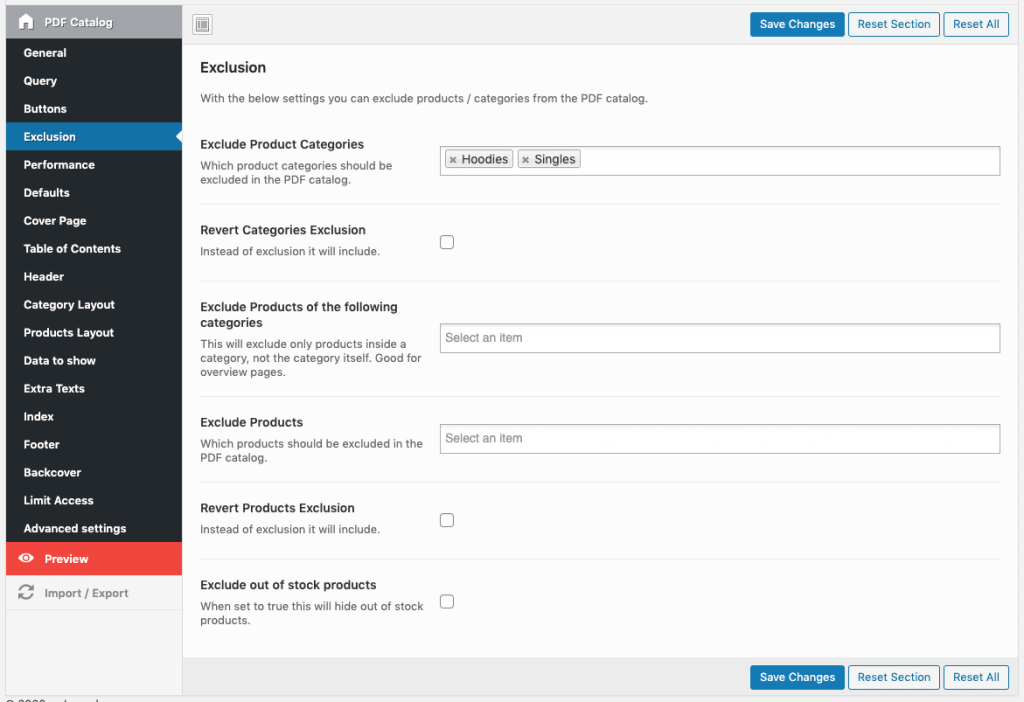
Les réglages ci-dessous permettent d’exclure des produits ou des catégories du catalogue PDF. Pour les inclure à la place, cochez l’option d’inversion. Vous pouvez aussi exclure les produits en rupture de stock.
Une option intéressante est le champ « Exclure les produits des catégories suivantes ». Il exclut uniquement les produits d’une catégorie, pas la catégorie elle-même – pratique pour les pages de vue d’ensemble.
Performances
Beaucoup de produits dans beaucoup de catégories peuvent ralentir la génération du catalogue PDF. Cette section propose quelques options de performance :
- Désactiver les substitutions
Indique s’il faut remplacer les caractères manquants dans les documents UTF-8 (multioctets). En savoir plus - Utiliser des tableaux simples
Désactive les bordures de tableau complexes, etc., pour améliorer les performances. En savoir plus - Compresser les données des tableaux
Compression binaire des données de tableau pour réduire la mémoire utilisée. En savoir plus. - Charger les images localement
Les images sont lues directement depuis les chemins du serveur au lieu d’être demandées en http ou https. À n’activer que si les images sont sur le même serveur ! - Activer le cache
Utilisez le bouton ci-dessous pour générer les fichiers PDF en cache.
Nouveauté de la version 1.8.0 : la fonction Régénérer le cache chaque jour. Elle supprime les anciens PDF et en crée de nouveaux chaque jour via une tâche cron. Vous pouvez aussi activer des rapports indiquant quels fichiers ont été supprimés et créés, et quand. Guide avancé pour les grands catalogues
Default Settings
Les options par défaut s’appliquent à toutes les sections. Vous choisissez un format de page (par ex. A4), l’orientation portrait ou paysage et une police par défaut. Certaines polices Google sont déjà intégrées ; d’autres ne sont pas disponibles pour des raisons de licence.
Cover Page
Vous pouvez ajouter une page de couverture : choisissez une image et indiquez si elle doit apparaître seulement dans le catalogue complet ou aussi entre les catégories.
En modifiant une catégorie dans l’administration, vous pouvez aussi définir une couverture propre à chaque catégorie de produits WooCommerce.
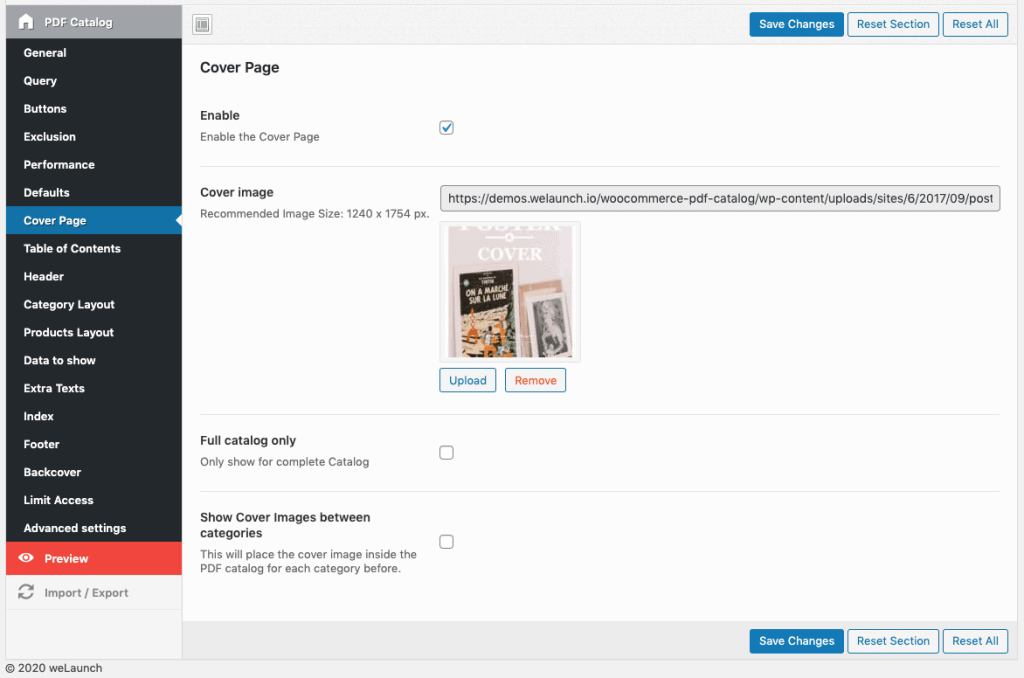
Table of Contents
Si l’affichage des catégories est activé (voir la mise en page des catégories), vous pouvez ajouter une table des matières sous forme de page dans le PDF. Elle affiche les niveaux de sous-catégories ; liens, numéros de page et position (première ou dernière page) sont réglables.
Vous pouvez ajouter des textes avant ou après la table des matières et choisir la police, la taille et les marges.
Header
L’en-tête est la partie du catalogue PDF toujours visible en haut. Vous pouvez y placer votre logo, le numéro de page ou un texte personnalisé. Choisissez 1, 2 ou 3 colonnes et l’un des types de données suivants :
- None
- Blog info
- custom text
- page number
- category name
- image (logo)
- export information (date of export)
- QR-Code
Category Layout
Configurez comment et où s’affichent les données de catégorie (nom, description, image). Choisissez parmi 5 mises en page, ajoutez une image de catégorie par défaut et ajustez taille de police, marges, etc. Vous pouvez aussi masquer complètement les catégories pour n’afficher que les produits.
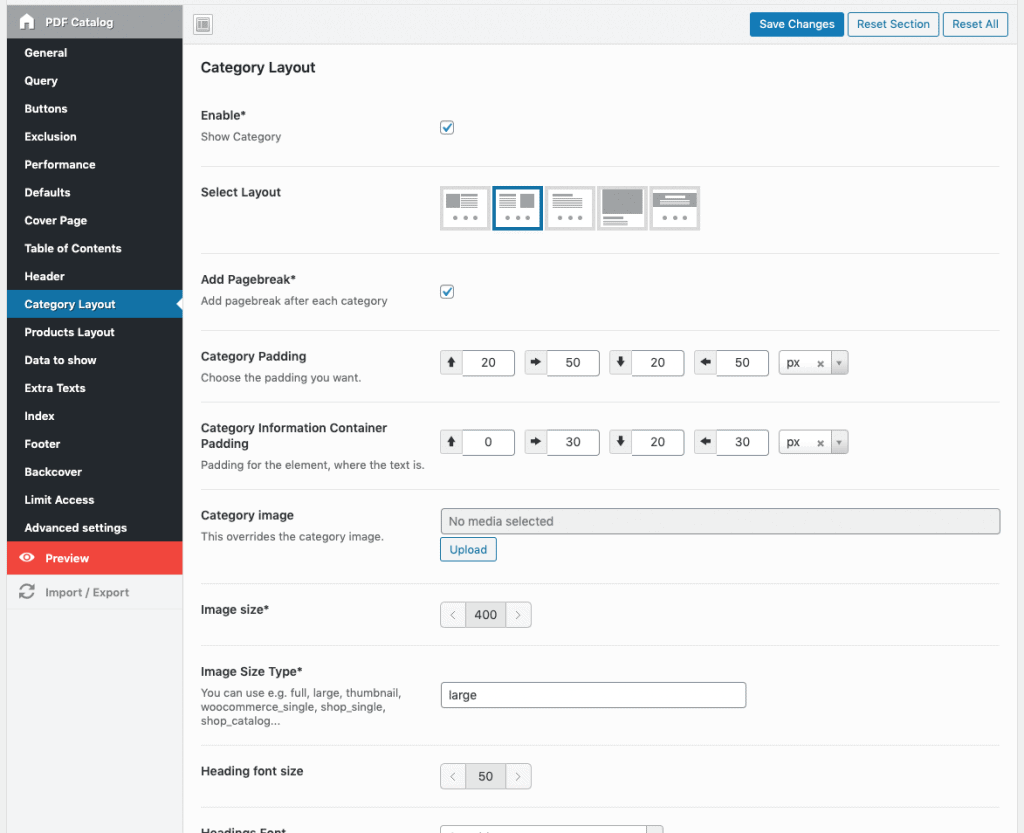
Products Layout
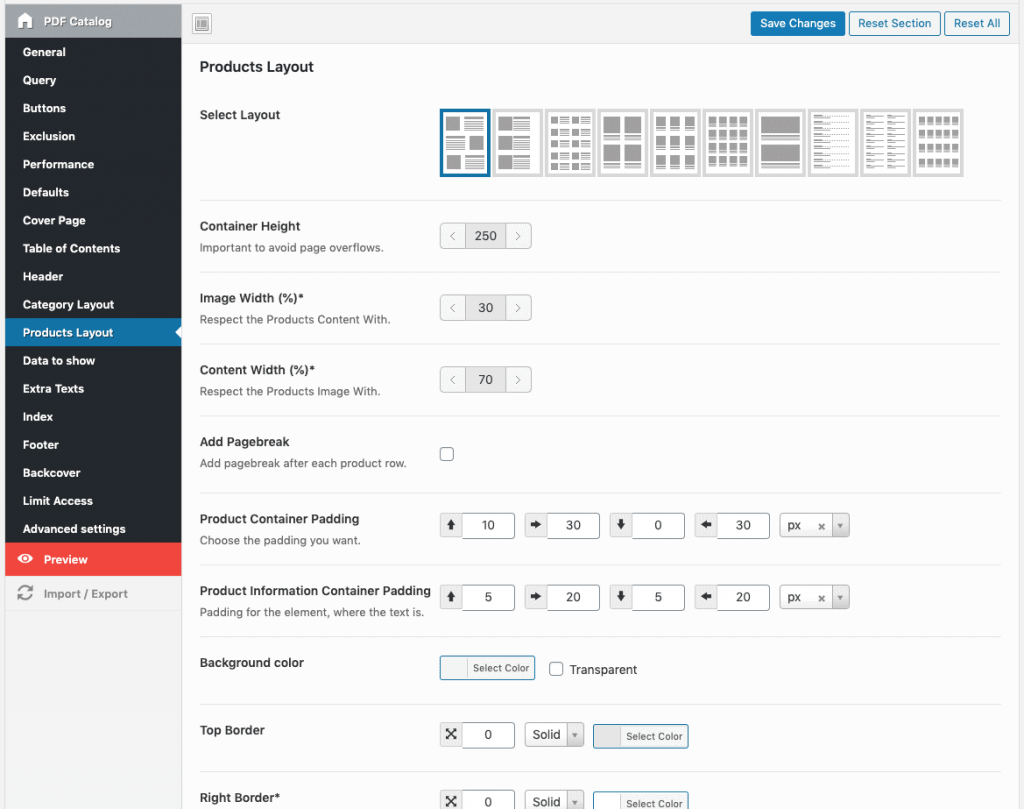
La section mise en page des produits propose jusqu’à 9 modèles. Vous pouvez définir une hauteur de conteneur – importante pour éviter les débordements de page –, ajuster la largeur de l’image et du texte et jouer avec les polices, marges et espacements.
Données affichées
Cette section détaillée définit les données affichées dans le catalogue PDF WooCommerce exporté. Vous pouvez afficher ou masquer :
- Product Image
- Gallery Images
- Title
- Price
- Description
- Description courte
- Product Attributes
- Read More Link
- SKU
- Categories
- Stock Status
- Tags
- QR-Code
- Barcode
- Variations
- Limit Variations (to avoid layout breaks)
- Split into Multiple Tables (columns)
- Variation Image
- Variation SKU
- Variation Price
- Variation Description
- Variation Attributes
- Comment Field
Textes supplémentaires
Vous pouvez ajouter des textes avant chaque catégorie, par exemple une mention comme « tous les prix sont valables à la date de l’export PDF » ou un texte d’introduction.
Index
Un index apparaît sur la dernière page avec tous les produits cités, par référence ou par nom, avec numéro de page et lien. Dans les réglages, vous pouvez ajouter un texte avant ou après l’index, activer les liens et la pagination et choisir la police.
Footer
Le pied de page offre presque les mêmes options que l’en-tête et apparaît bien sûr en bas de chaque page.
Limiter l’accès
Ici, vous pouvez masquer le PDF pour certains rôles d’utilisateur.
Advanced Settings
Pour du CSS personnalisé ou en cas d’erreur, la section avancée propose plusieurs options. Si vous activez le mode débogage, le PDF n’est pas généré et le HTML brut s’affiche : vous pouvez alors inspecter les éléments et ajouter du CSS dans le champ ci-dessous.
Découper le HTML en blocs évite le problème pcre.backtrack_limit mais coûte en performances. À n’activer qu’en cas de besoin ! Le mode débogage MPDF affiche les erreurs d’images, de polices ou autres du moteur de rendu PDF.
Utiliser des tableaux au lieu de DIV : les DIV se mettent mieux en forme, mais débordent parfois d’une page à l’autre. Jusqu’à la version 1.5.8, nous utilisions uniquement des tableaux.
Le JavaScript personnalisé n’est évidemment pas possible dans le PDF. Ce champ sert par exemple aux boutons.