Carrello richieste di WooCommerce
Con la versione 1.5.0 abbiamo introdotto il nuovo carrello richieste. Permette ai clienti di usare la normale funzione “Aggiungi al carrello” di WooCommerce, ma senza il checkout.
Al posto del checkout i clienti vedono nelle pagine del carrello un pulsante “Invia richiesta”, con cui possono mandarti un messaggio con tutti i prodotti nel carrello.
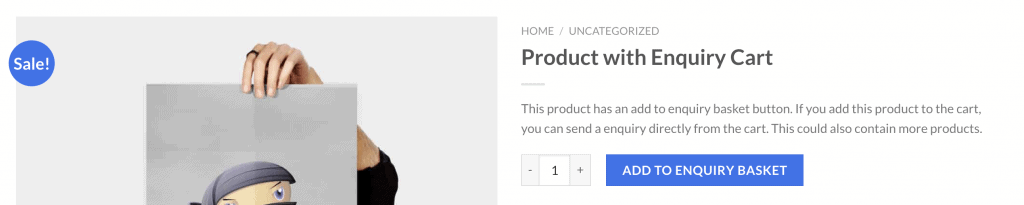
Pulsante “Aggiungi al carrello richieste”
Mostra facilmente il pulsante “Aggiungi al carrello richieste” nei singoli prodotti. Vai nelle impostazioni del plugin > Enquiry Cart, attiva la funzione e imposta un testo personalizzato per il pulsante.
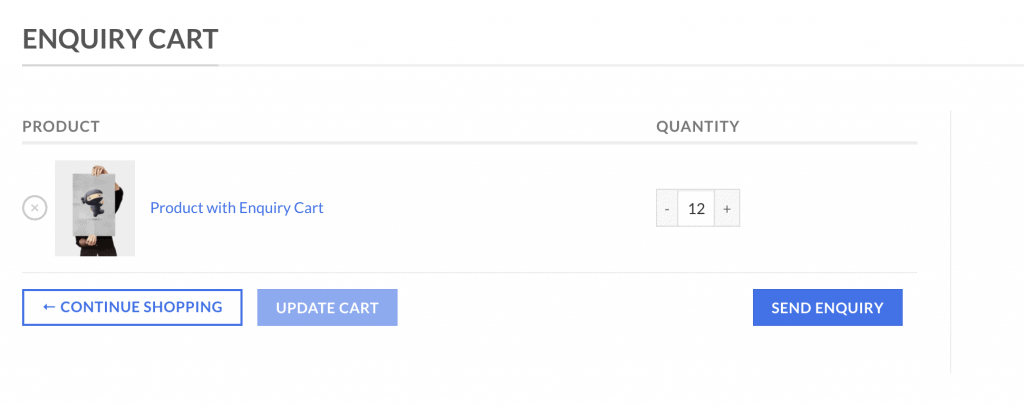
Carrello richieste e modulo
Il carrello richieste contiene i prodotti che l’utente ha scelto per la sua richiesta. Mostra dati come nome, quantità e prezzo (se attivato). Inoltre ci sono opzioni per rimuovere prodotti, aggiornare la quantità e, soprattutto, inviare la richiesta.
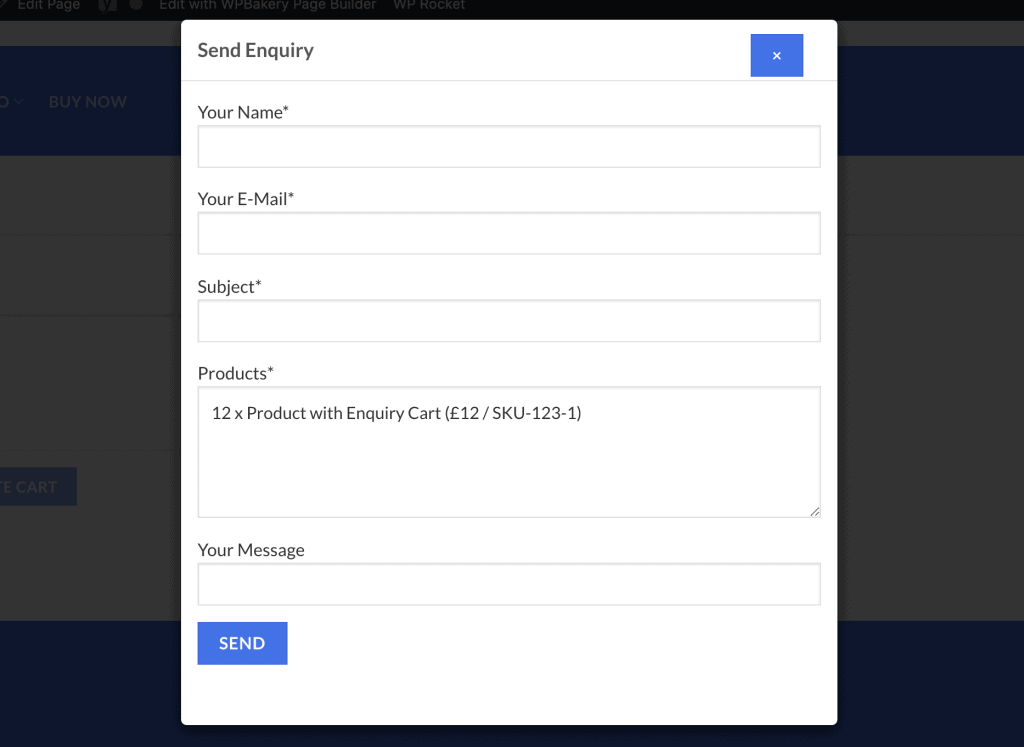
Il modulo che si apre cliccando il pulsante può contenere qualsiasi testo o shortcode. Qui usiamo un modulo CF7 con un’area di testo chiamata “products”. Il plugin aggiunge automaticamente i prodotti del carrello in quell’area di testo.
Impostazioni del carrello richieste WooCommerce
Per la nuova funzione sono disponibili diverse opzioni, come attivazione / disattivazione e testi personalizzati per pulsante e carrello. Puoi anche decidere se aprire la finestra della richiesta, dove usare lo shortcode CF7, o rimandare a una pagina completamente diversa. Inoltre puoi mostrare / nascondere prezzo, SKU o quantità nel carrello richieste.
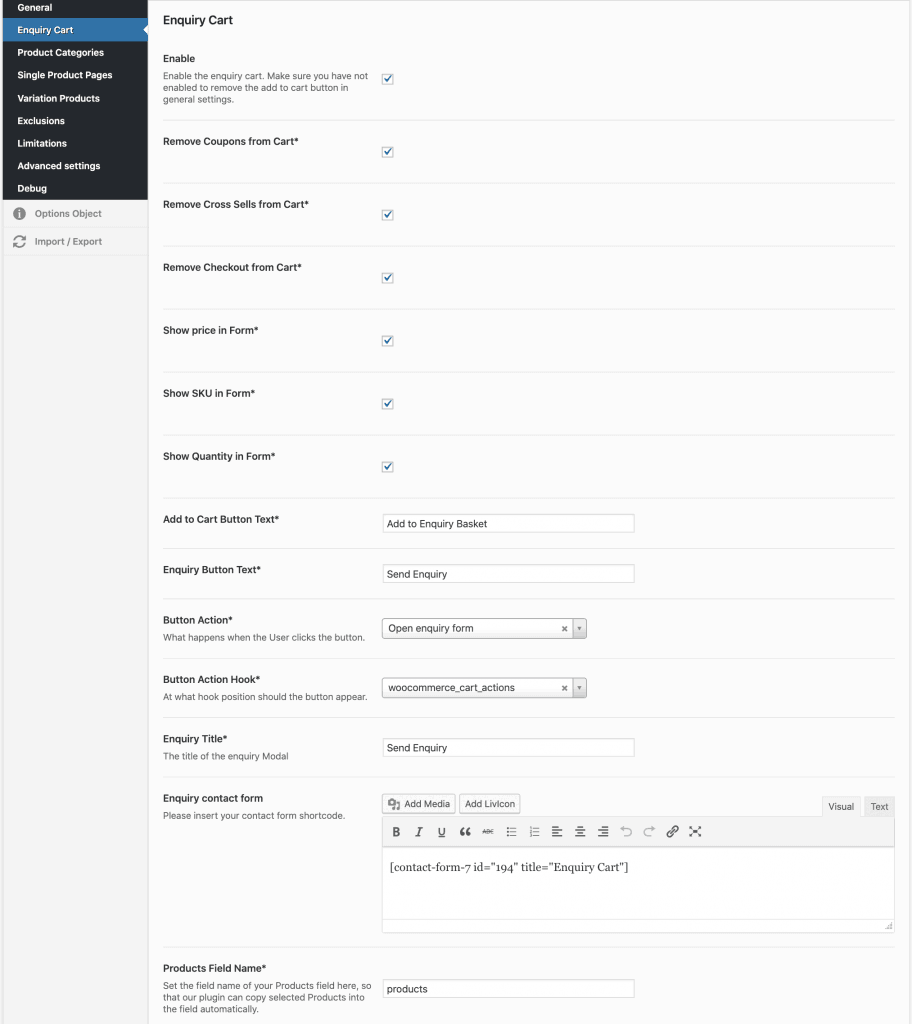
Se usi un altro plugin di moduli, potrebbe essere necessario cambiare in queste impostazioni il nome del campo dei prodotti. Ispeziona il modulo con Chrome Inspector, cerca il campo name e inserisci quel valore in Products Field Name.
Qui sotto un esempio di Contact Form 7. Molto importante è il campo “products”: inseriamo gli articoli del carrello solo in un campo chiamato products.
<p>Your Name*<br />
    [text* your-name] </p>
<p>Your E-Mail*<br />
    [email* your-email] </p>
<p>Subject*<br />
    [text* your-subject]</p>
<p>Products*<br />
    [textarea* products]</p>
<p>Your Message<br />
    [text your-message] </p>
<p>[submit "Send"]</p>