Configurare WordPress GDPR
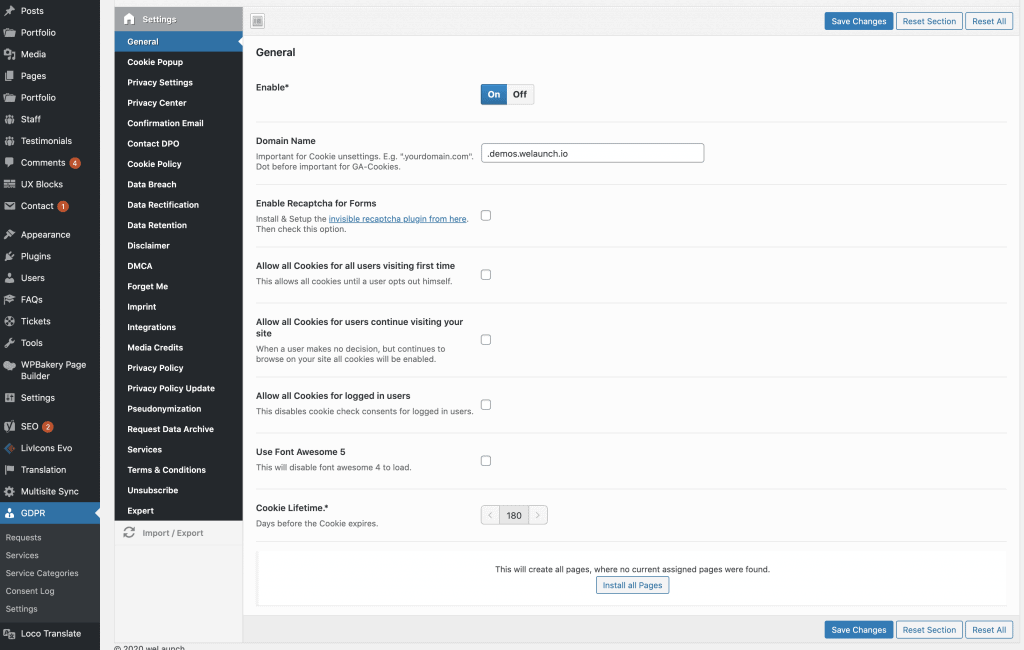
Dopo aver installato il plugin GDPR possiamo configurare le basi. Nella bacheca di amministrazione dovresti vedere il menu GDPR (vedi a destra). Se non c’è, assicurati che il plugin weLaunch Framework sia installato.
Qui vediamo queste opzioni:
- Generale
- Popup
- E-mail di conferma
- Contatta il DPO
- Centro privacy
- Cookie policy
- Impostazioni privacy
- Disiscrizione
- Informativa sulla privacy
- Dimenticami
- Richiedi l’archivio dei dati
- Integrazioni
- Pseudonimizzazione
- Violazione dei dati
- Impostazioni avanzate
- Menu GDPR nel backend di WordPress
- Creare le pagine
Prima di iniziare dobbiamo creare le pagine. Per fortuna il plugin le crea tutte automaticamente: clicca su “Install pages” nelle impostazioni generali e vengono creati il centro privacy con tutte le sottopagine e i relativi shortcode.
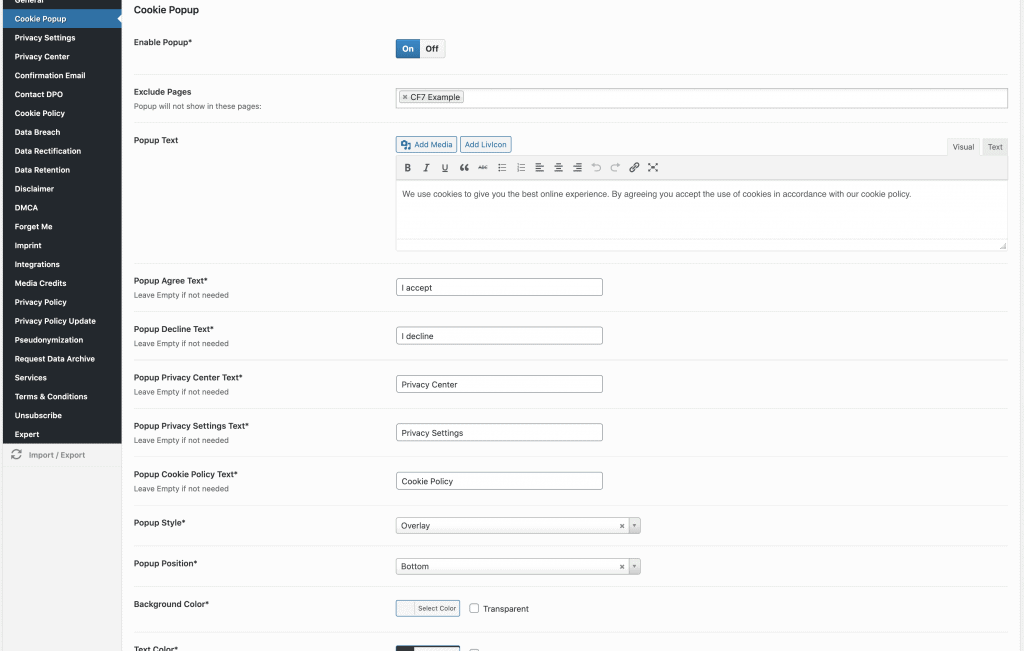
Configurare il popup dei cookie GDPR
Nella sezione popup dei cookie definisci l’aspetto della finestra che l’utente vede alla prima visita del sito. Puoi cambiare testi e colori e scegliere uno di tre stili di popup.
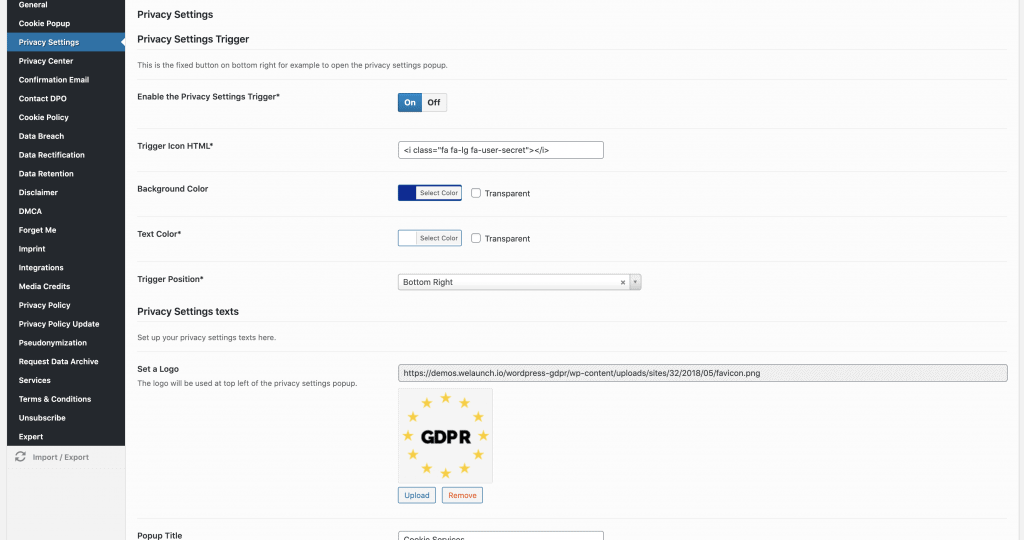
Configurare il pannello delle impostazioni privacy
In questa sezione configuri il pannello delle impostazioni privacy: posizione e icona del pulsante di apertura e un logo personalizzato.
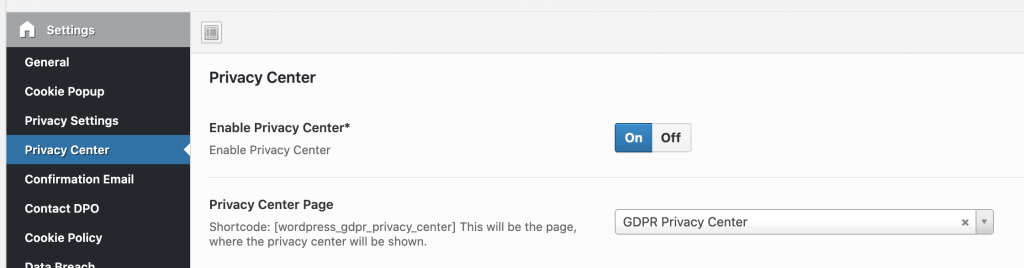
Opzioni del centro privacy
Quando clicchi su “Install pages”, la pagina del centro privacy viene assegnata automaticamente. Da qui puoi comunque disattivarla, riattivarla o cambiare pagina.
Servizi con cookie
Ogni servizio di terze parti che richiede di inserire un tag script nel sito dovrebbe diventare un servizio GDPR. Ad esempio:
- Google Analytics
- Tag Manager
- HotJar
- Piwik
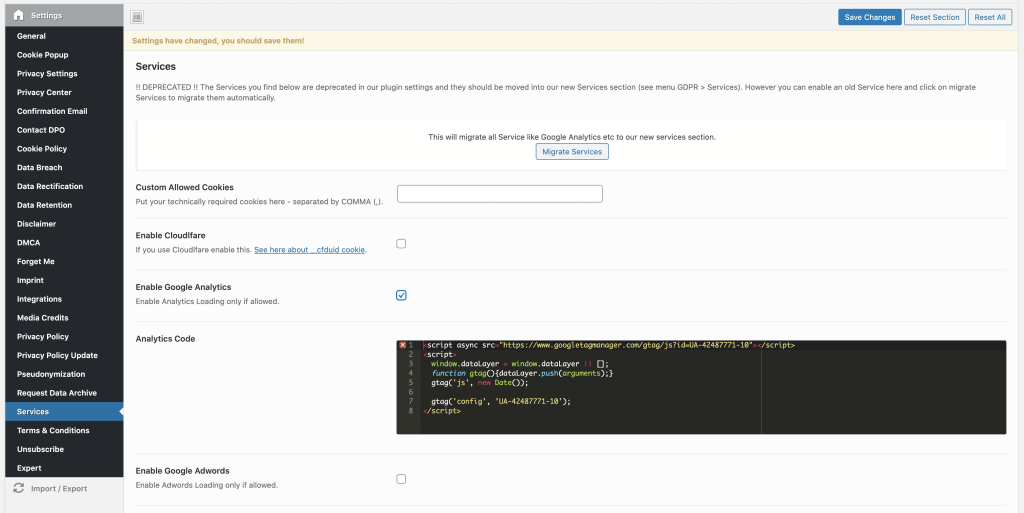
Prima della versione 1.7 questi servizi erano integrati nel pannello impostazioni (vedi screenshot qui sotto). Puoi ancora usare questo pannello per configurare automaticamente servizi e categorie GDPR: inserisci i codici di tracciamento e clicca su “Migrate services”.
Scopri di più su come creare servizi e categorie GDPR o guarda questo video: