Configurare il plugin WooCommerce Frequently Bought Together
Per configurare il nostro plugin WooCommerce Frequently Bought Together vai nel pannello di amministrazione > WooCommerce > Bought Together. Se non vedi questa voce, assicurati di aver installato il plugin Redux Framework.
Impostazioni generali di Bought Together
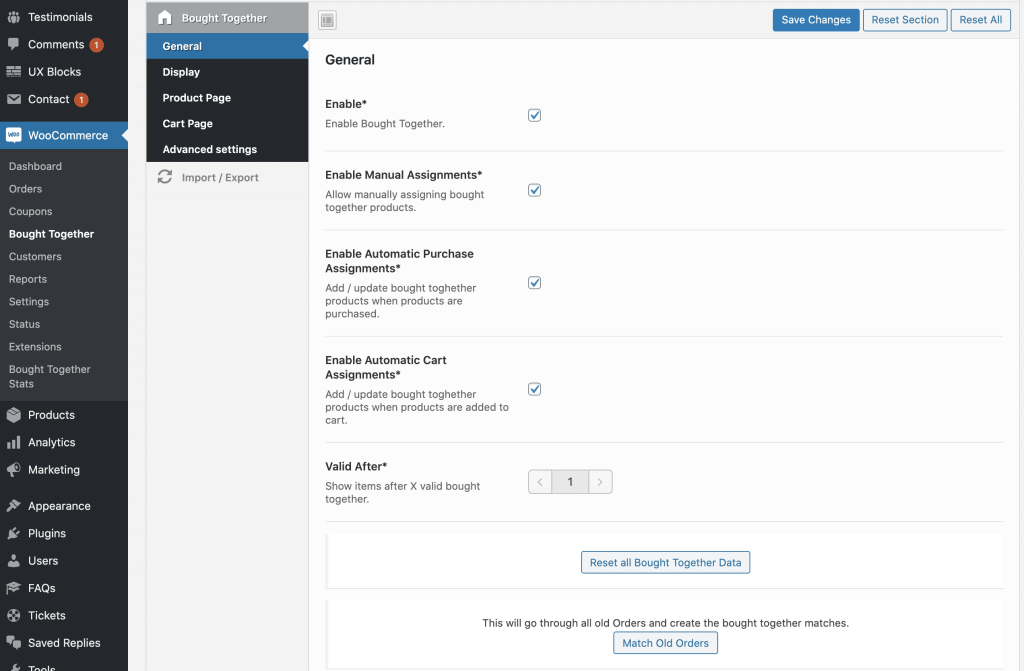
Nella scheda delle impostazioni generali scegli come il plugin assegna i prodotti spesso acquistati insieme. Puoi attivare / disattivare l’assegnazione manuale (modificando il prodotto), quella automatica dal carrello (tramite l’hook “aggiungi al carrello”) o quella automatica dagli ordini / acquisti.
Con il pulsante in fondo puoi anche eliminare tutte le assegnazioni esistenti.
Impostazioni di visualizzazione
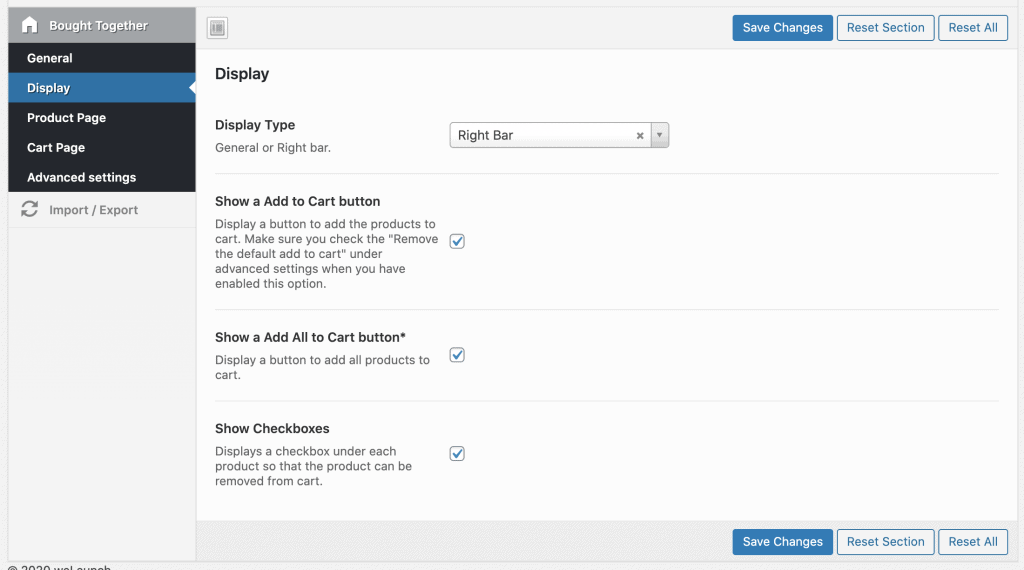
Prima scegli il tipo di visualizzazione che preferisci: offriamo una barra laterale destra con caselle di spunta e uno stile generale.
Da qui puoi anche mostrare il pulsante “Aggiungi al carrello”, un pulsante “Aggiungi tutto al carrello” e caselle di spunta sotto i prodotti.
Mostrare i prodotti spesso acquistati insieme nella pagina prodotto
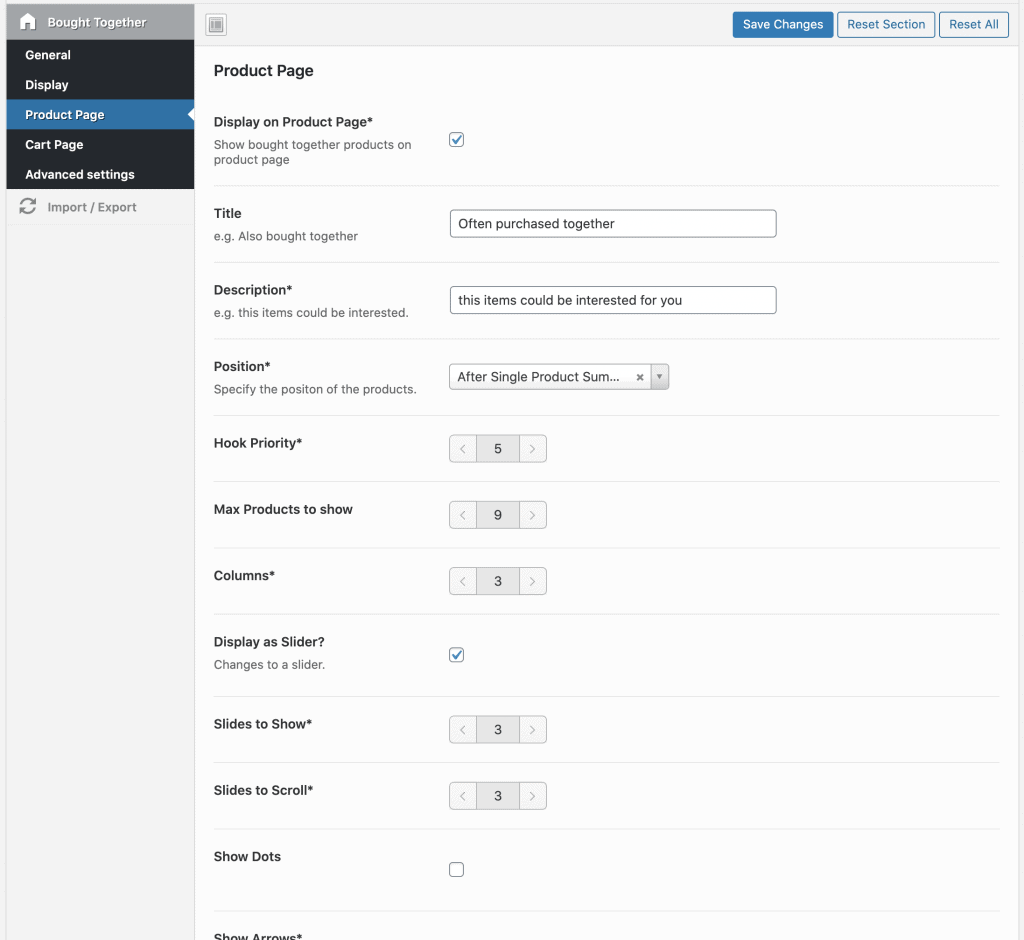
Puoi mostrare i prodotti acquistati insieme direttamente nella pagina prodotto. Nelle impostazioni della pagina prodotto attivi questa opzione e imposti testi e posizione personalizzati.
Se non vuoi che tutti i prodotti acquistati insieme compaiano in una nuova riga, puoi usare il modulo slider integrato.
L’ultima opzione “Mostra un pulsante Aggiungi al carrello” mostra un pulsante per aggiungere i prodotti al carrello. Se la attivi, spunta anche “Remove the default add to cart” nelle impostazioni avanzate.
Mostrare i prodotti spesso acquistati insieme nel carrello
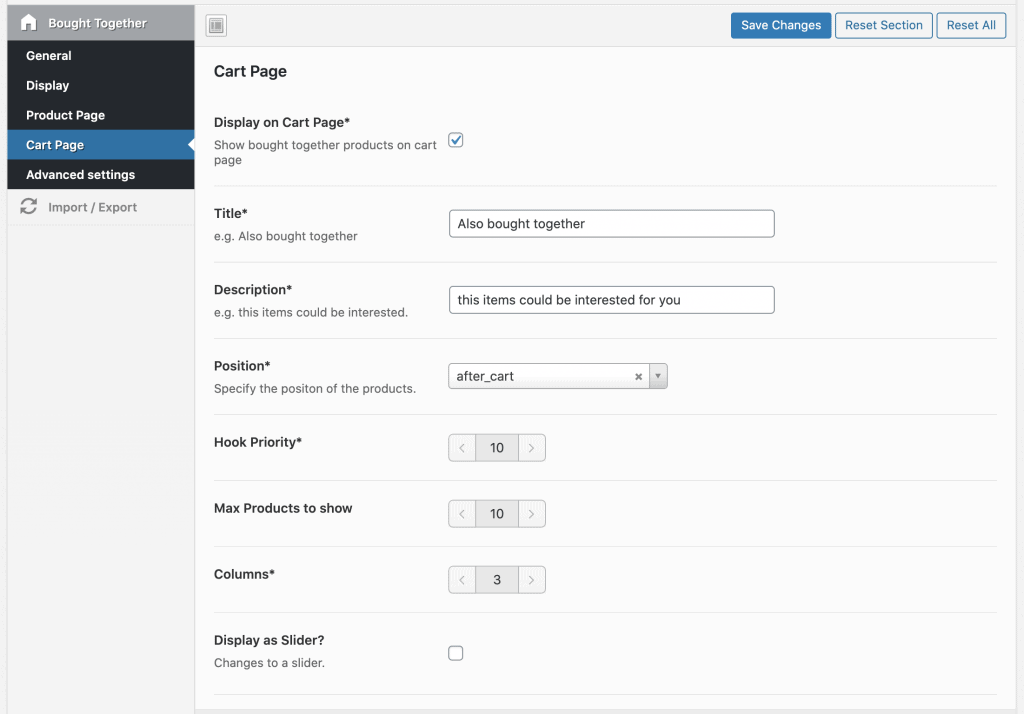
Naturalmente i prodotti acquistati insieme si possono mostrare anche nella pagina del carrello di WooCommerce. Le impostazioni sono quasi le stesse della pagina prodotto, ma qui conviene adattare il titolo al carrello.
Impostazioni avanzate FBT
Qui puoi disattivare il pulsante standard “Aggiungi al carrello” di WooCommerce per i prodotti FBT.
Inoltre puoi aggiungere CSS e JS personalizzati, se vuoi.
Shortcode
Per page builder personalizzati o per altre pagine offriamo anche uno shortcode che mostra i prodotti acquistati insieme.
[woocommerce_bought_together product_id="PRODUCT_ID OR LEAVE EMPTY"]