Integrazione GDPR per Contact Form 7 e Flamingo DB
Aggiornamento: con la versione più recente 5.0.3 di Contact Form 7 puoi impostare direttamente un parametro su una casella di accettazione. Ecco un esempio:
[acceptance your-consent consent_for:storage optional] I consent that this submission data is to be stored in the database. [/acceptance]
Riferimento: https://contactform7.com/2018/07/12/contact-form-7-503/ Se vuoi rendere i tuoi moduli Contact Form 7 conformi al GDPR, bastano poche cose.
- Aggiungere una casella di accettazione per l’informativa privacy
- Aggiungere una casella per l’opt-in (se usi Flamingo DB)
Qui sotto spieghiamo come ottenere la conformità per CF7:
Aggiungere la casella di accettazione
Vai nel backend di WordPress > Contatto. Modifica un modulo e aggiungi la casella di accettazione. Non impostarla come già spuntata, perché gli utenti devono dare il consenso da soli. Ecco il codice dell’accettazione demo che abbiamo usato:
[acceptance your-consent consent_for:storage optional] I consent that this submission data is to be stored in the database. [/acceptance]
Flamingo DB: aggiungere la casella di opt-in
Gli utenti devono acconsentire alla memorizzazione dei loro dati sul tuo server. Per questo abbiamo integrato nel plugin il supporto per Flamingo DB. Per farlo funzionare, aggiungi prima ai moduli di contatto una casella di spunta (non un campo di accettazione). Non deve essere obbligatoria. Ecco il codice della casella demo che abbiamo usato:
[checkbox your-country "China" "India" "San Marino"]
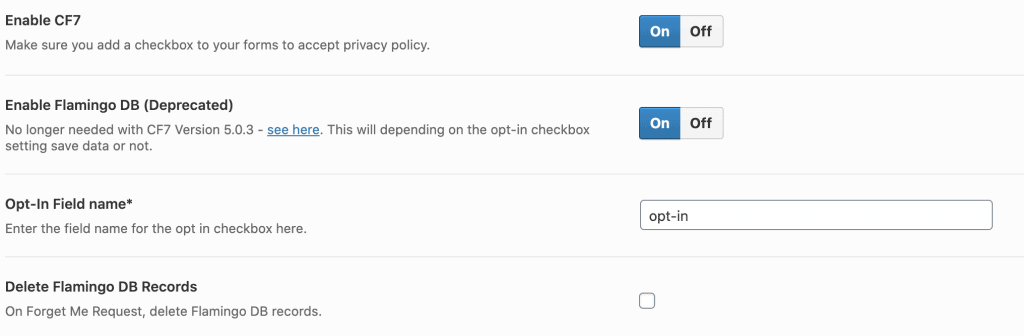
Ora vai nelle impostazioni del plugin GDPR > Integrazioni. Lì attiva l’integrazione con Flamingo DB e inserisci il nome del campo della casella di opt-in, “opt-in”, nell’impostazione “Field Name”. Fatto: ora, se un utente non clicca su “Acconsento alla memorizzazione dei miei dati”, nel plugin Flamingo DB non verrà salvato alcun dato.