CF7 Stripe instellen
Een Stripe-account aanmaken en de API-sleutel ophalen
Voor een Stripe-account ga je naar stripe.com en registreer je je hier. Log daarna in en ga naar Dashboard > API, of volg deze link. Hier zie je een publishable en een secret API-sleutel. We hebben ze allebei nodig, dus kopieer ze of laat het tabblad open.
Instellingenpaneel
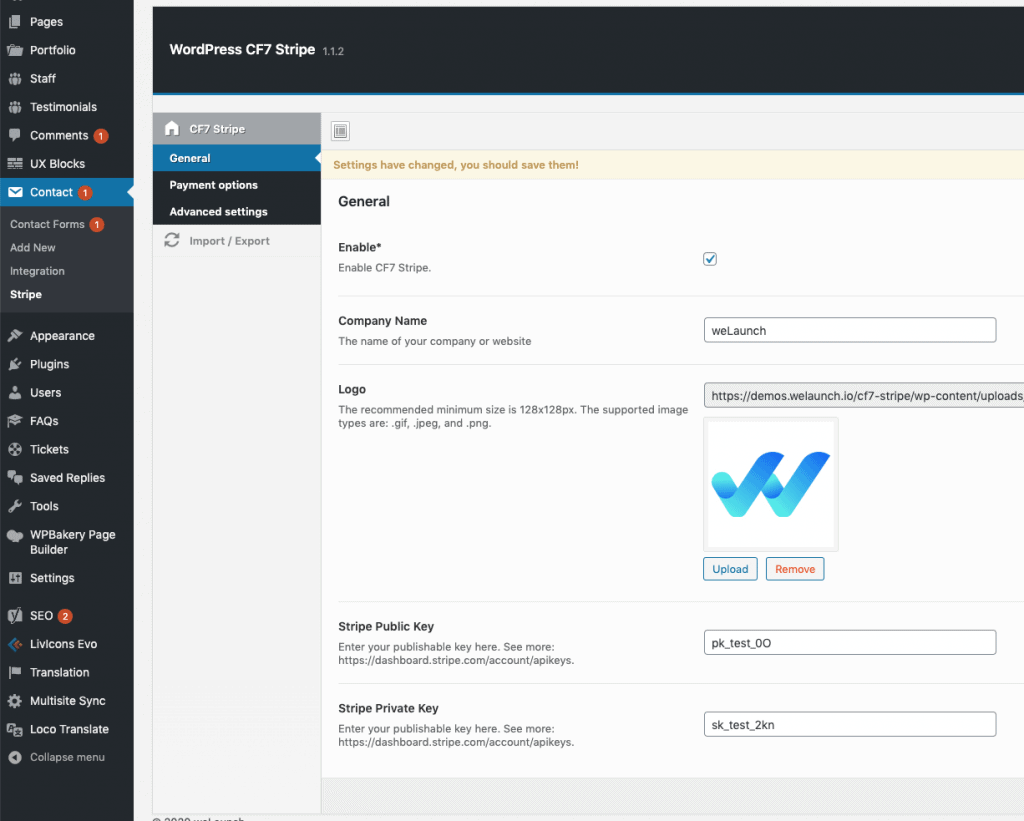
Controleer eerst of je het Stripe-instellingenpaneel ziet. Zie je het menu uit de afbeelding rechts niet, controleer dan of de plugins Redux Framework en Contact Form 7 zijn geïnstalleerd.
Algemene Stripe-instellingen
Stel in de algemene Stripe-instellingen eerst je bedrijfsnaam en een vierkant logo in.
Plak daarna de eerder aangemaakte Stripe-API-sleutels: eerst de publishable key, dan de secret key.
Stripe-betaalopties
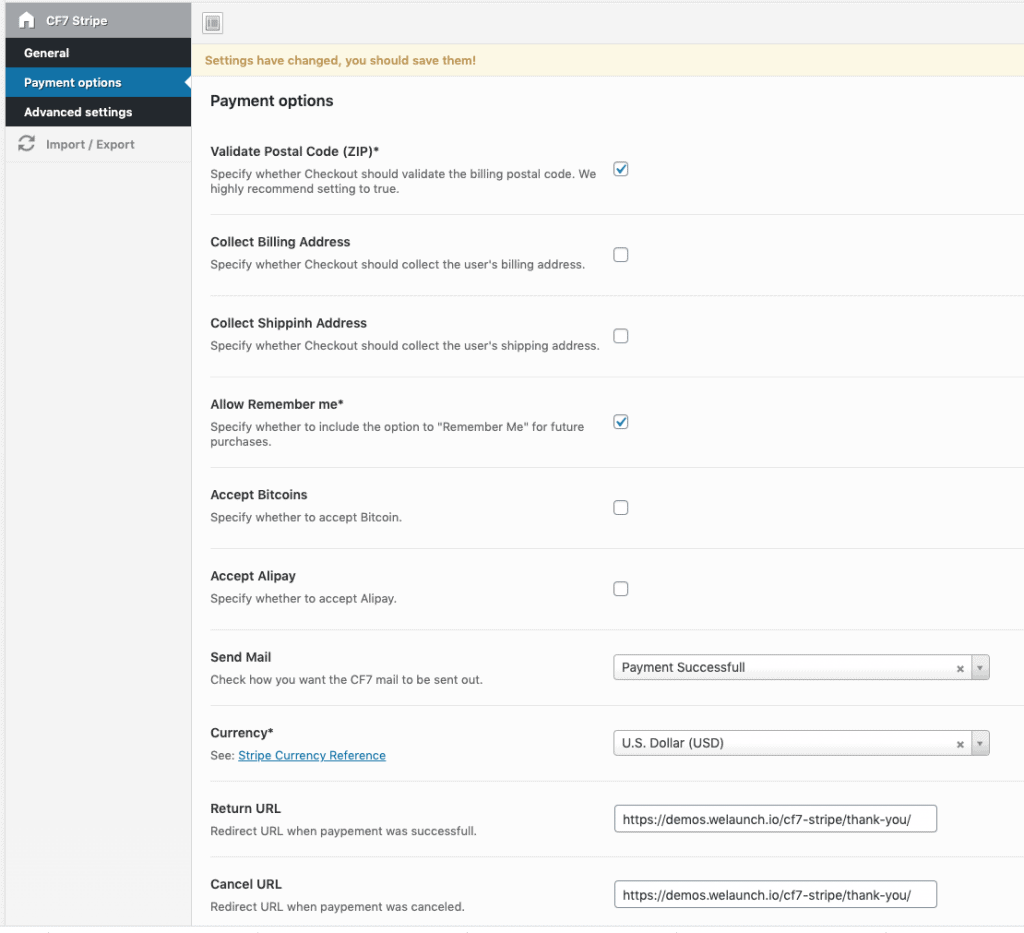
Globaal kun je verschillende Stripe-betaalopties instellen.
- Postcode valideren
Geef aan of de checkout de factuurpostcode moet valideren.
We raden sterk aan dit op true te zetten. - Factuuradres verzamelen
Geef aan of de checkout het factuuradres van de gebruiker moet vragen. - Verzendadres verzamelen
Geef aan of de checkout het verzendadres van de gebruiker moet vragen. - “Onthoud mij” toestaan
Geef aan of de optie “Onthoud mij” voor toekomstige aankopen wordt getoond. - Bitcoins accepteren
Geef aan of Bitcoin wordt geaccepteerd. - Mail versturen
Kies hoe de CF7-mail wordt verstuurd. - Betaling geslaagd
Wat er moet gebeuren na een geslaagde betaling. - Valuta*
Zie: valutaoverzicht van Stripe - Return-URL (succes)
- Cancel-URL (fout)
Geavanceerde instellingen
In de geavanceerde instellingen kun je eigen CSS of JS toevoegen.
Je formulier maken
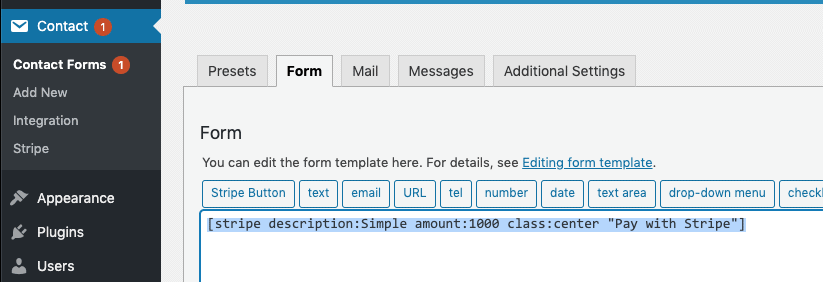
Ga in je beheerpaneel naar Contact > Nieuwe toevoegen om een nieuw contactformulier te maken.
Bovenaan zie je een nieuwe knop “Stripe Button”. Klik erop om een Stripe-knop in het formulier te maken.
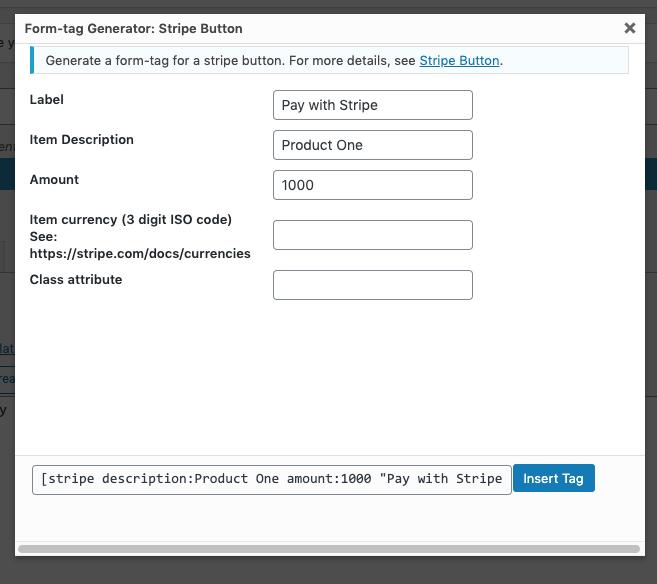
Om de Stripe-knop in te voegen, stel je een paar waarden in:
- Label
Oftewel: knoptekst
Voorbeeld: Betalen met Stripe - Artikelbeschrijving
Oftewel: productbeschrijving
Voorbeeld: Jaarabonnement - Bedrag
Oftewel: kosten van het product in centen!
Voorbeeld: 1000 => € 10 - Valuta van het artikel (ISO-code van 3 letters)
Voorbeeld: eur
Zie: https://stripe.com/docs/currencies - Class-attribuut
Voorbeeld: full-width
Vul alles in, klik op “Tag invoegen” en voilà: je contactformulier heeft een knop “Betalen met Stripe”.