Impostazioni del plugin WooCommerce Cart PDF
Menu delle impostazioni
Per configurare il plugin dovresti vedere il menu Cart PDF sotto WooCommerce nel pannello di amministrazione. Se non lo vedi, assicurati che il plugin Redux Framework sia installato e attivo.
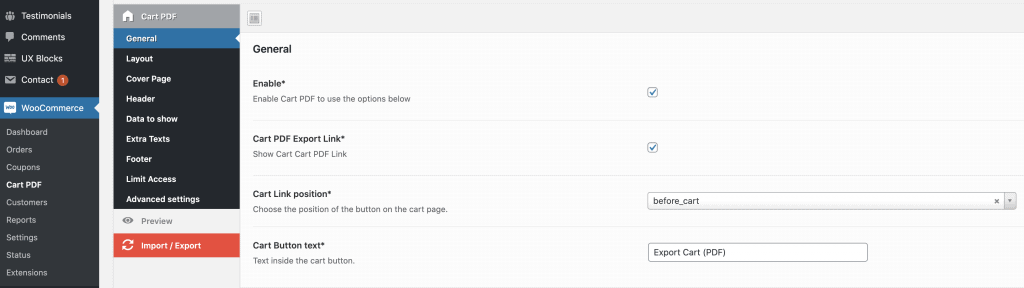
Attivare WooCommerce Cart PDF
Nelle impostazioni generali attivi / disattivi il plugin e scegli posizione e testo del pulsante.
Impostazioni del layout del PDF
Se vuoi un layout o un formato PDF diverso, qui trovi diverse opzioni. Puoi anche impostare dimensione e famiglia del font e padding, e colori di sfondo / testo per le righe pari e dispari.
Impostazioni dell’header
Se vuoi puoi attivare un header fisso valido per tutte le pagine, con 1, 2 o 3 colonne di informazioni personalizzate: ad esempio logo, testo personalizzato, informazioni di esportazione o numero di pagina.
Dati da mostrare nel PDF del carrello
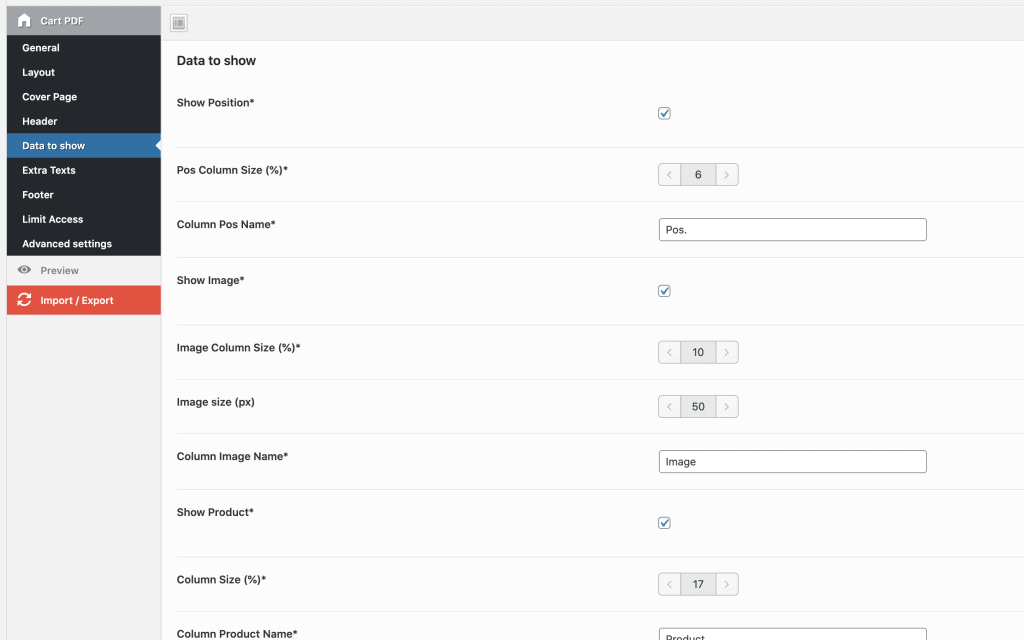
Ogni colonna di dati nel PDF del carrello si può nascondere / mostrare, con una larghezza e un titolo propri. Si possono esportare questi dati:
- Posizione
- Immagine
- Prodotto
- SKU
- Peso
- Dimensioni
- Qtà
- Prezzo
- Totale
Testi aggiuntivi
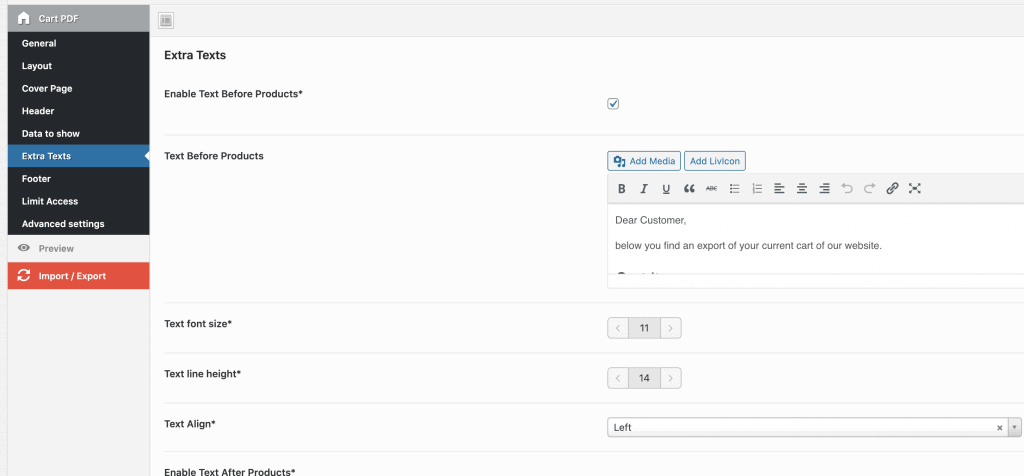
Con l’editor WYSIWYG puoi aggiungere testi personalizzati prima e dopo gli articoli.
Impostazioni del footer
Come per l’header, puoi impostare anche un footer fisso del PDF del carrello, con al massimo 4 colonne di testi personalizzati.
Limita l’accesso
Se vuoi, con la limitazione dell’accesso nascondi il pulsante di esportazione a determinati ruoli utente.
Impostazioni avanzate
Qui puoi aggiungere CSS personalizzato al PDF del carrello. Attiva la modalità debug, aggiungi il CSS e guarda quali tag HTML puoi usare.
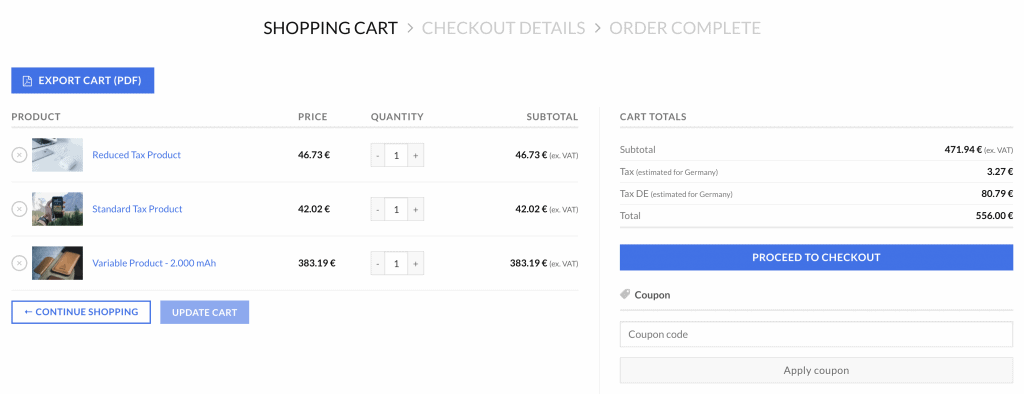
Uso / scaricare il PDF del carrello
Il PDF del carrello si scarica dalla pagina del carrello di WooCommerce, dove trovi un pulsante per esportare tutti gli articoli.