Configurare WooCommerce Attribute Images
Menu delle impostazioni
Per configurare il plugin dovresti vedere il menu Attribute Images sotto WooCommerce nel pannello di amministrazione. Se non lo vedi, assicurati che il plugin Redux Framework sia installato e attivo.
Impostazioni generali
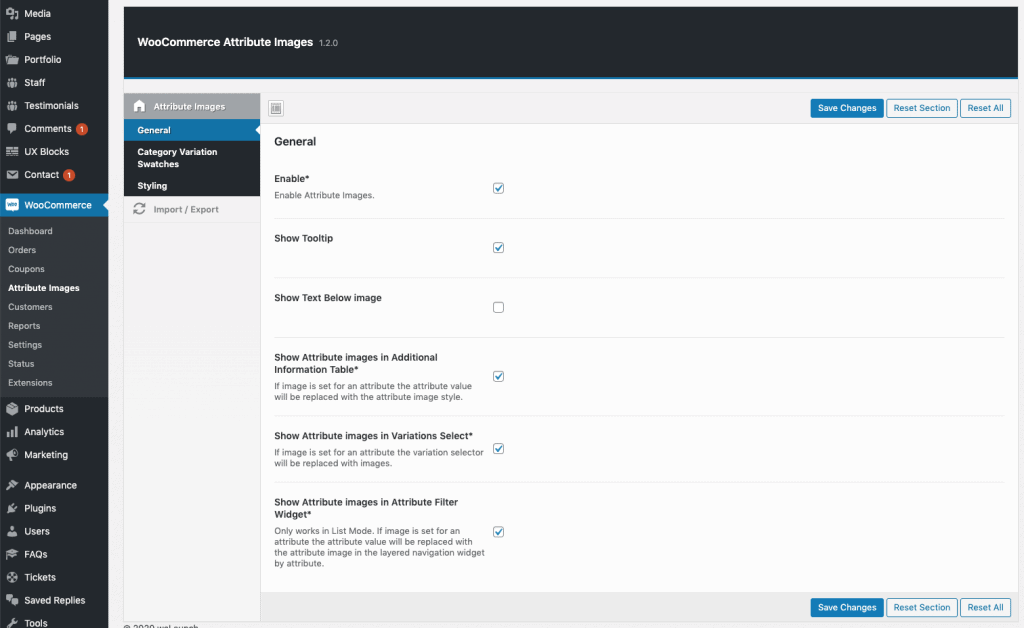
Nelle impostazioni generali attivi il plugin e il tooltip e scegli se mostrare le immagini degli attributi nella tabella “Informazioni aggiuntive” e nelle varianti.
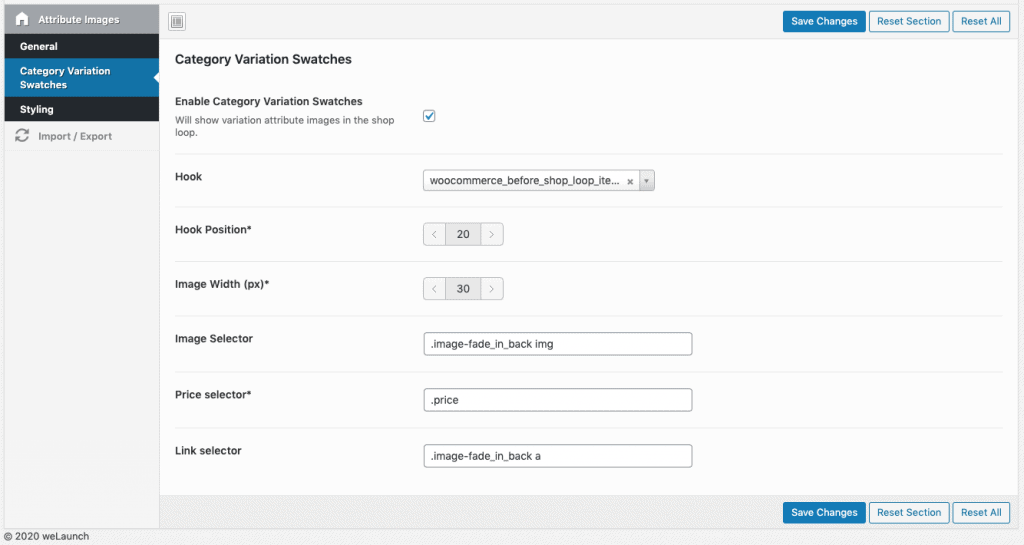
Impostazioni degli swatch delle varianti nelle categorie
Se vuoi mostrare gli swatch delle varianti direttamente nel loop dello shop, attiva qui la funzione. Adatta al tuo tema i selettori di immagine, prezzo e link. Per trovarli puoi usare gli strumenti per sviluppatori del browser.
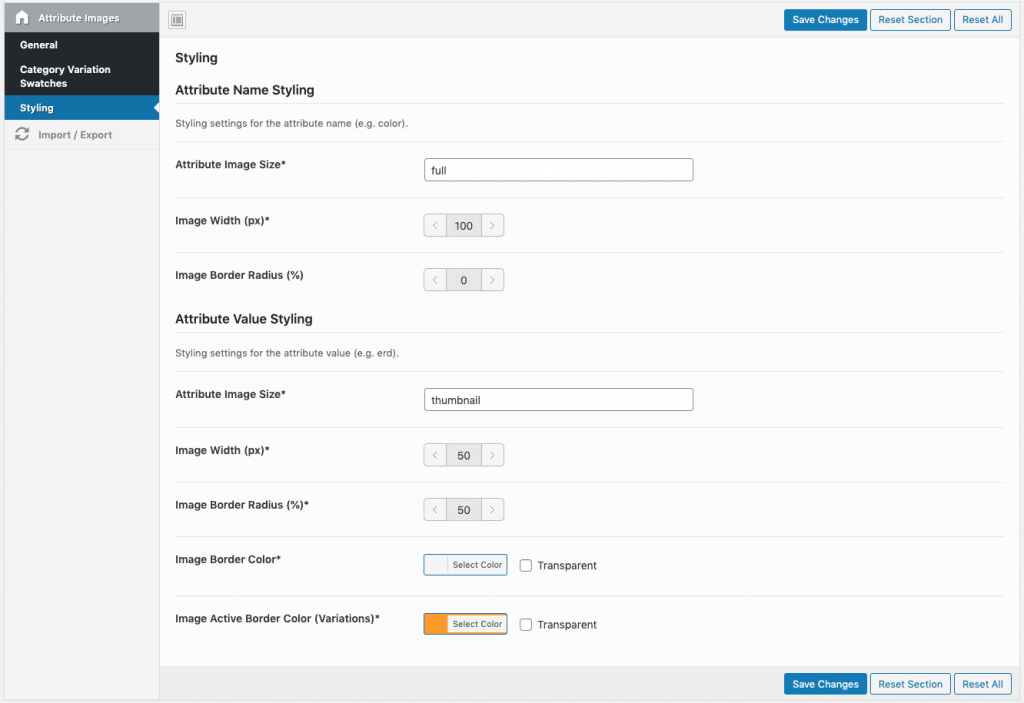
Opzioni di stile
Inoltre puoi impostare alcune opzioni di stile per il nome o il valore dell’attributo, come colore e raggio del bordo, larghezza dell’immagine e altro. Prossimo passo: assegnare immagini agli attributi
Assegnare immagini agli attributi
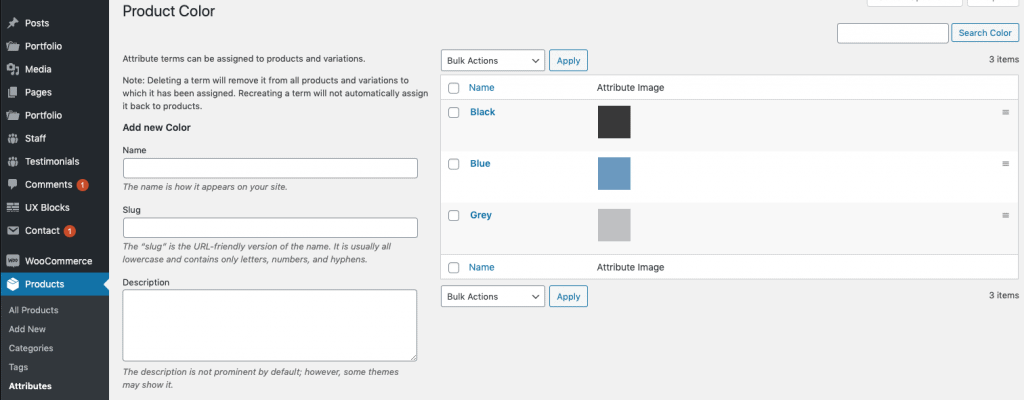
Dopo la configurazione puoi assegnare immagini ai termini degli attributi WooCommerce. Vai in WP-Admin > Prodotti > Attributi e configura i termini dell’attributo che vuoi, ad es. Colore. Quando crei un nuovo valore o ne modifichi uno esistente, vedi un campo per allegare un’immagine. Salva e hai finito.