WooCommerce Attribute Images instellen
Instellingenmenu
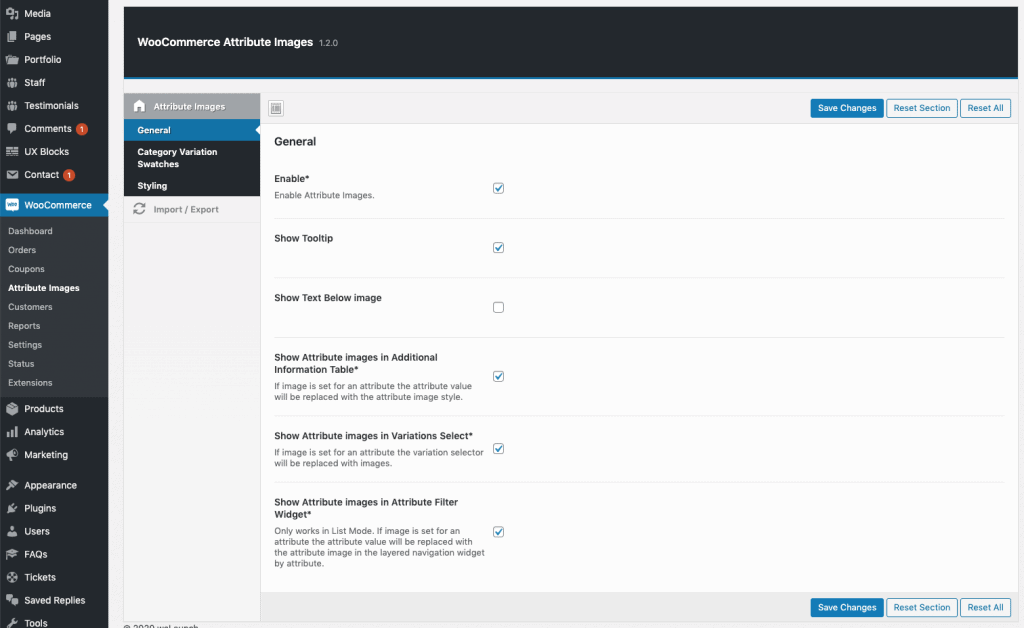
Om de plugin in te stellen, zou je het menu Attribute Images onder WooCommerce in je beheerpaneel moeten zien. Zie je dat menu niet, controleer dan of de plugin Redux Framework is geïnstalleerd en geactiveerd.
Algemene instellingen
In de algemene instellingen schakel je onze plugin en de tooltip in en kies je of attribuutafbeeldingen in de tabel “Extra informatie” en bij de varianten verschijnen.
Instellingen voor variantstalen in categorieën
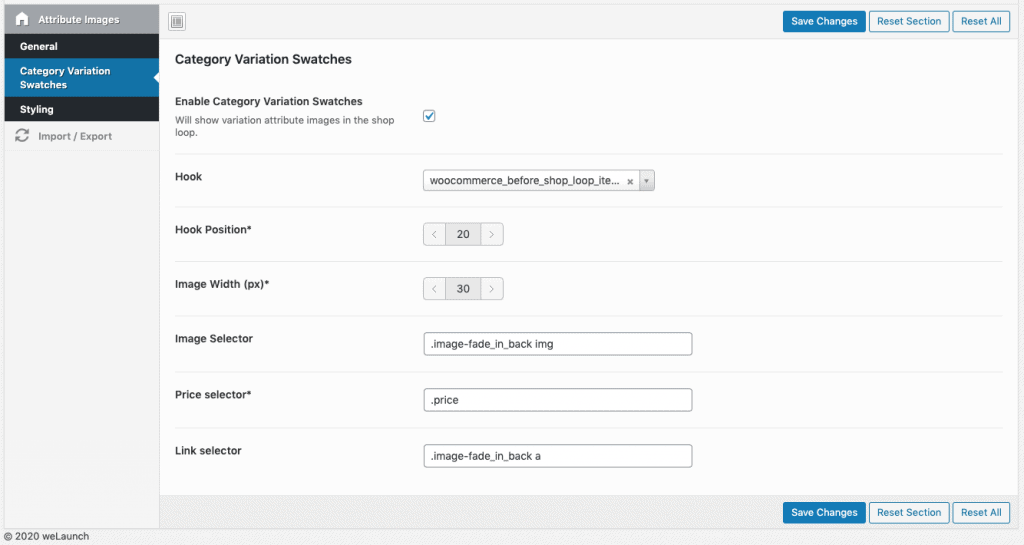
Wil je variantstalen direct in de shoploop tonen, schakel de functie dan hier in. Pas de selectors voor afbeelding, prijs en link aan je thema aan. Die vind je met de ontwikkelaarstools van je browser.
Stijlopties
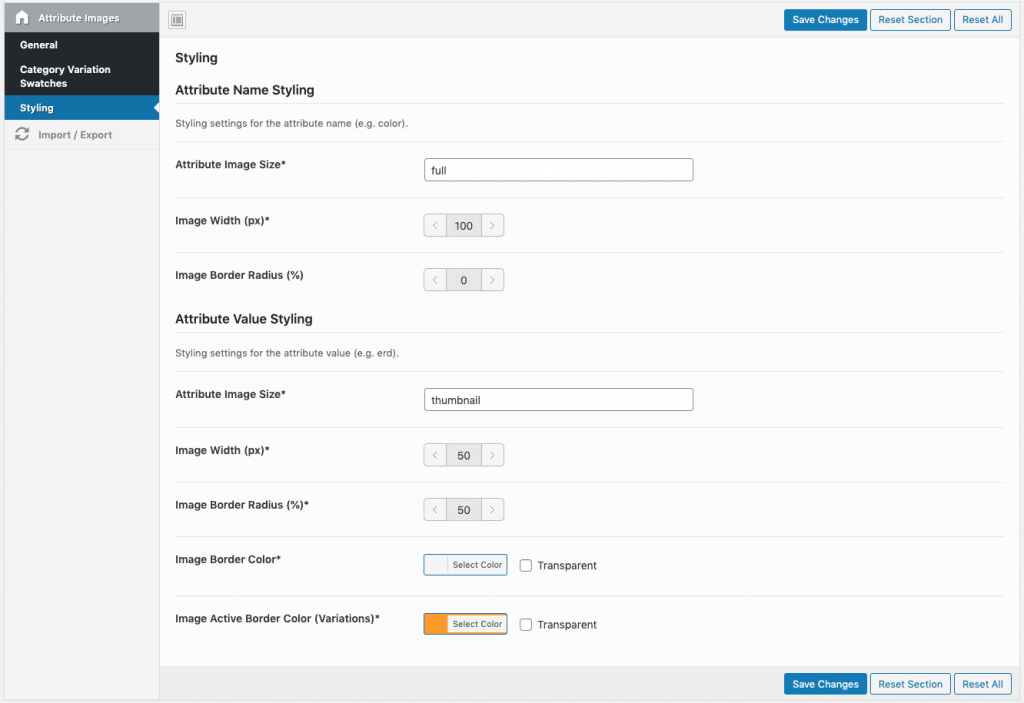
Daarnaast stel je een paar stijlopties in voor de attribuutnaam of -waarde, zoals randkleur, randradius, afbeeldingsbreedte en meer. Volgende stap: afbeeldingen aan attributen koppelen
Afbeeldingen aan attributen koppelen
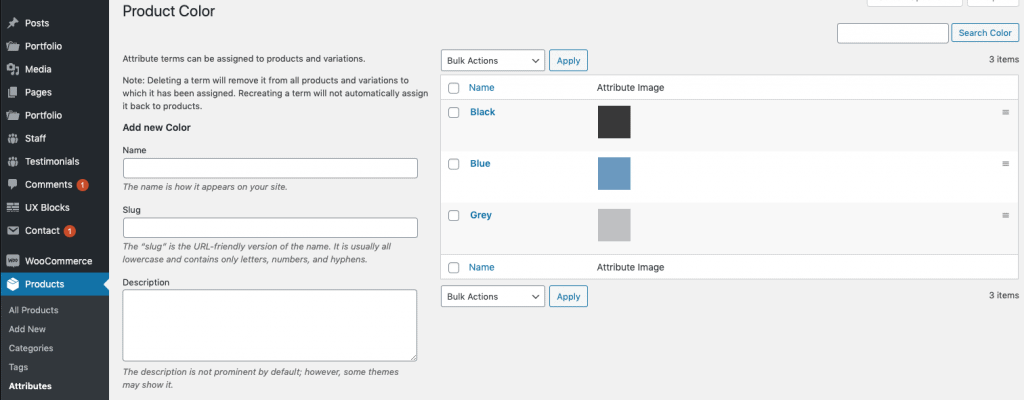
Na het instellen koppel je afbeeldingen aan WooCommerce-attribuuttermen. Ga naar WP-Admin > Producten > Attributen en configureer de termen van het attribuut dat je wilt, bijv. Kleur. Maak je een nieuwe waarde of bewerk je een bestaande, dan zie je een veld om een afbeelding toe te voegen. Opslaan en klaar.