Creare una guida all’acquisto WooCommerce
Dopo aver installato il plugin vedrai 4 nuovi menu di impostazioni sotto il menu WooCommerce nella barra laterale sinistra.
- Guide all’acquisto
- Nuova guida all’acquisto
- Categorie
- Impostazioni
Il menu “Tutte le guide all’acquisto” mostra una panoramica di tutte le tue guide. Da lì, o dal menu di amministrazione, puoi iniziare a creare la tua prima guida.
Creare una guida all’acquisto
Per creare una guida all’acquisto segui questi passaggi
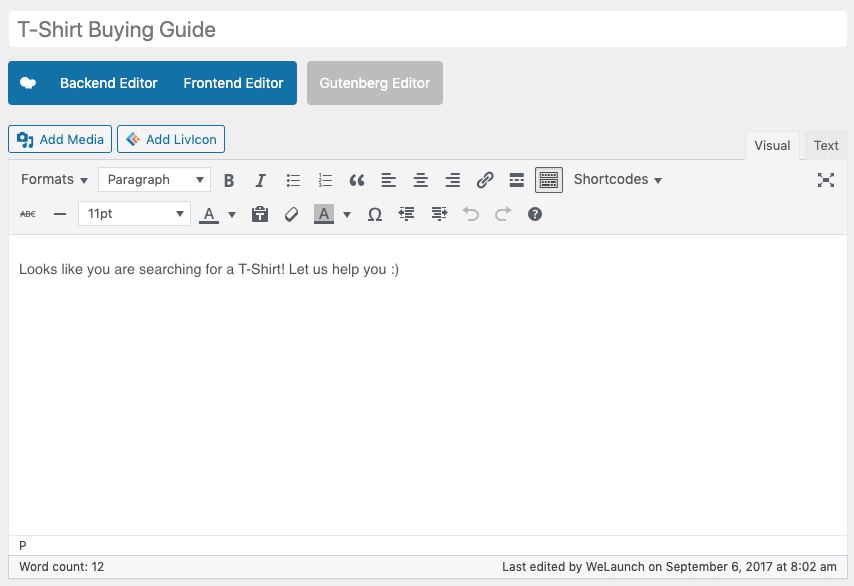
Passo 1 – Impostare le descrizioni della guida
- Imposta un nome
- Imposta una descrizione
- Assegnala a una categoria di prodotto (barra laterale destra)
Passo 2 – Impostare le informazioni generali
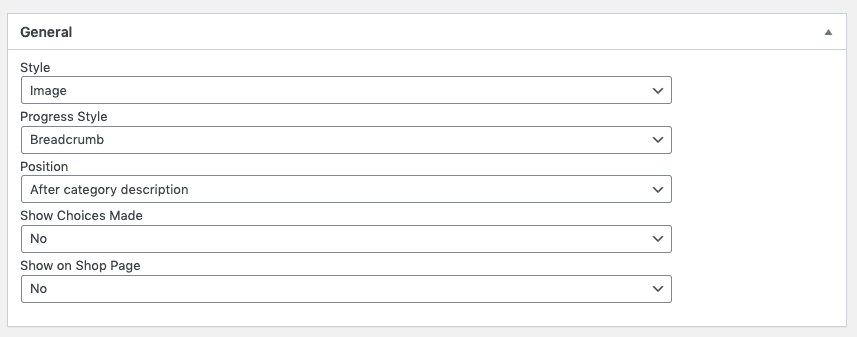
Nelle impostazioni generali di ogni guida puoi scegliere lo stile (testo, immagine o finestra modale) con cui deve apparire (vedi sotto). Poi puoi impostare lo stile di avanzamento (breadcrumb o barra di avanzamento).
Il passo successivo è impostare la posizione della guida all’acquisto: se ad esempio “Dopo la descrizione della categoria” non funziona, prova un’altra posizione. I problemi di posizione si verificano quasi sempre perché il tema non è compatibile al 100% con WooCommerce.
Attivando “scelte effettuate”, alla fine della guida l’utente vedrà le scelte che ha fatto. “Mostra nella pagina shop” mostra questa guida nella pagina shop generale di WooCommerce.
Passo 3 – Creare le domande
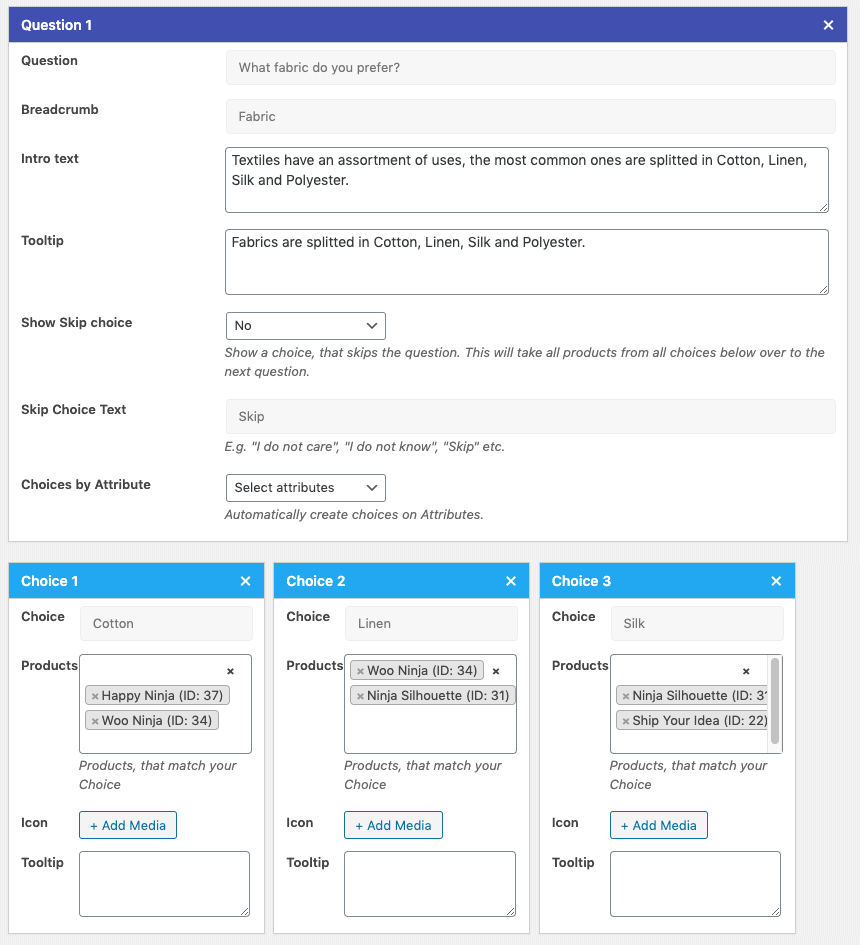
Inizia a creare le domande impostando la domanda stessa. Poi aggiungi un breadcrumb (importante se usi lo stile di avanzamento a breadcrumb), un testo introduttivo e, se vuoi, un tooltip. Poi puoi attivare l’opzione “Salta scelta” e impostare un testo personalizzato.
Se scegli un attributo WooCommerce come risposte, non potrai creare le risposte manualmente (vedi sotto).
Passo 4 – Creare le risposte
Se non vuoi creare le risposte automaticamente dagli attributi WooCommerce, puoi impostarle singolarmente.
Passo 5 – Creare una risposta manualmente
Una risposta è composta da un nome e dai prodotti assegnati. Supponiamo che tu abbia la domanda “Colore?”: imposti la prima risposta su “Nero” (o un altro colore) e le assegni tutti i prodotti neri.
Inoltre, se vuoi, puoi impostare un’icona e un tooltip personalizzati per la risposta.