Een WooCommerce-koopgids maken
Na de installatie van de plugin zie je 4 nieuwe instellingenmenu’s onder het WooCommerce-menu in de linkerzijbalk.
- Koopgidsen
- Nieuwe koopgids
- Categorieën
- Instellingen
Het menu met alle koopgidsen geeft een overzicht van al je koopgidsen. Van daaruit, of vanuit het beheermenu, begin je met je eerste koopgids.
Een koopgids maken
Bij het maken van een koopgids doorloop je de volgende stappen
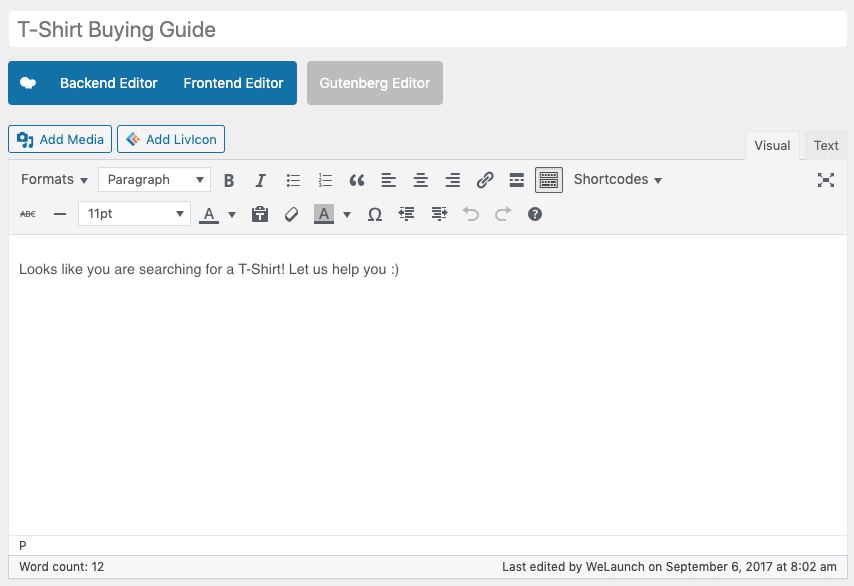
Stap 1 – Beschrijvingen van de koopgids instellen
- Stel een naam in
- Stel een beschrijving in
- Koppel hem aan een productcategorie (rechterzijbalk)
Stap 2 – Algemene informatie instellen
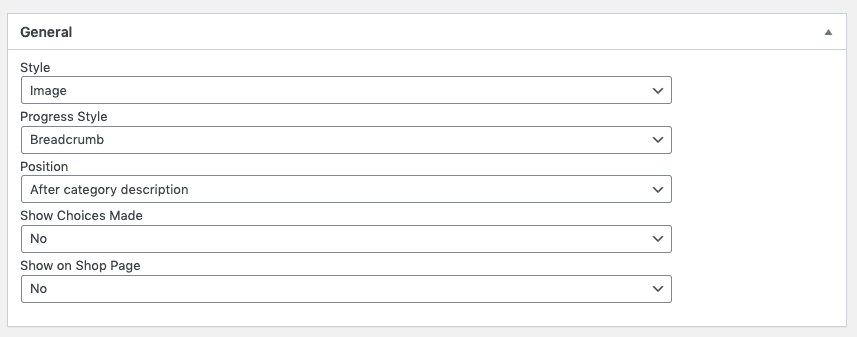
In de algemene instellingen van elke koopgids kies je de stijl (tekst, afbeelding of modal) waarin de gids verschijnt (zie hieronder). Daarna stel je de voortgangsstijl in (breadcrumb of voortgangsbalk).
Daarna stel je de positie van de koopgids in. Werkt “Na categoriebeschrijving” bijvoorbeeld niet, probeer dan een andere positie. Problemen met de positie ontstaan meestal doordat het thema niet 100% WooCommerce-compatibel is.
Schakel je “gemaakte keuzes” in, dan zien gebruikers aan het eind van de gids welke keuzes ze hebben gemaakt. “Tonen op shoppagina” toont deze koopgids op de algemene WooCommerce-shoppagina.
Stap 3 – Vragen maken
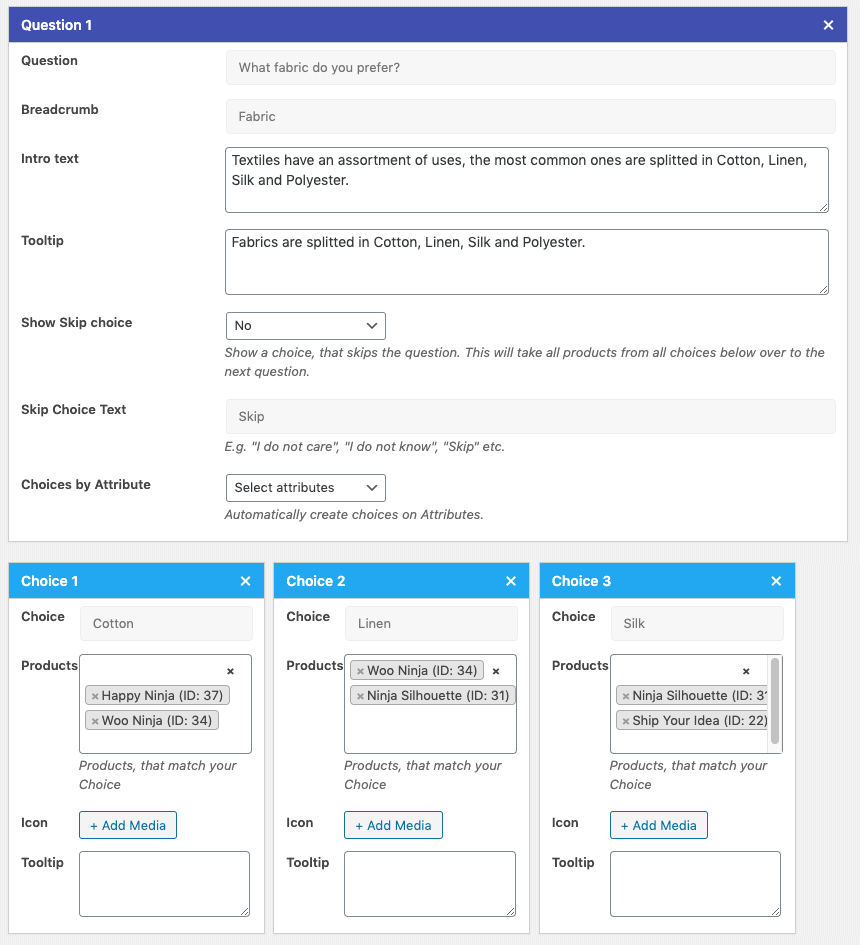
Begin met je vragen door de vraag zelf in te stellen. Voeg daarna een breadcrumb toe (belangrijk als je de breadcrumb-voortgangsstijl gebruikt), maak een introtekst en desgewenst een tooltip voor je vraag. Daarna kun je een optie “Keuze overslaan” inschakelen en daar een eigen tekst voor instellen.
Kies je een WooCommerce-attribuut als antwoordopties, dan kun je geen antwoordopties handmatig maken (zie hieronder).
Stap 4 – Antwoordopties maken
Wil je de antwoordopties niet automatisch uit je WooCommerce-attributen laten maken, dan stel je ze afzonderlijk in.
Stap 5 – Een antwoordoptie handmatig maken
Een antwoordoptie bestaat uit een naam en gekoppelde producten. Stel, je hebt de vraag “Kleur?”: dan stel je je eerste optie in op “Zwart” (of een andere kleur) en koppel je alle zwarte producten eraan.
Daarnaast kun je desgewenst een eigen icoon en tooltip voor de optie instellen.