Configurare il plugin WooCommerce Multisite Duplicate
Se trovi bug o miglioramenti in questo script, contattaci con una descrizione chiara del problema, così possiamo risolverlo. Non supportiamo modifiche!
Menu delle impostazioni
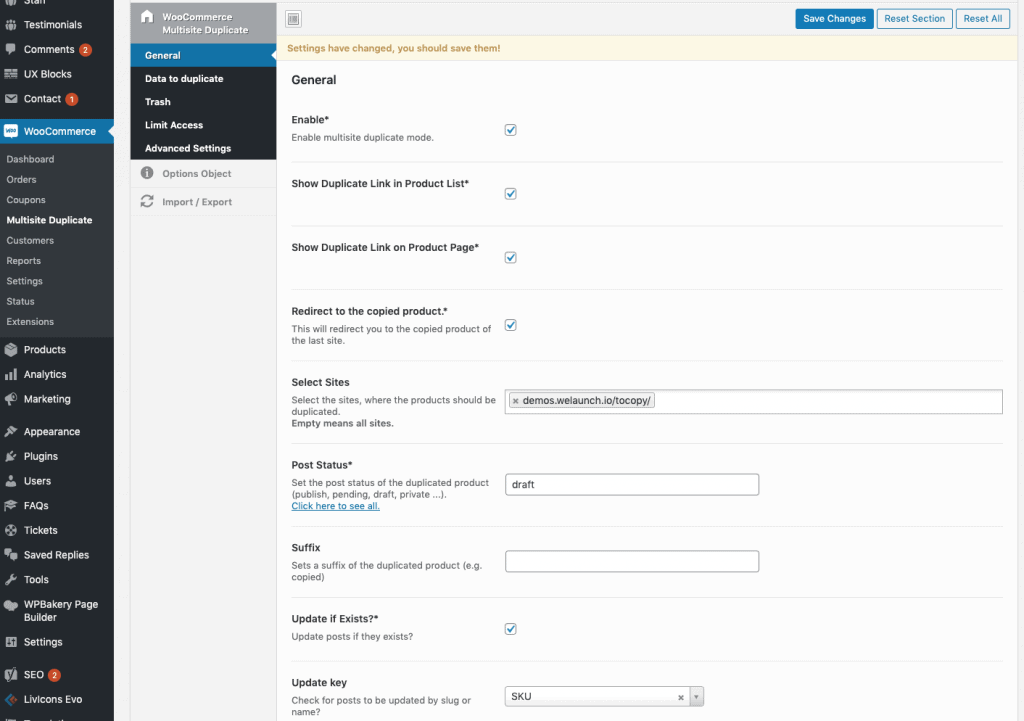
Per configurare il plugin dovresti vedere il menu Multisite Duplicate sotto il menu WooCommerce. Se non lo vedi, assicurati che il plugin Redux Framework sia installato e attivo.
Impostazioni generali di duplicazione
Prima attiva il plugin. Poi puoi configurare dove mostrare i link di duplicazione (nell’elenco dei prodotti o direttamente sul prodotto).
Quando duplichi un prodotto puoi anche essere reindirizzato direttamente al nuovo prodotto: basta spuntare la casella.
Un passo importante è selezionare i siti su cui tu o i tuoi shop manager potete duplicare i prodotti. Se non selezioni alcun sito, saranno disponibili tutti. Poi puoi impostare lo stato dei nuovi prodotti, aggiungere un suffisso e scegliere se aggiornare il prodotto se esiste già.
Dati da duplicare
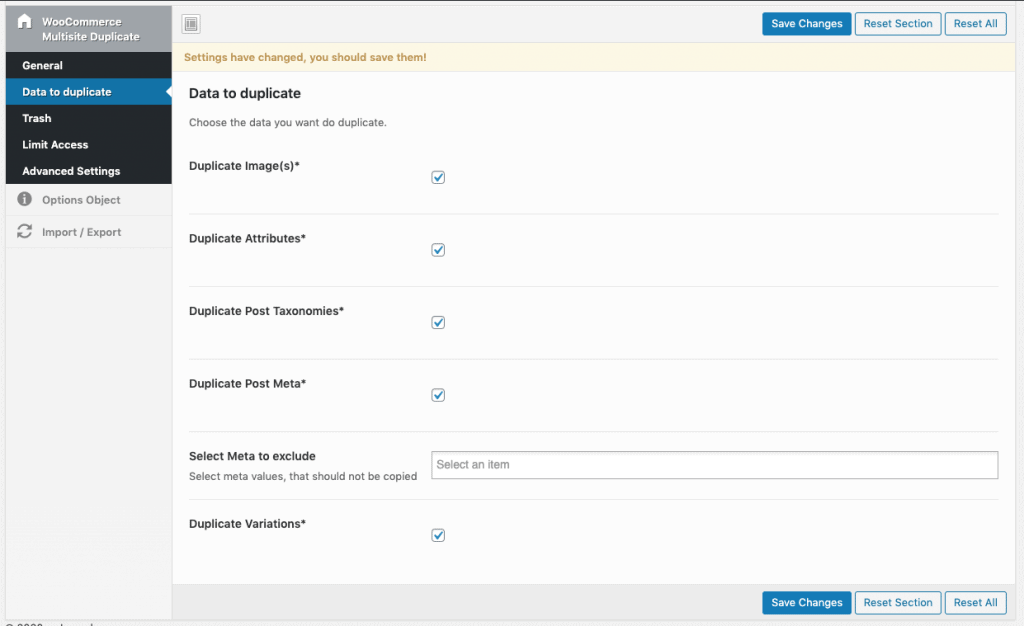
Durante la duplicazione puoi escludere alcuni dati dalla copia, ad esempio immagini, attributi, tassonomie (categorie) o post meta.
Se ad esempio non vuoi copiare il campo prezzo, puoi selezionare il campo meta “_price” per escluderlo dalla copia.
Impostazioni del cestino
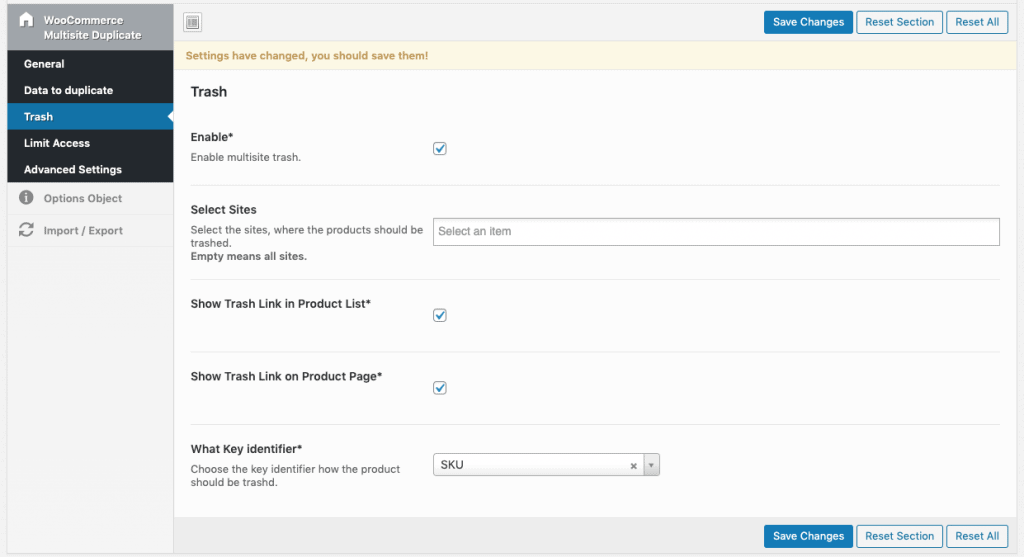
Come per la duplicazione, puoi indicare dove compaiono i link per spostare nel cestino. Inoltre imposta l’identificatore per il cestino (SKU, titolo dell’articolo).
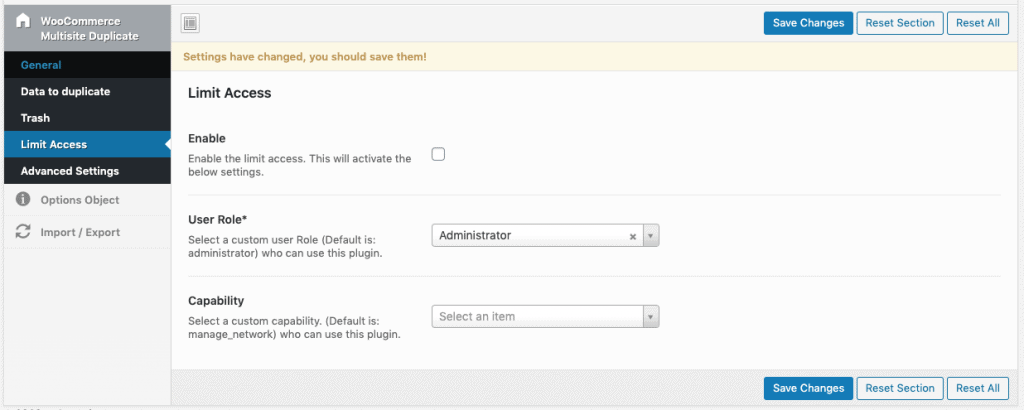
Limitare l’accesso alla duplicazione
Di default duplicazione e cestino sono riservati agli amministratori di rete. Se vuoi che anche amministratori normali o shop manager possano copiare / eliminare prodotti, puoi attivarlo qui.
Oltre ai ruoli utente puoi impostare anche la capability.
Uso: come duplicare / eliminare
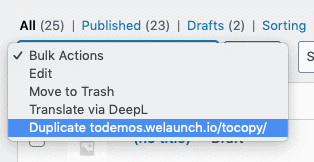
Una volta configurato tutto, puoi usare il plugin. Vai su Prodotti nel pannello di amministrazione: passando con il mouse su un prodotto vedrai i link per duplicare / spostare nel cestino.
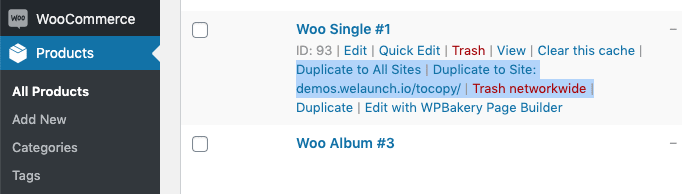
È disponibile anche la duplicazione in blocco, che permette di duplicare più prodotti su un sito.