L’ordinamento delle varianti singole WooCommerce non funziona
A volte con le varianti singole in WooCommerce potresti vedere problemi di ordinamento o di menu order. Ti spieghiamo come abbiamo risolto il problema nel nostro plugin Single Variations.
Di default WooCommerce ordina i prodotti in base a un campo chiamato “menu_order”. Un esempio:
- T-Shirt -> 1
- Felpa -> 2
- Cappellino -> 3
Puoi cambiare questo ordinamento in WooCommerce > Prodotti > Ordinamento, trascinando i prodotti nell’ordine che preferisci.
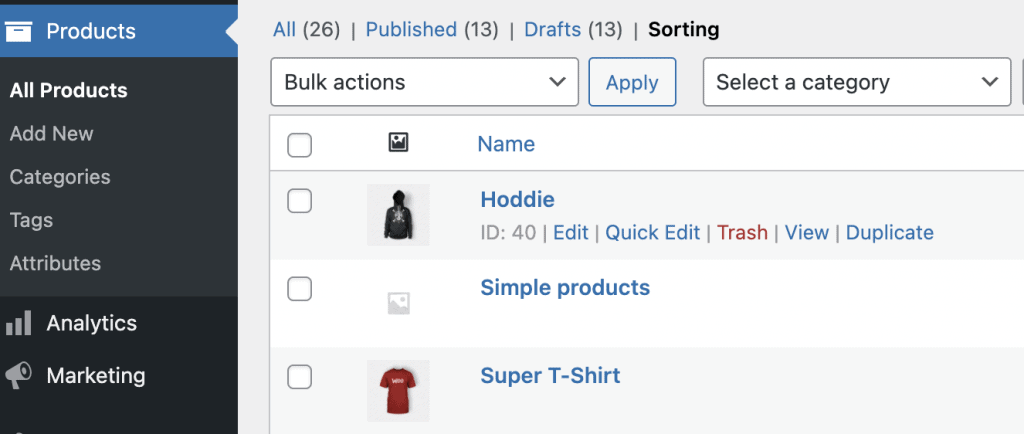 ordinamento predefinito di WooCommerce
Le varianti però sono custom post type con un proprio campo menu_order. Ad esempio:
- T-Shirt -> 1
- T-shirt blu > 1
- T-shirt rossa > 2
- T-shirt gialla > 3
- Felpa -> 2
- Felpa blu > 1
- Felpa rossa > 2
- Felpa gialla > 3
- Cappellino -> 3
- Cappellino blu > 1
- Cappellino rosso > 2
- Cappellino giallo > 3
Ora vedi il problema: nelle pagine di categoria o negli elenchi i prodotti sono tutti mescolati, perché la T-shirt blu ha lo stesso ordinamento di felpa e cappellino blu:
- T-shirt blu > 1
- Felpa blu > 1
- Cappellino blu > 1
- …
Per risolvere abbiamo aggiunto un’opzione che fa ereditare alle varianti singole il menu order del prodotto variabile genitore.
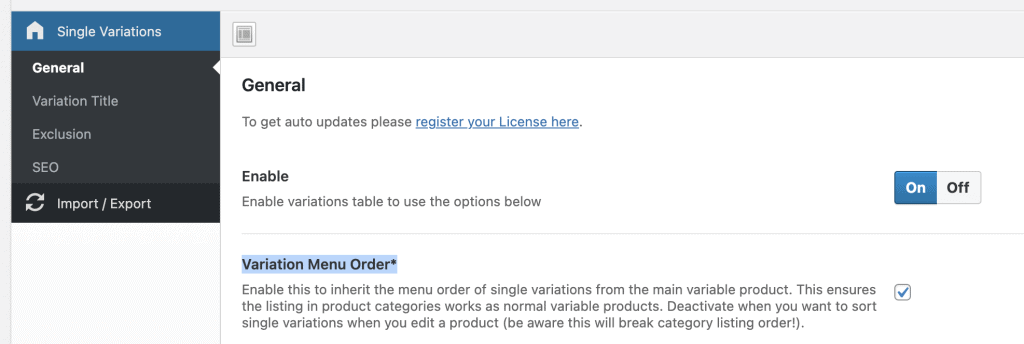 le varianti singole ereditano il menu order
Dopo l’attivazione l’elenco sarà così
- T-Shirt -> 1
- T-shirt blu > 1
- T-shirt rossa > 1
- T-shirt gialla > 1
- Felpa -> 2
- Felpa blu > 2
- Felpa rossa > 2
- Felpa gialla > 2
- Cappellino -> 3
- Cappellino blu > 3
- Cappellino rosso > 3
- Cappellino giallo > 3
Così negli elenchi di categoria vedrai prima tutte le T-shirt, poi le felpe e poi i cappellini. Se prima l’opzione non era attiva, esegui un reset e poi di nuovo init.
Questa soluzione ha uno svantaggio: non puoi più ordinare le varianti all’interno del singolo prodotto (se mai ti servisse).
 ordinamento delle varianti singole
Se ti serve ordinare le varianti a livello di prodotto e accetti un elenco di categoria misto, disattiva l’opzione nelle impostazioni del plugin.