Configurare il plugin WooCommerce Quick View
Menu delle impostazioni
Per configurare il plugin dovresti vedere il menu Quick View sotto il menu WooCommerce. Se non lo vedi, assicurati che il plugin Redux Framework sia installato e attivo.
Impostazioni generali
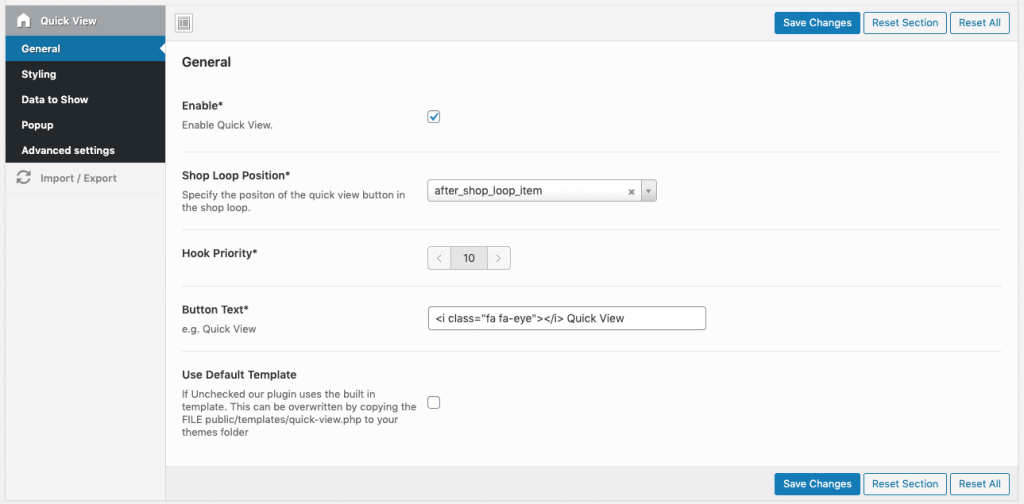
Nelle impostazioni generali attiva prima il plugin. Poi scegli la posizione del pulsante Quick View e la priorità dell’hook. Se non vedi i pulsanti, prova a cambiare queste 2 impostazioni.
Poi imposti il testo del pulsante Quick View (qui è consentito l’HTML, quindi puoi usare ad esempio un’icona personalizzata).
Se spunti “Use Default Template”, il plugin non usa la propria vista modale ma quella standard di WooCommerce. Puoi provare se funziona, ma alcuni temi potrebbero averla sovrascritta. Se vuoi personalizzare il layout, copia il file quick view da wp-content/woocommerce-quick-view/public/templates/quick-view.php nel tuo tema (wp-content/themes/your-child-theme/woocommerce/quick-view-php).
Stile di Quick View
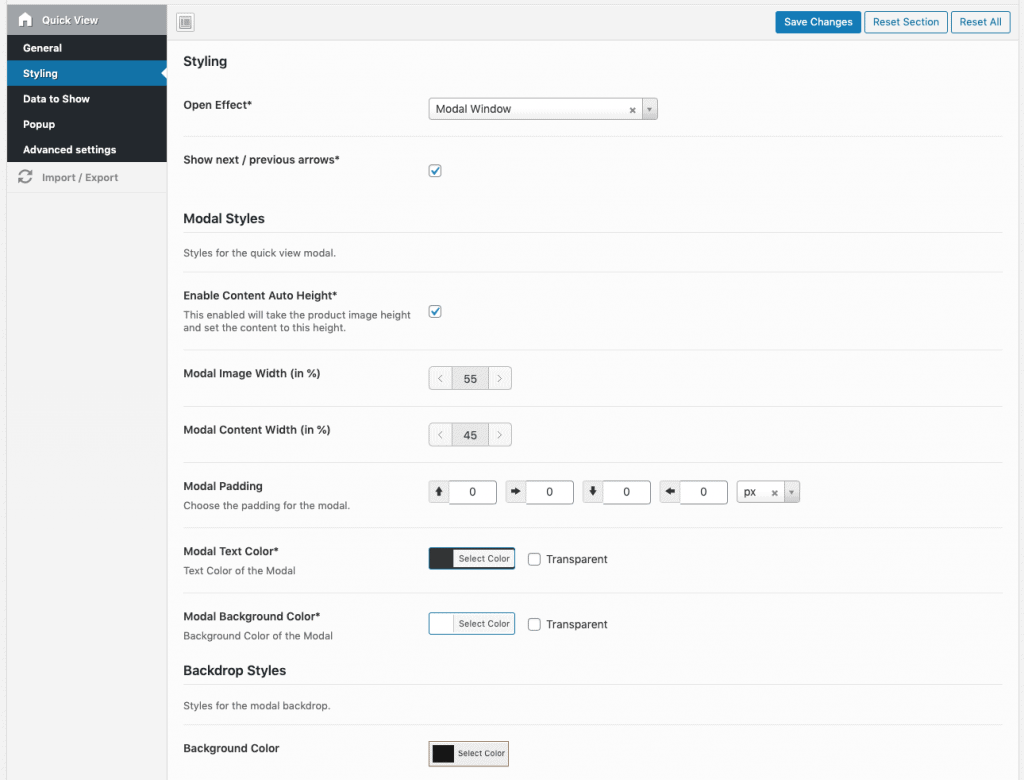
Nella sezione stile delle impostazioni imposti prima un effetto di apertura predefinito (come finestra modale o in linea direttamente nelle pagine di categoria).
Le impostazioni successive servono a personalizzare la finestra modale e il suo sfondo: colori, padding e larghezza del contenitore immagine o contenuto. Puoi anche attivare “Content Auto Height”: il contenuto avrà la stessa altezza dell’immagine e, se è più lungo, compare uno scorrimento.
Se gli stili non funzionano, assicurati che il file seguente abbia CHMOD 0777: /wp-content/woocommerce-quick-view/public/css/woocommerce-quick-view-custom.css
Dati da mostrare
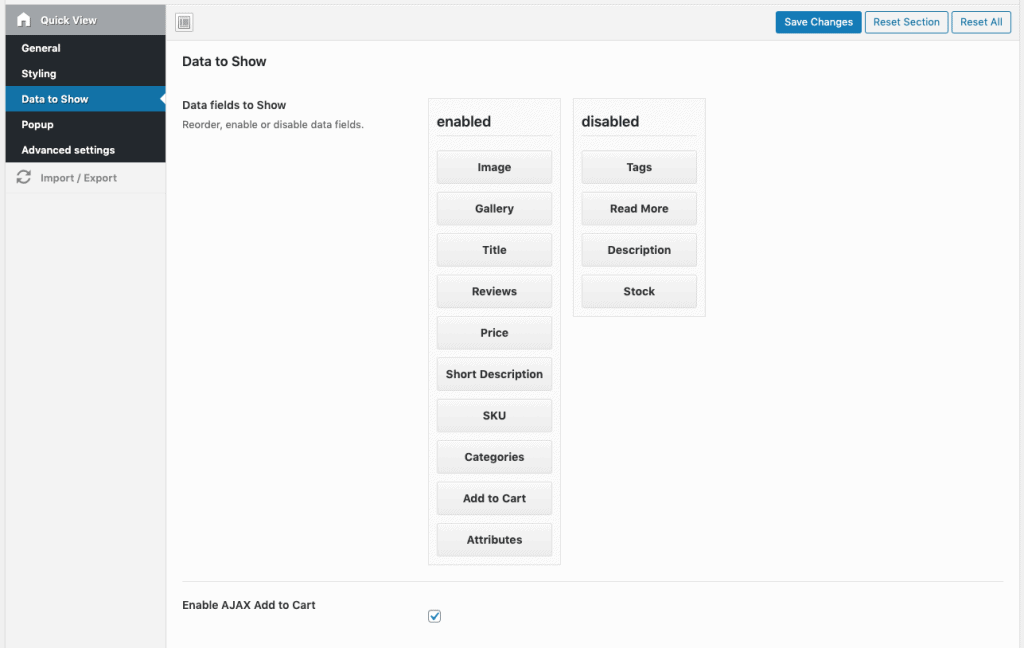
La sezione dei dati da mostrare ti permette di attivare e disattivare alcune parti del contenuto di Quick View. Sono disponibili questi elementi:
- Immagine
- Galleria
- Titolo
- Recensioni
- Prezzo
- SKU
- Tag
- Categorie
- Descrizione breve
- Aggiungi al carrello
- Descrizione
- Attributi
- Leggi di più
Popup di Quick View
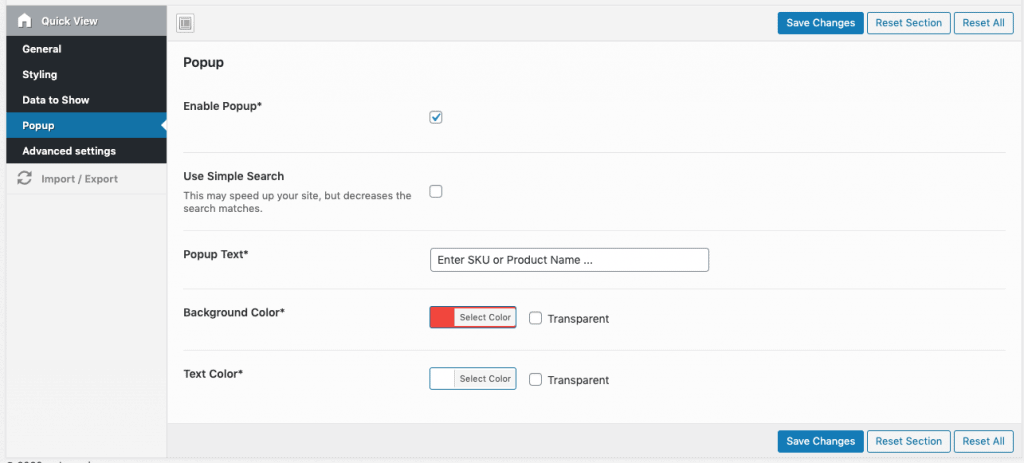
Per mostrare lo speciale popup di Quick View (vedi la demo in basso a destra), attivalo nelle opzioni del popup.
Opzioni avanzate
Nel pannello delle impostazioni avanzate puoi aggiungere CSS o JS personalizzati, se vuoi.