Creare schede personalizzate in “Il mio account” di WooCommerce
Ti mostriamo come creare schede personalizzate in “Il mio account” di WooCommerce e come configurare il nostro plugin.
Pannello impostazioni
Trovi tutto nel pannello di amministrazione sotto WooCommerce -> My Account. Se non vedi il pannello delle impostazioni, assicurati di aver installato il plugin Redux Framework.
Impostazioni generali
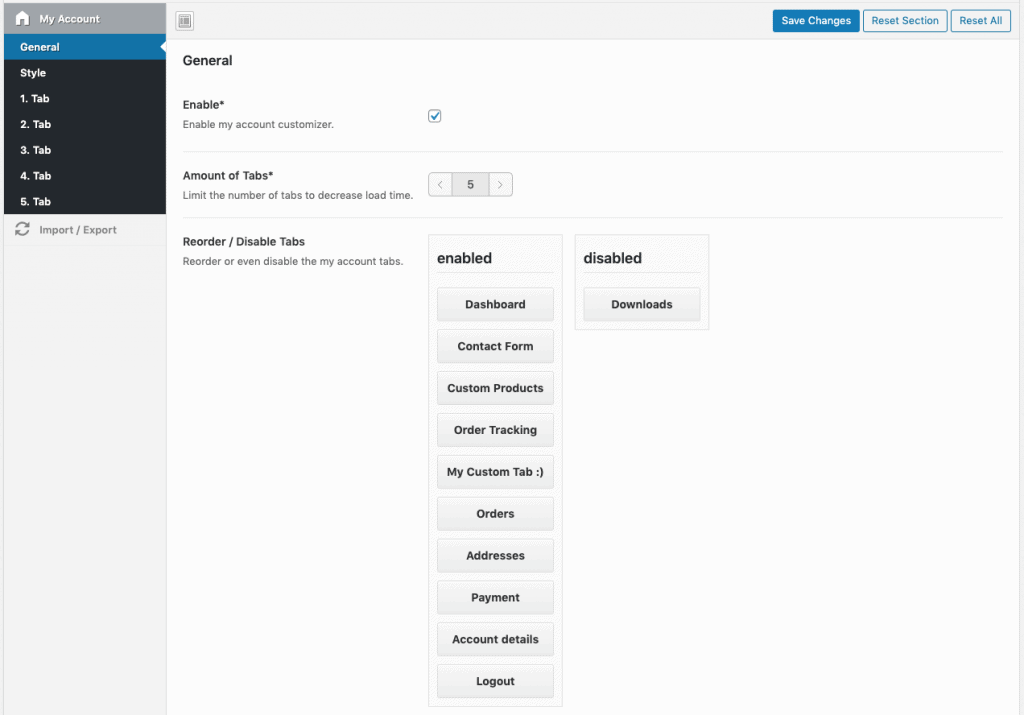
Nelle impostazioni generali puoi attivare / disattivare il plugin. Puoi anche impostare un numero di schede per migliorare prestazioni e tempi di caricamento, riordinare o disattivare le schede e rinominare le schede standard di WooCommerce. Ad esempio puoi disattivare la scheda “Esci” e rinominare la scheda “Ordini” in “I miei ordini”.
Stili delle schede di “Il mio account”
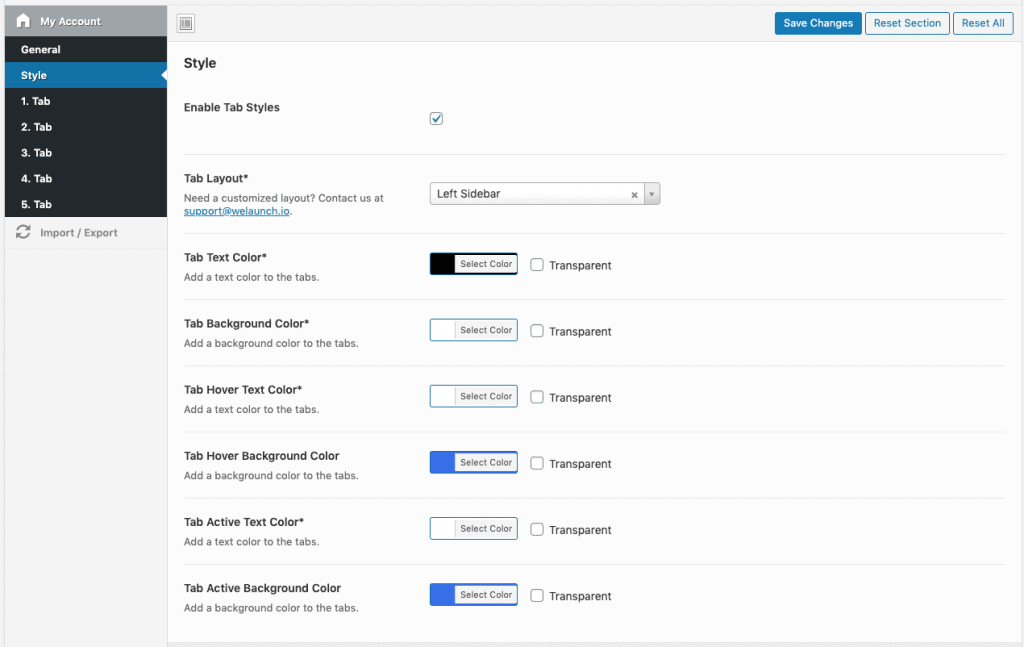
Nella sezione degli stili puoi scegliere un layout (sidebar sinistra / destra o schede a tutta larghezza). Inoltre puoi impostare gli stili di sfondo e testo delle schede, anche per hover e scheda attiva.
Creare una scheda personalizzata in “Il mio account”
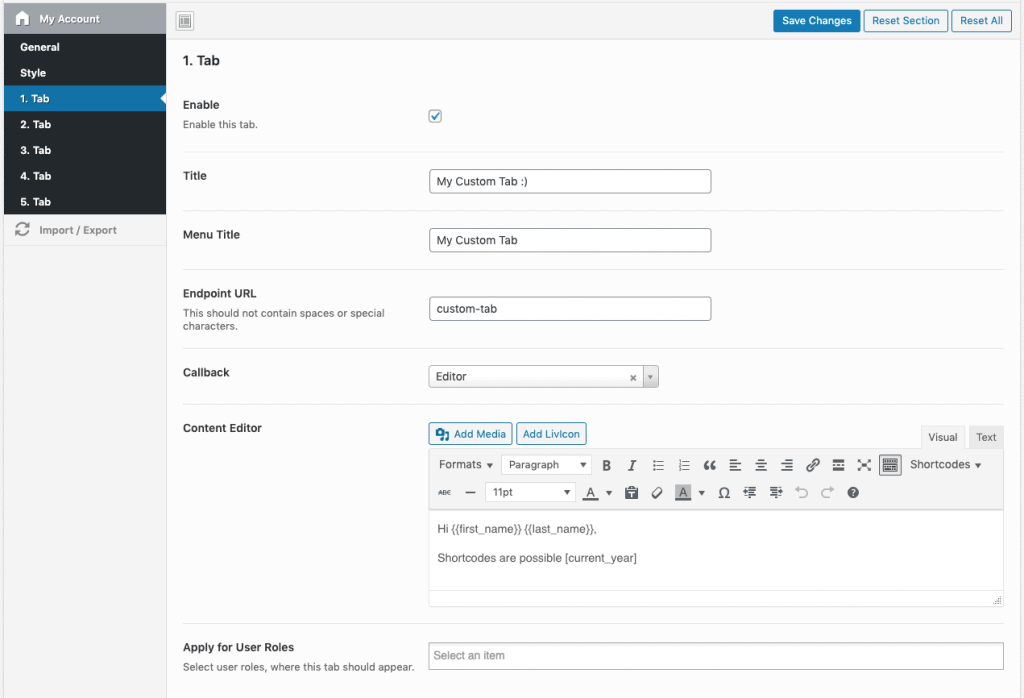
Per creare la prima scheda personalizzata vai in una delle impostazioni. Lì puoi impostare titolo, titolo del menu e URL dell’endpoint. Poi devi indicare un callback, cioè cosa mostrerà la scheda nel frontend. Puoi scegliere tra diversi callback:
-
- Editor (testo WYSIWYG personalizzato in cui puoi usare shortcode o anche meta dati del cliente)
- Link (collega semplicemente la scheda a un’altra pagina)
- Modulo Contact Form 7
- Funzione (funzione personalizzata che verrà chiamata; creala nel functions.php del tuo child theme)
- Prodotti per categoria
- Categorie di prodotto
- Mostra carrello
- Tracciamento ordini
- Il mio account
- Prodotti recenti
- Prodotti in evidenza
- Prodotti in offerta
- Prodotti più venduti
- Prodotti più votati
- Prodotti correlati
Ogni callback ha impostazioni proprie: ad esempio l’editor mostra un editor WYSIWYG. In fondo puoi anche limitare una scheda a un ruolo utente specifico. Dopo aver creato una scheda, ricarica il pannello di amministrazione e assicurati di aggiungerla nella sezione di riordino delle impostazioni generali!
Esempio di output
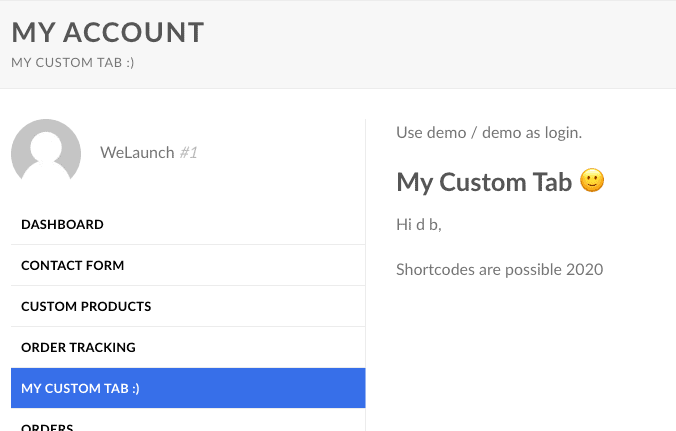
Qui sotto vedi un esempio di output con le impostazioni dell’editor che abbiamo usato. Mostra prima il nome “d” e poi lo shortcode dell’anno in corso.