Eigen tabbladen maken in ‘Mijn account’ van WooCommerce
We laten zien hoe je eigen tabbladen in WooCommerce ‘Mijn account’ maakt en hoe je onze plugin instelt.
Instellingenpaneel
Je vindt alles in je beheerpaneel onder WooCommerce -> My Account. Zie je het instellingenpaneel niet, controleer dan of de plugin Redux Framework is geïnstalleerd.
Algemene instellingen
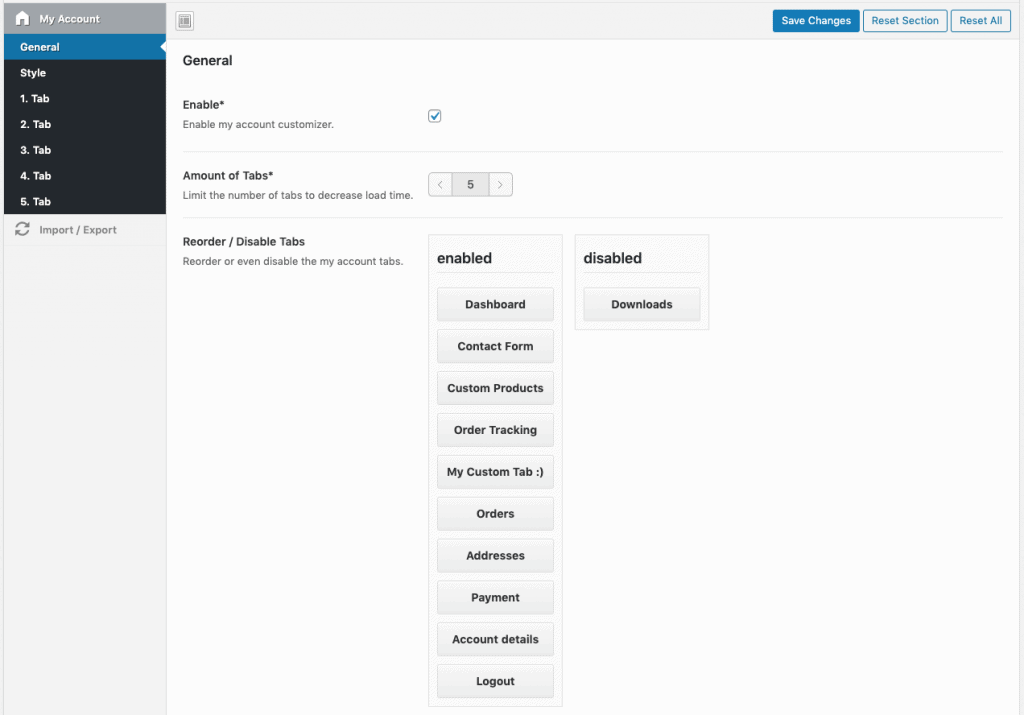
In de algemene instellingen zet je onze plugin aan of uit. Daarnaast stel je een aantal tabbladen in voor betere prestaties en laadtijd, sorteer of verberg je tabbladen en hernoem je de standaardtabbladen van WooCommerce. Je kunt bijvoorbeeld het tabblad Uitloggen verbergen en het tabblad Bestellingen hernoemen naar “Mijn bestellingen”.
Stijlen van de tabbladen in ‘Mijn account’
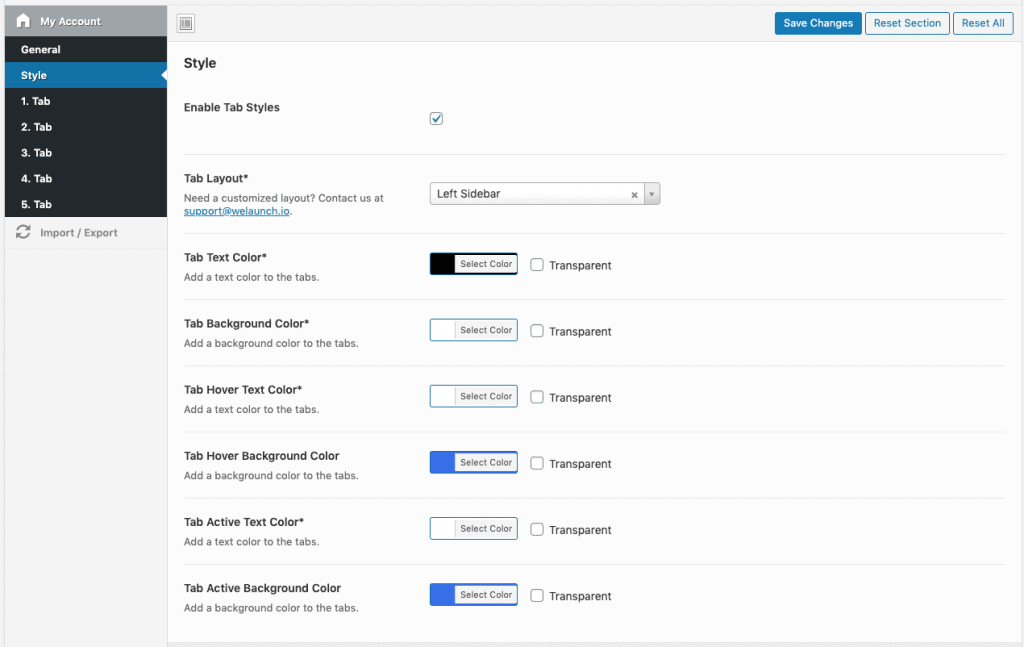
In het onderdeel stijlen kies je een lay-out (linker- / rechtersidebar of tabbladen over de volle breedte). Daarnaast stel je de achtergrond- en tekststijlen van de tabbladen in, ook voor hover en het actieve tabblad.
Een eigen tabblad maken in ‘Mijn account’
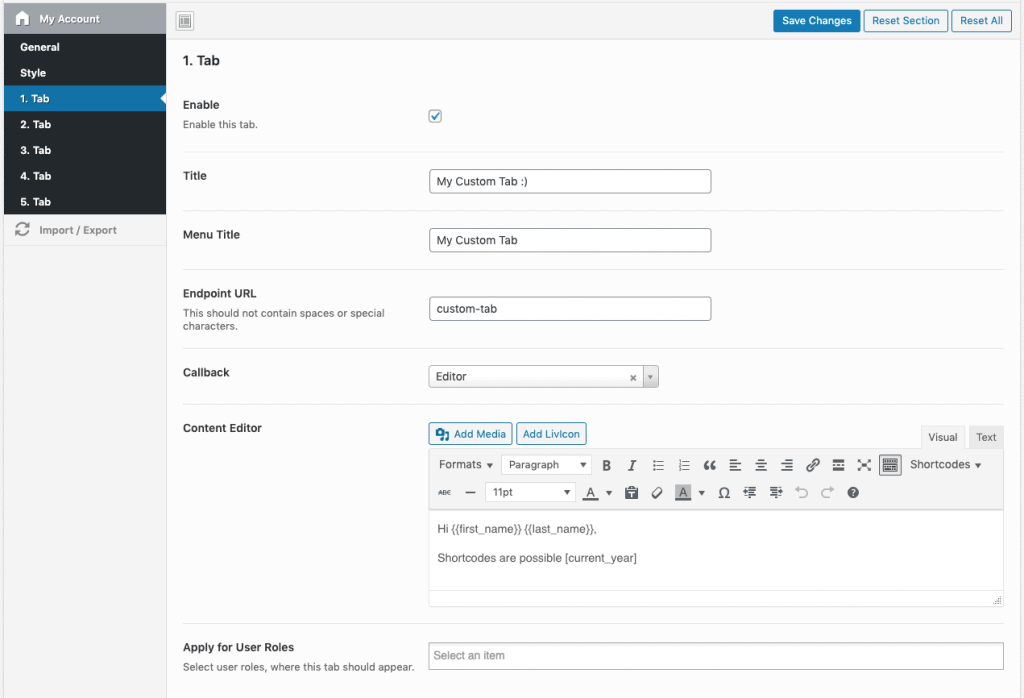
Om je eerste eigen accounttabblad te maken, ga je naar een van de instellingen. Daar stel je de titel, de menutitel en de endpoint-URL in. Daarna geef je een callback op: wat het tabblad op de frontend toont. Je kunt kiezen uit verschillende callbacks:
-
- Editor (eigen WYSIWYG-tekst waarin je shortcodes of zelfs klantgegevens kunt gebruiken)
- Link (linkt het tabblad gewoon naar een andere pagina)
- Contact Form 7-formulier
- Functie (eigen functie die wordt aangeroepen; maak die in het functions.php van je child theme)
- Producten per categorie
- Productcategorieën
- Winkelwagen tonen
- Bestelling volgen
- Mijn account
- Recente producten
- Uitgelichte producten
- Producten in de aanbieding
- Bestverkochte producten
- Best beoordeelde producten
- Gerelateerde producten
Elke callback heeft eigen instellingen; de editor toont bijvoorbeeld een WYSIWYG-editor. Onderaan kun je een tabblad ook beperken tot een bepaalde gebruikersrol. Laad na het maken van een tabblad het beheerpaneel opnieuw en voeg het tabblad toe in het sorteeronderdeel van de algemene instellingen!
Voorbeelduitvoer
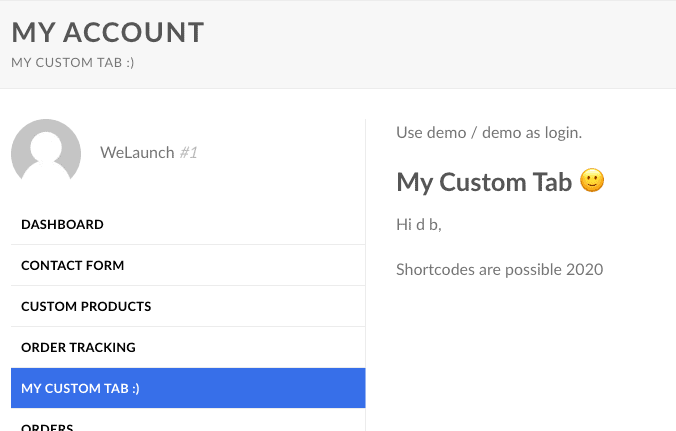
Hieronder zie je een voorbeelduitvoer van de editorinstellingen die we gebruikten. Eerst wordt de voornaam “d” getoond en daarna de shortcode van het huidige jaar.