Configurare il plugin WooCommerce Delivery
Il nostro plugin WooCommerce Delivery ha varie opzioni da configurare. Sono indipendenti tra loro, quindi puoi usare ad esempio la data di consegna senza le fasce orarie. Ti guidiamo in tutte le impostazioni.
Impostazioni di consegna
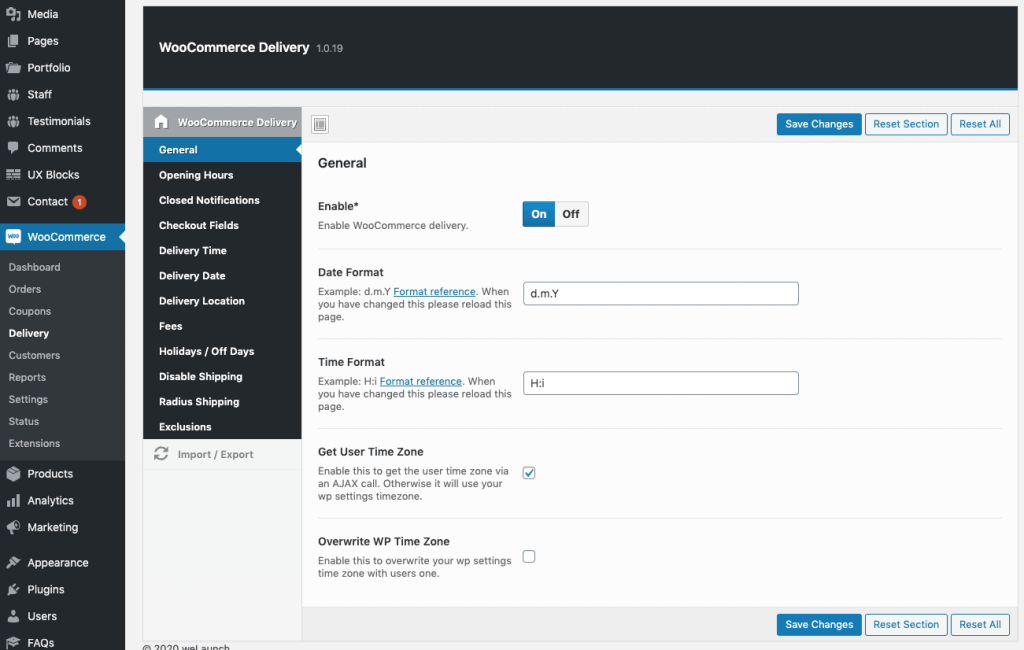
Per configurare il plugin dovresti vedere il menu Delivery sotto WooCommerce. Se non lo vedi, assicurati che il plugin Redux Framework sia installato e attivo.
Impostazioni generali
Per attivare il plugin accendi l’interruttore “Enable”. Poi imposti il formato di data e ora: di default usa quello delle impostazioni generali di WordPress. Attieniti al riferimento dei formati di data e ora di PHP.
Orari di apertura
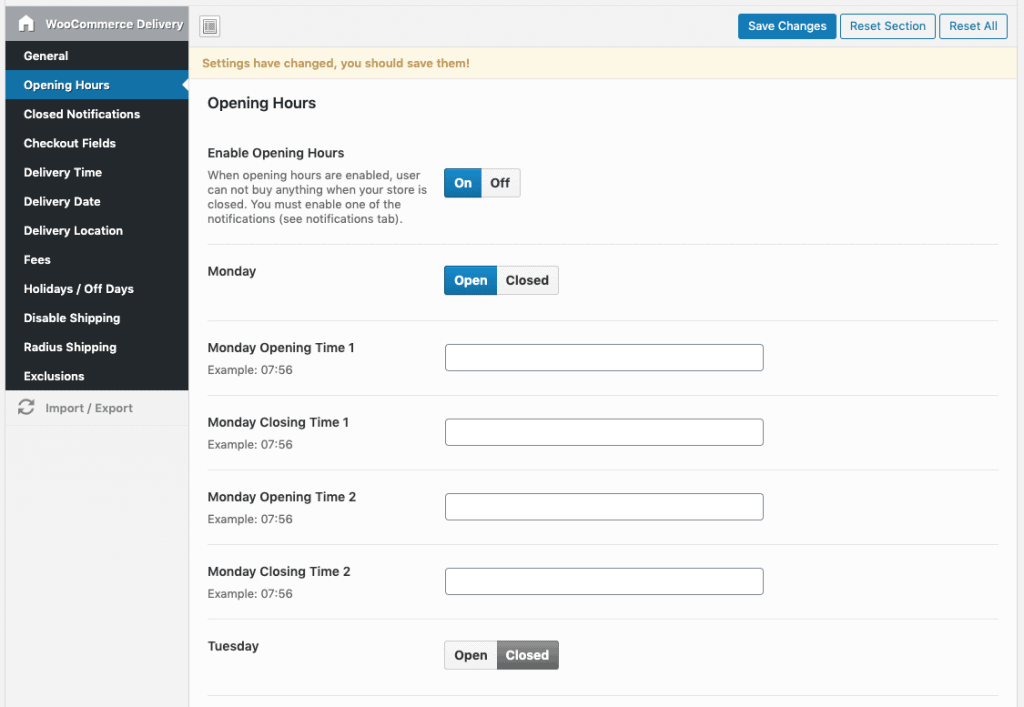
Con gli orari di apertura attivi, gli utenti non possono acquistare quando il negozio è chiuso. Ricevono un avviso che puoi configurare nella scheda notifiche. Per bloccare gli ordini devi attivare una delle notifiche (vedi sotto).
Ogni giorno della settimana può avere due fasce di apertura e chiusura. Ad esempio il negozio può essere chiuso il lunedì e aperto la domenica dalle 12 alle 14 e dalle 17 alle 22.
Notifiche di negozio chiuso
Se un cliente vuole acquistare fuori dall’orario di apertura, devi informarlo. Per questo puoi attivare 3 diverse notifiche di chiusura:
- Notifica prima del checkout (carrello)
Compare quando il cliente è nella pagina del carrello e vuole andare al checkout. Ricorda di attivare gli orari di apertura per usare queste notifiche. - Notifica di validazione al checkout
Compare quando il cliente è al checkout e vuole effettuare l’ordine. Ricorda di attivare gli orari di apertura per usare queste notifiche. - Notifica all’aggiunta al carrello
Compare quando il cliente vuole aggiungere qualcosa al carrello. Ricorda di attivare gli orari di apertura per usare queste notifiche.
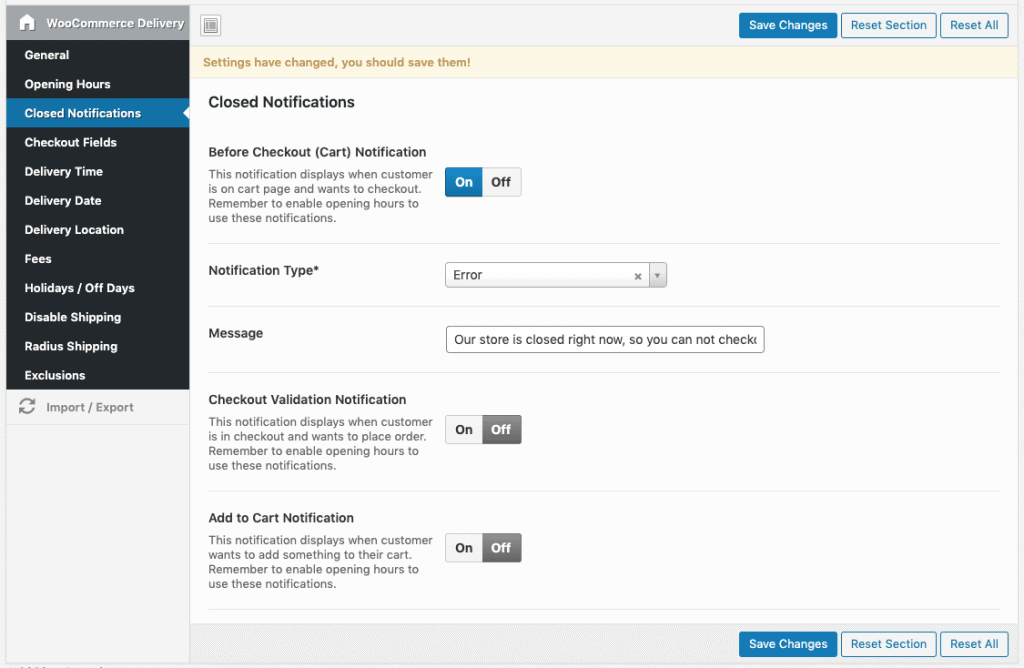
Nell’esempio qui sotto usiamo la notifica prima del checkout (carrello). La consigliamo perché il cliente può comunque aggiungere prodotti al carrello anche se non può ordinare, e può tornare più tardi a completare l’ordine quando il negozio è di nuovo aperto.
Campi del checkout
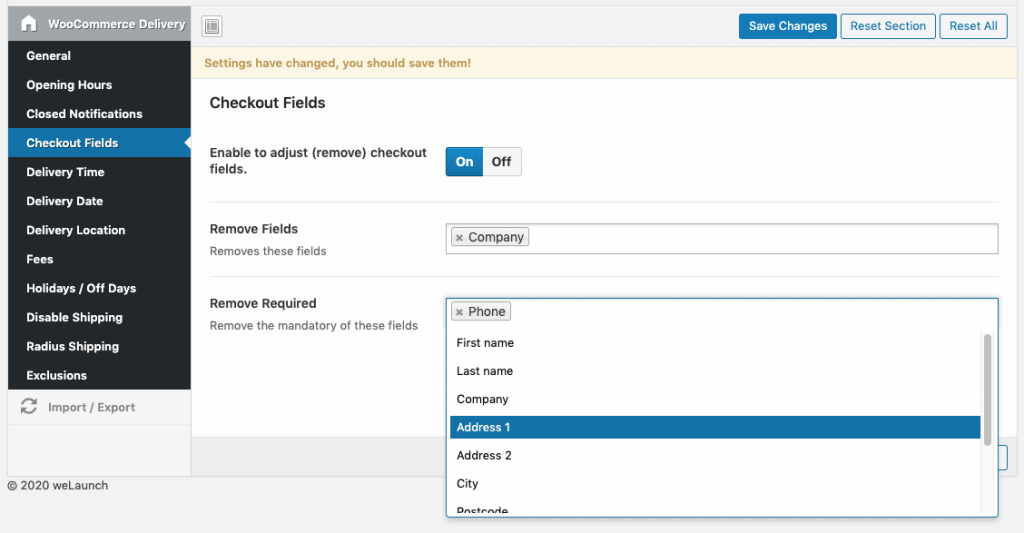
A volte non ti serve il secondo campo indirizzo o il telefono obbligatorio. Per questo abbiamo creato una piccola funzione per rimuovere campi e cambiare l’obbligatorietà di ogni campo del checkout. Scegli i campi da rimuovere o modificare e salva.
Fasce orarie di consegna
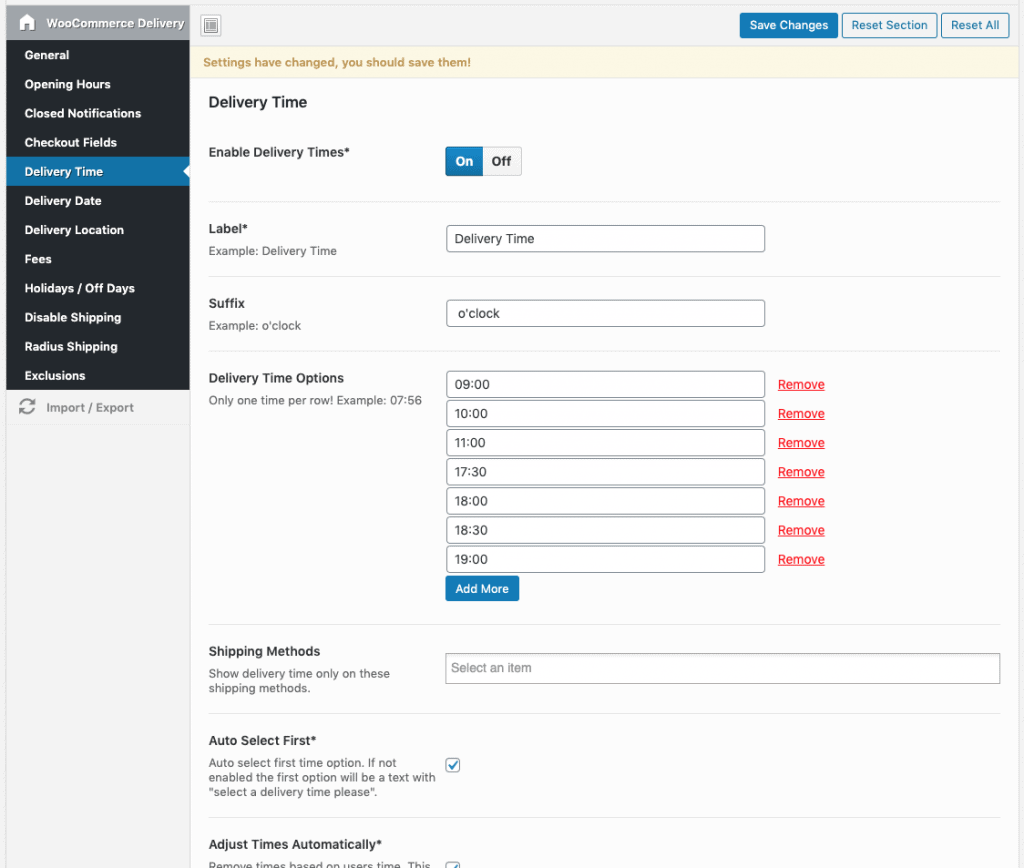
Per mostrare il campo di selezione dell’orario di consegna nel checkout di WooCommerce devi attivare questa funzione. Poi definisci un nome del campo personalizzato, un suffisso e le opzioni di orario. Puoi inserire anche intervalli; se indichi gli orari nel tuo formato, si adattano all’ora attuale dell’utente.
Oltre a rendere obbligatorio il campo, puoi definire quanti ordini sono ammessi per fascia, ad esempio se puoi consegnare solo 5 prodotti ogni 15 minuti. Le fasce piene vengono poi mostrate in grigio / non disponibili.
Se ti servono orari di consegna diversi per giorno, attiva la casella in fondo: potrai inserire fasce orarie per ogni giorno della settimana. L’orario di consegna può dipendere anche dal metodo di spedizione, ad es. non compare per il ritiro in negozio.
Data di consegna
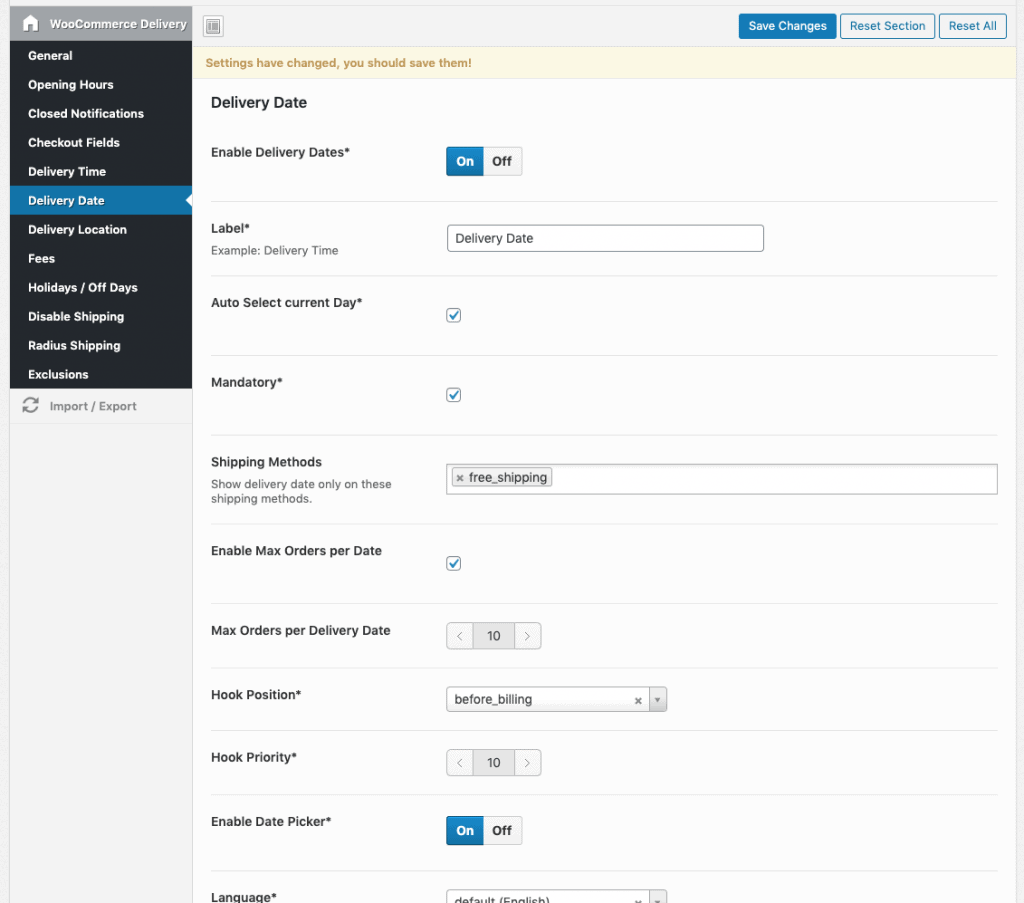
Nelle impostazioni della data di consegna trovi tutte le opzioni per configurare il campo calendario. Puoi dare al campo un nome personalizzato, ad es. “Data di consegna e ritiro”, impostare la lingua del calendario o scegliere un tema.
Una funzione utile è la data minima e massima. Ad esempio permetti date di consegna solo da oggi +5 giorni fino a +15 giorni. Puoi anche escludere in generale alcuni giorni della settimana dal calendario, ad esempio se non consegni la domenica.
Luoghi di consegna
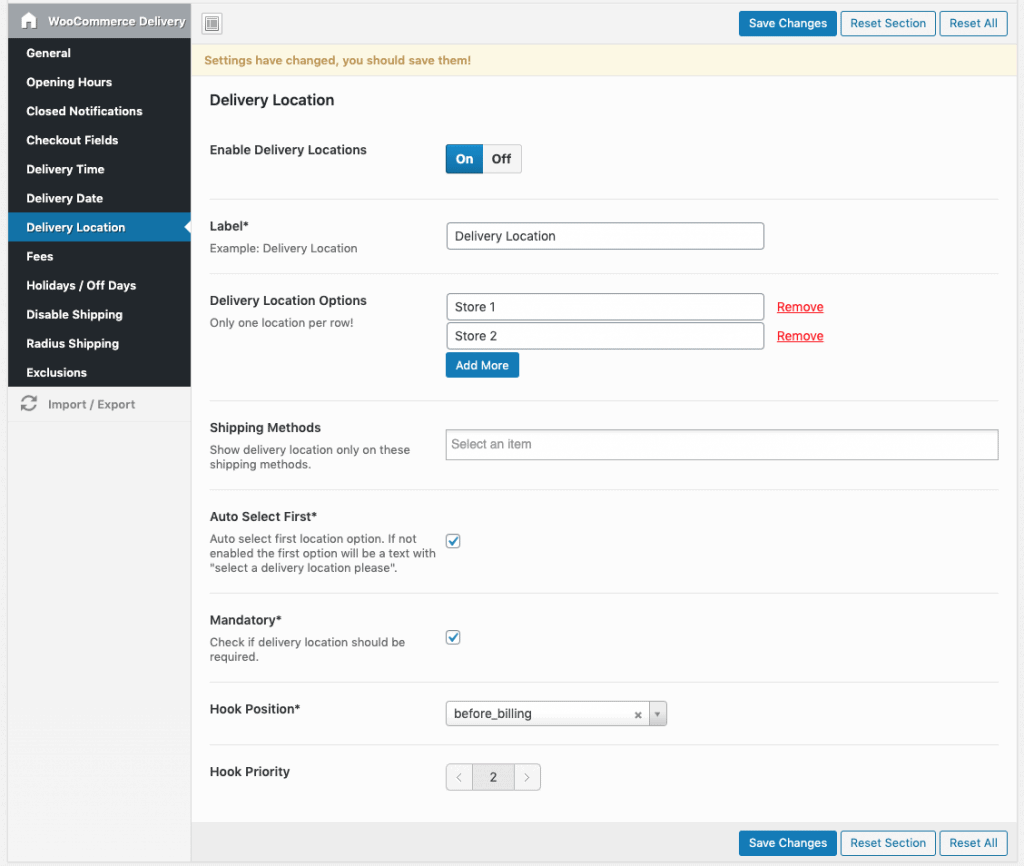
Per aggiungere luoghi di consegna attiva l’interruttore. Poi inserisci un’etichetta personalizzata e aggiungi tutti i tuoi luoghi di consegna.
Costi di consegna
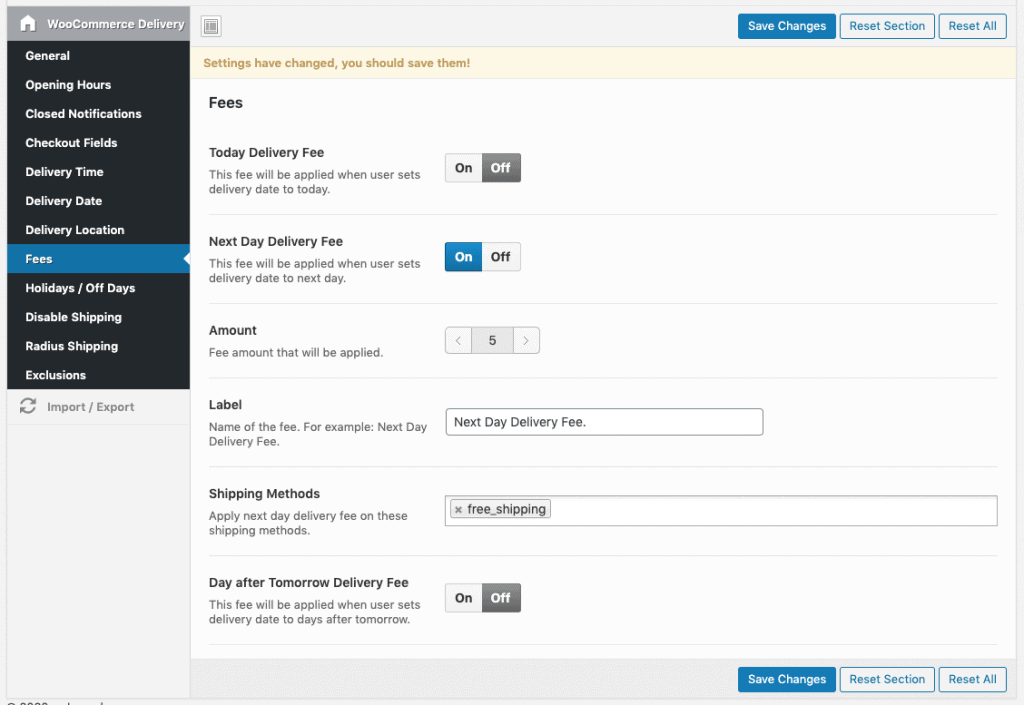
Il plugin ti permette di impostare costi per consegne in giornata o il giorno dopo. Il costo si adatta da solo, ad esempio quando il cliente cambia la data da oggi a domani.
I costi possono avere nomi personalizzati e valere solo per determinati metodi di spedizione, perché per il ritiro in negozio non addebiti costi di consegna.
Ferie / giorni di chiusura
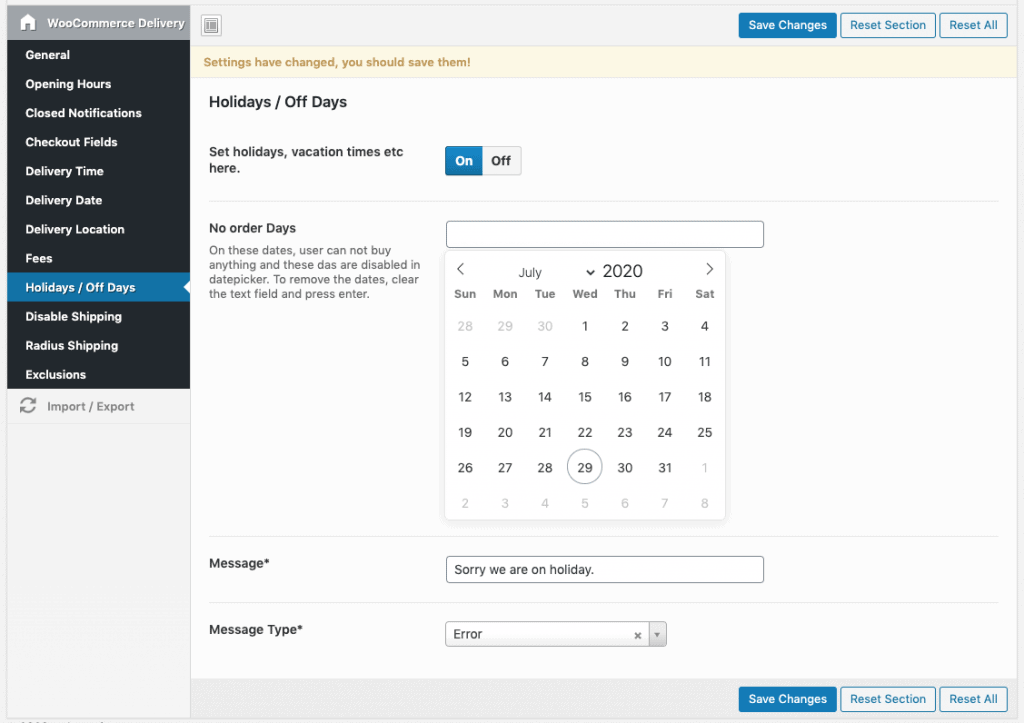
Nelle impostazioni della data di consegna puoi escludere giorni in cui non consegni. La sezione ferie / giorni di chiusura però è un po’ diversa: se imposti qui un giorno, prima di tutto viene escluso dal calendario; inoltre, se hai attivato gli orari di apertura, in quel giorno non è possibile effettuare ordini.
Puoi definire un messaggio di errore personalizzato come “Siamo in ferie”.
Metodi di spedizione disattivati in certi giorni
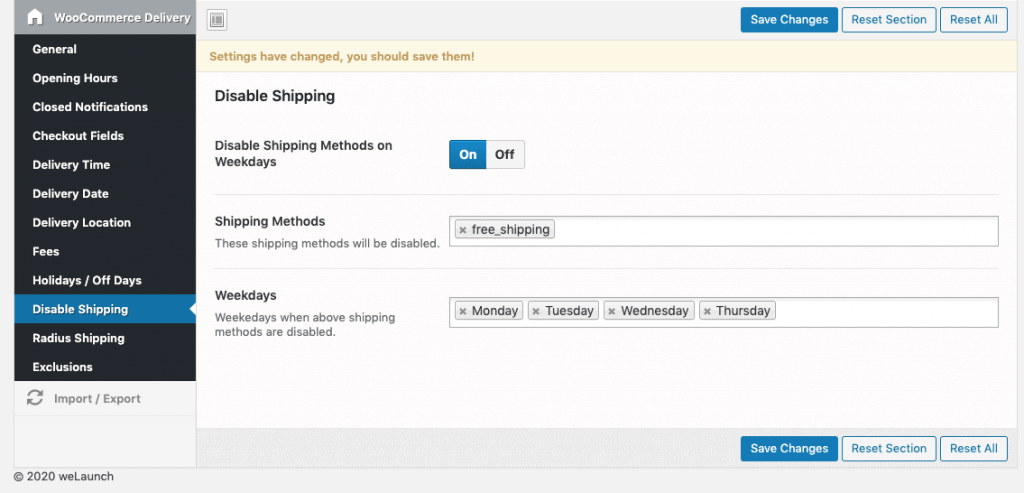
Supponi di consegnare solo nel fine settimana, ma di permettere il ritiro in negozio nei giorni feriali. Qui puoi disattivare determinati metodi di spedizione nei giorni che vuoi.
Consegna entro un raggio
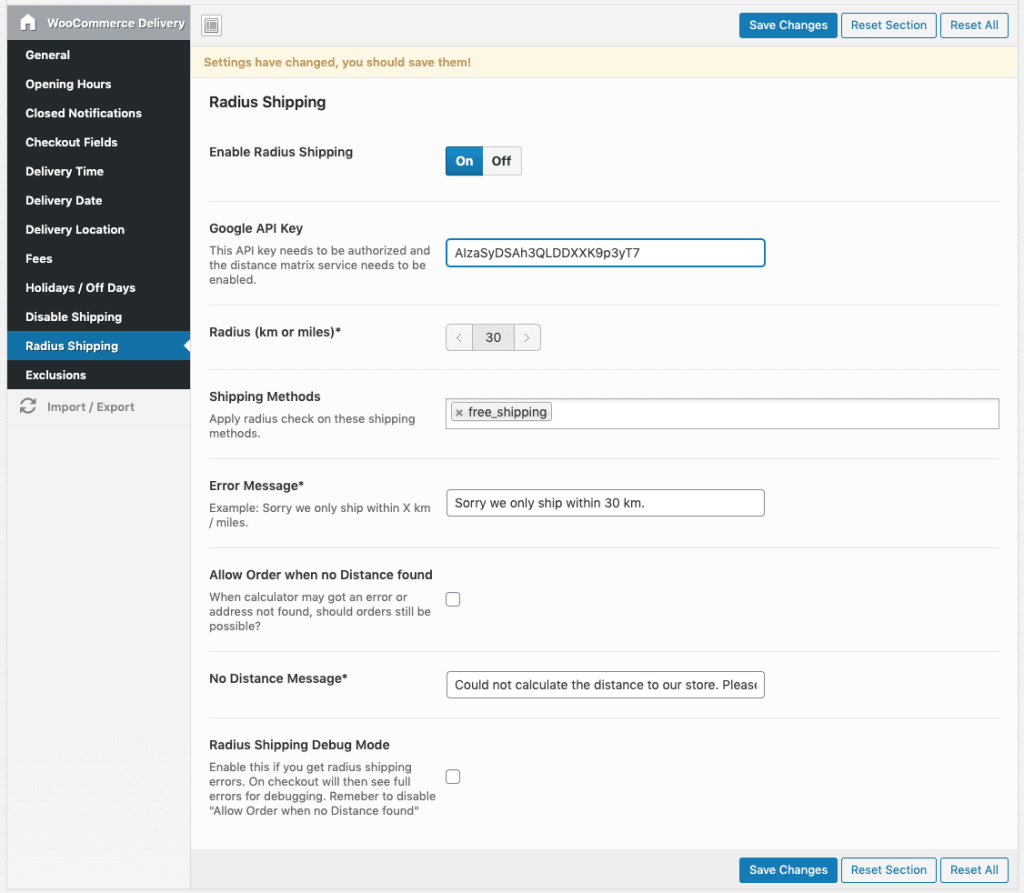
La spedizione per raggio ti permette di definire un raggio in chilometri o miglia entro cui sono disponibili certi metodi di spedizione. Ad esempio, se vuoi offrire la consegna gratuita della pizza solo entro 30 km ma permettere comunque il ritiro.
Questa funzione richiede una chiave API di Google con il servizio Google Distance Matrix API attivo.
Escludere categorie di prodotto o prodotti virtuali
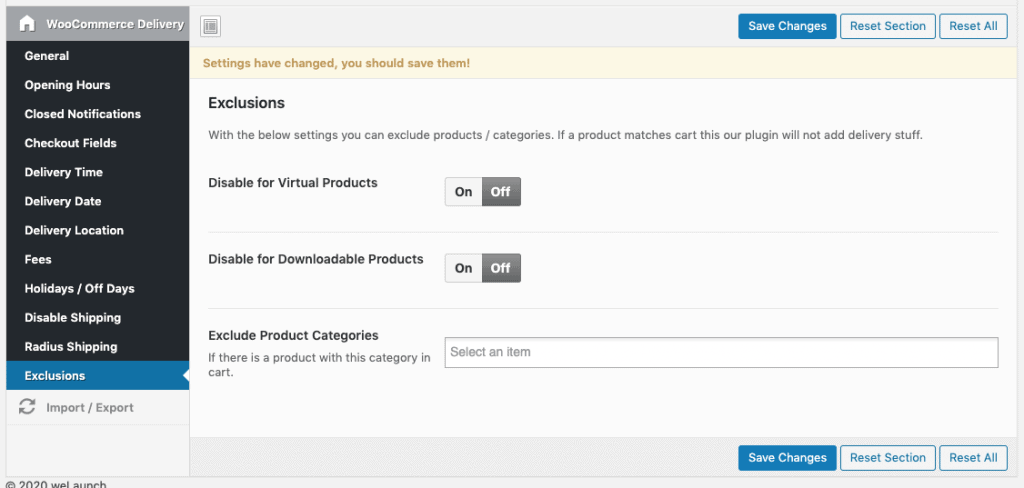
Se vuoi escludere categorie o prodotti specifici, usa le impostazioni qui sotto.