Configurare WooCommerce Ultimate Custom Product Tabs
Scopri come configurare e usare facilmente il nostro plugin WooCommerce Ultimate Tabs.
Pannello impostazioni
Trovi tutto nel pannello di amministrazione sotto WooCommerce -> Ultimate Tabs. Se non vedi il pannello delle impostazioni, assicurati di aver installato il plugin Redux Framework.
Impostazioni generali
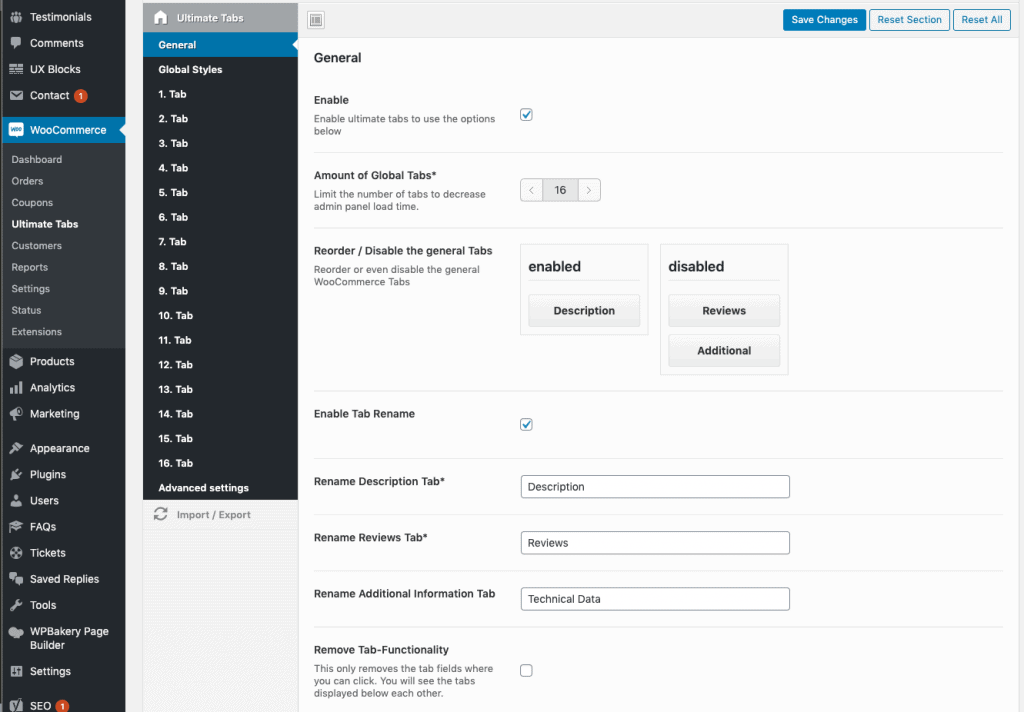
Nelle impostazioni generali hai queste opzioni:
- Attiva:
Attiva Ultimate Tabs per usare le opzioni qui sotto - Numero di schede globali
Imposta il numero di schede di categoria / globali che vuoi usare - Riordina / disattiva le schede generali
Riordina o disattiva le schede standard di WooCommerce - Attiva la rinomina delle schede
- Rinomina la scheda Descrizione
- Rinomina la scheda Recensioni
- Rinomina la scheda Informazioni aggiuntive
- Disattiva la funzione schede
Stili globali
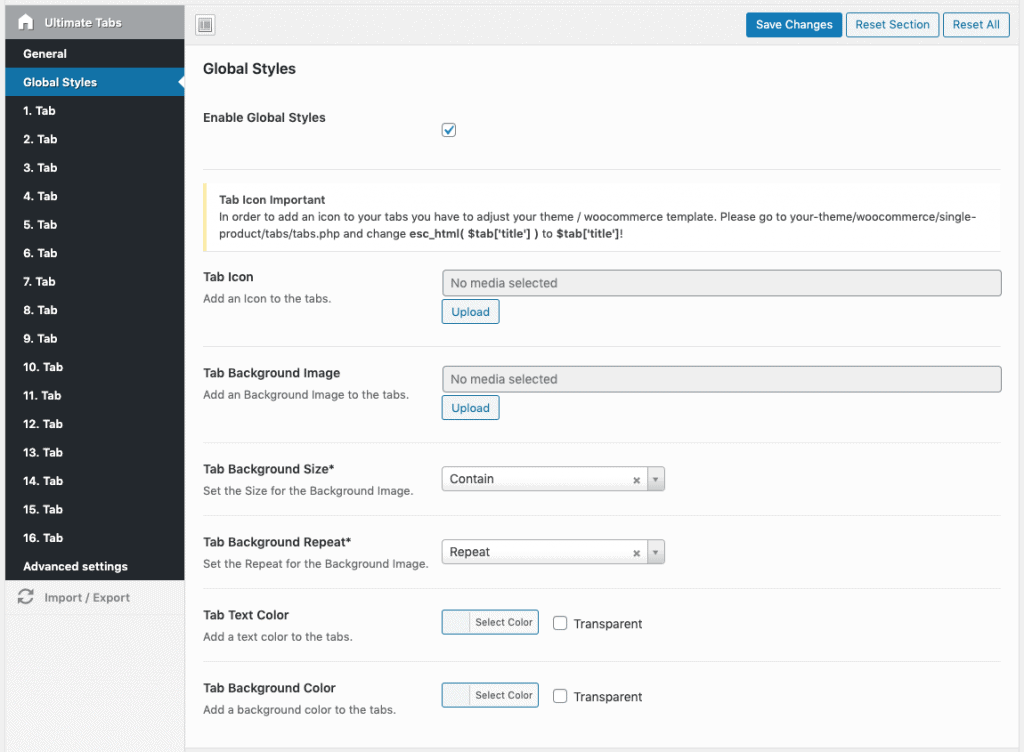
- Attiva:
Attiva gli stili globali. - Icona della scheda:
Aggiungi un’icona alle schede.
Importante Per aggiungere un’icona alle schede devi modificare il template del tema / di WooCommerce. Vai in your-theme/woocommerce/single-product/tabs/tabs.php e cambia esc_html( $tab ) in $tab! - Immagine di sfondo della scheda:
Aggiungi uno sfondo alle schede. - Dimensione dello sfondo:
Imposta la dimensione dell’immagine di sfondo. - Ripetizione dello sfondo:
Imposta la ripetizione dell’immagine di sfondo. - Colore del testo della scheda:
Aggiungi un colore del testo alle schede. - Colore di sfondo della scheda:
Aggiungi un colore di sfondo alle schede.
Schede globali e di categoria
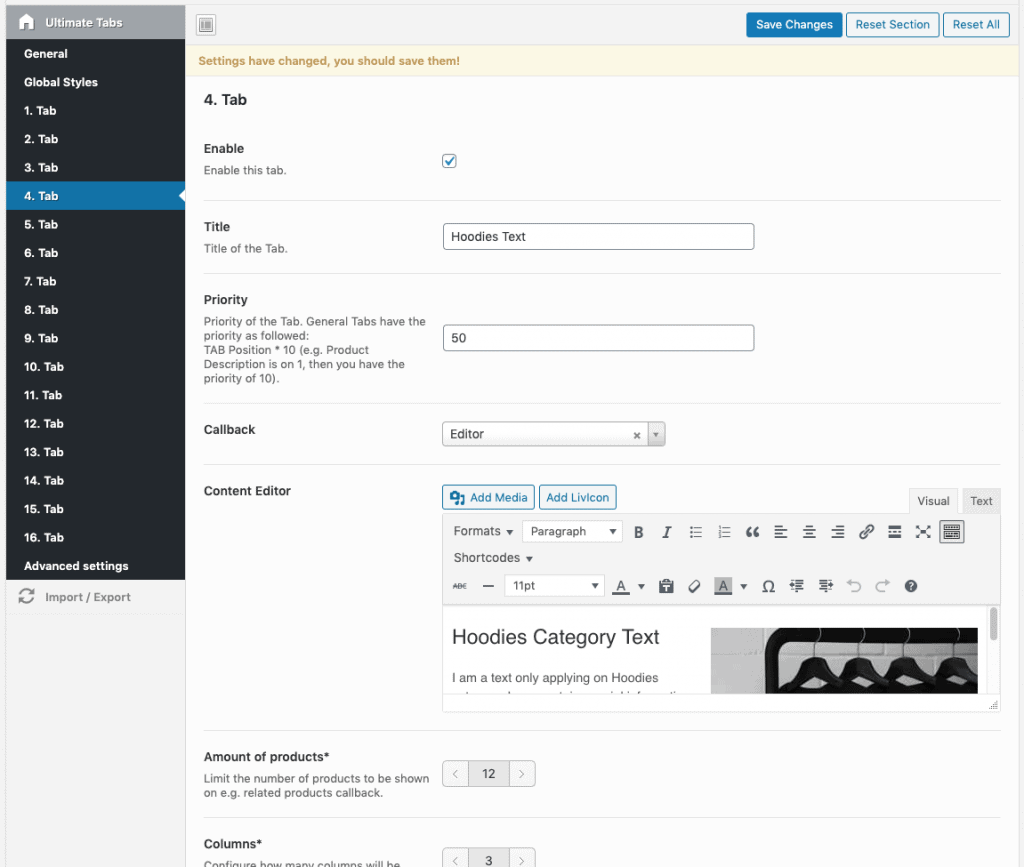
In base al numero di schede impostato nelle impostazioni generali, puoi creare schede globali o di categoria in ciascuna impostazione di scheda. Ogni scheda ha le stesse opzioni, descritte qui sotto.
- Attiva
Attiva questa scheda. - Titolo:
Titolo della scheda. - Priorità:
Priorità della scheda.
Le schede generali hanno questa priorità:
Posizione della scheda * 10 (ad es. la descrizione del prodotto è in posizione 1, quindi ha priorità 10). - Callback:
Ognuno di questi callback può avere impostazioni facoltative proprie!- Editor
- Modulo Contact Form 7
- Mostra singoli prodotti
- Mostra prodotti per categoria
- Mostra categorie di prodotto
- Mostra carrello
- Mostra il checkout
- Mostra il tracciamento ordini
- Mostra Il mio account
- Mostra prodotti recenti
- Mostra prodotti in evidenza
- Mostra prodotti in offerta
- Mostra i prodotti più venduti
- Mostra i prodotti più votati
- Mostra prodotti correlati
- Numero di prodotti:
Limita il numero di prodotti mostrati, ad es. nel callback dei prodotti correlati. - Colonne
Configura quante colonne mostrare, ad es. nel callback dei prodotti correlati. - Applica alle categorie di prodotto:
Aggiungi questa scheda solo a determinate categorie di prodotto. - Applica ai prodotti:
Aggiungi questa scheda solo a determinati prodotti. - Stile
- Attiva:
Attiva gli stili. - Icona della scheda:
Aggiungi un’icona a questa scheda.
Importante Per aggiungere un’icona alle schede devi modificare il template del tema / di WooCommerce. Vai in your-theme/woocommerce/single-product/tabs/tabs.php e cambia esc_html( $tab ) in $tab! - Immagine di sfondo della scheda:
Aggiungi uno sfondo a questa scheda. - Dimensione dello sfondo:
Imposta la dimensione dell’immagine di sfondo. - Ripetizione dello sfondo:
Imposta la ripetizione dell’immagine di sfondo. - Colore del testo della scheda:
Aggiungi un colore del testo a questa scheda. - Colore di sfondo della scheda:
Aggiungi un colore di sfondo a questa scheda.
- Attiva:
Creare schede prodotto personalizzate
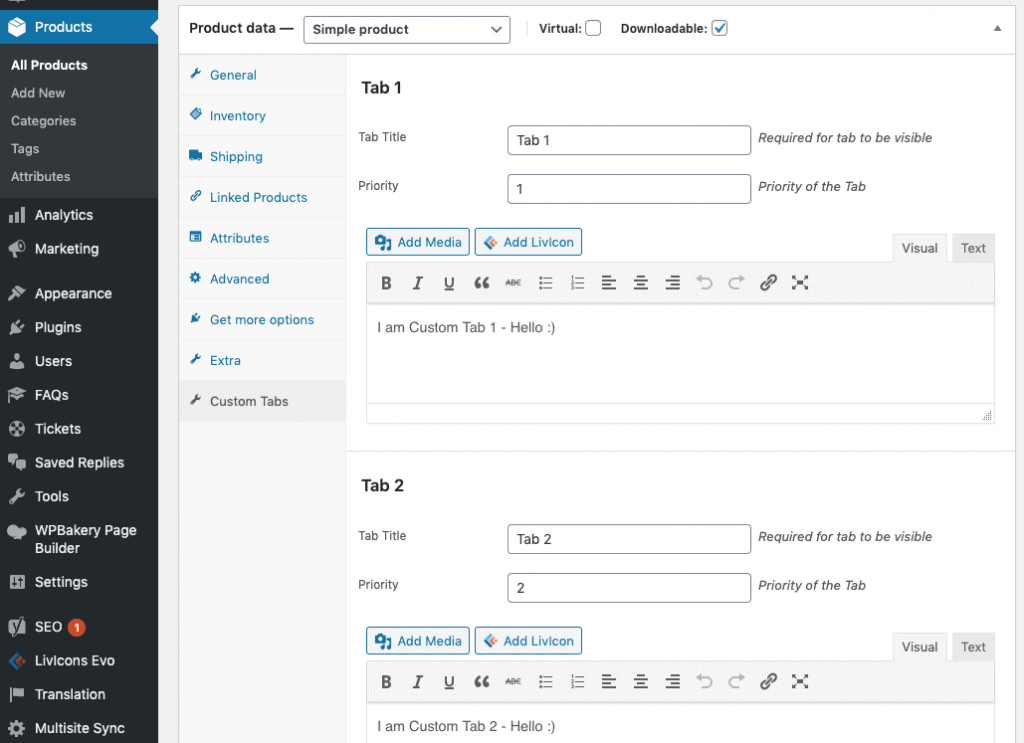
Oltre alle schede globali e di categoria puoi creare schede personalizzate modificando un singolo prodotto nel backend. Nei dati del prodotto trovi una nuova scheda “Custom Tabs”, dove puoi aggiungere fino a 7 schede diverse, tra cui:
- Titolo
- Priorità
- Contenuto (testo / shortcode con l’editor WYSIWYG)
Impostazioni avanzate
Fogli di stile / JavaScript personalizzati.
- CSS personalizzato:
Aggiungi fogli di stile, se vuoi. - JS personalizzato:
Aggiungi JavaScript, se vuoi.