Configurare CF7 Stripe
Creare un account Stripe e ottenere la chiave API
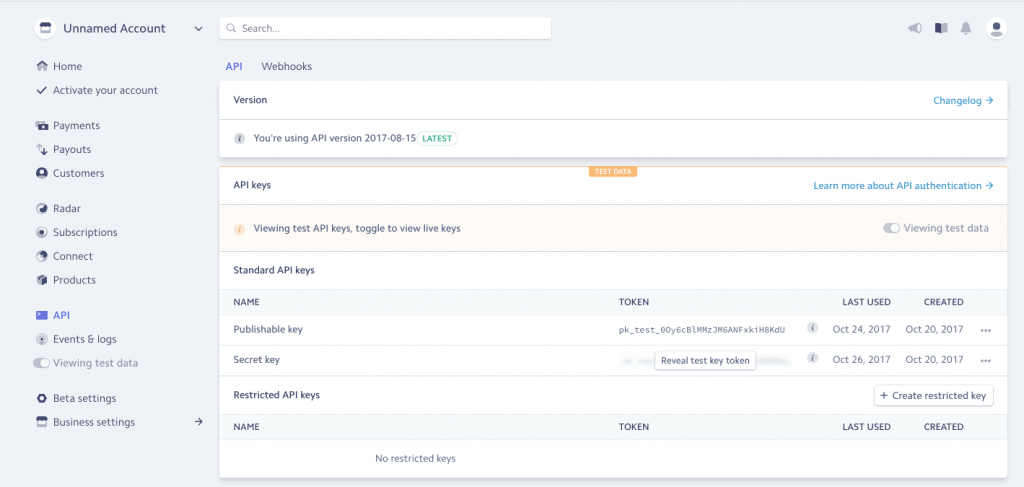
Per un account Stripe vai su stripe.com e registrati qui. Poi accedi e vai in Dashboard > API, oppure segui questo link. Qui vedi una chiave API pubblicabile e una segreta. Ci servono entrambe: copiale o lascia aperta la scheda.
Menu e impostazioni generali
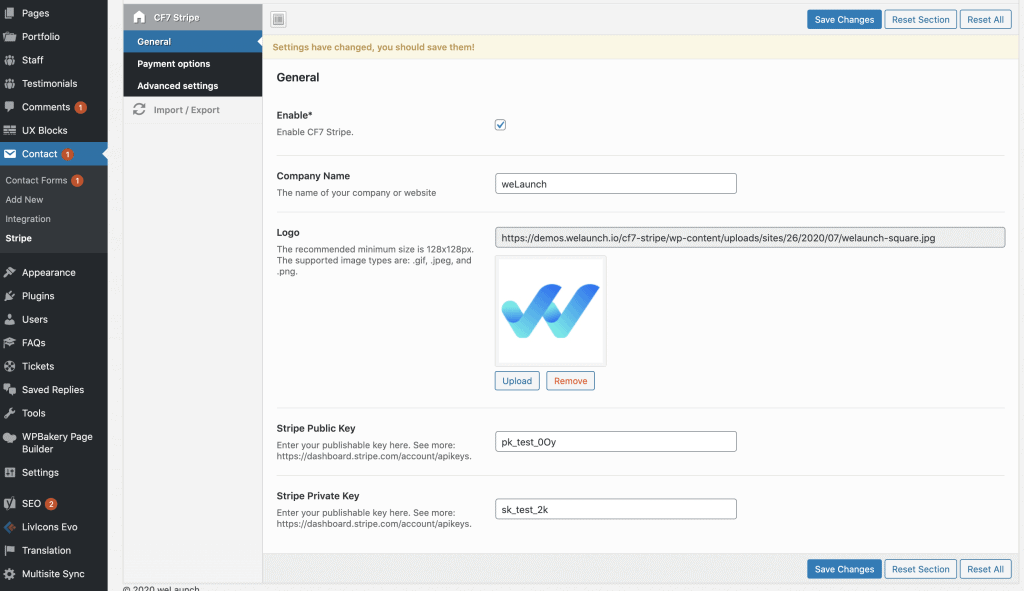
Prima assicurati di vedere il pannello delle impostazioni di Stripe. Se non vedi il menu dell’immagine a destra, verifica di aver installato i plugin Redux Framework e Contact Form 7.
Nelle impostazioni generali di Stripe imposta prima il nome dell’azienda e un logo in formato quadrato.
Poi incolla le chiavi API di Stripe create prima: prima la chiave pubblicabile, poi quella segreta.
Opzioni di pagamento Stripe
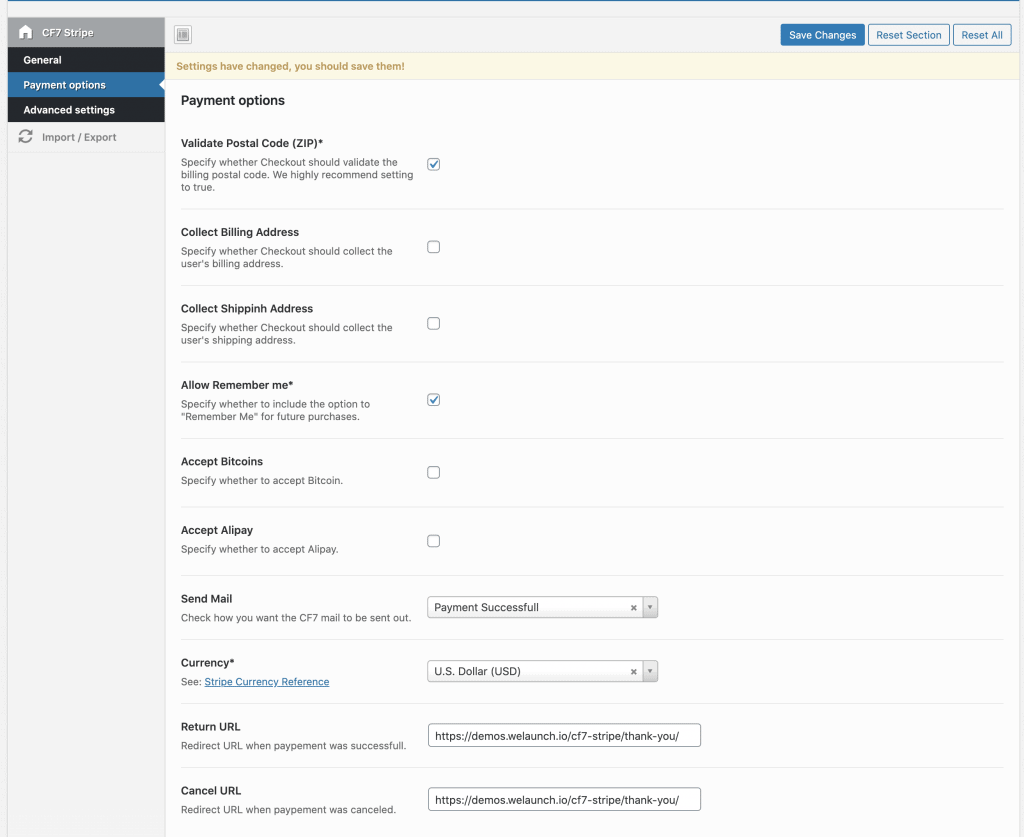
A livello globale puoi impostare diverse opzioni di pagamento Stripe.
- Verifica CAP
Indica se il checkout deve verificare il CAP di fatturazione.
Consigliamo vivamente di impostarlo su true. - Raccogli indirizzo di fatturazione
Indica se il checkout deve raccogliere l’indirizzo di fatturazione dell’utente. - Raccogli indirizzo di spedizione
Indica se il checkout deve raccogliere l’indirizzo di spedizione dell’utente. - Consenti “Ricordami”
Indica se includere l’opzione “Ricordami” per gli acquisti futuri. - Accetta Bitcoin
Indica se accettare Bitcoin. - Invia e-mail
Scegli come inviare l’e-mail di CF7. - Pagamento riuscito
Cosa deve succedere quando un pagamento va a buon fine. - Valuta*
Vedi: elenco delle valute di Stripe - URL di ritorno (successo)
- URL di annullamento (errore)
Impostazioni avanzate
Nelle impostazioni avanzate puoi aggiungere CSS o JS personalizzati.
Creare il modulo
Vai nel pannello di amministrazione > Contatto > Aggiungi nuovo per creare un nuovo modulo di contatto.
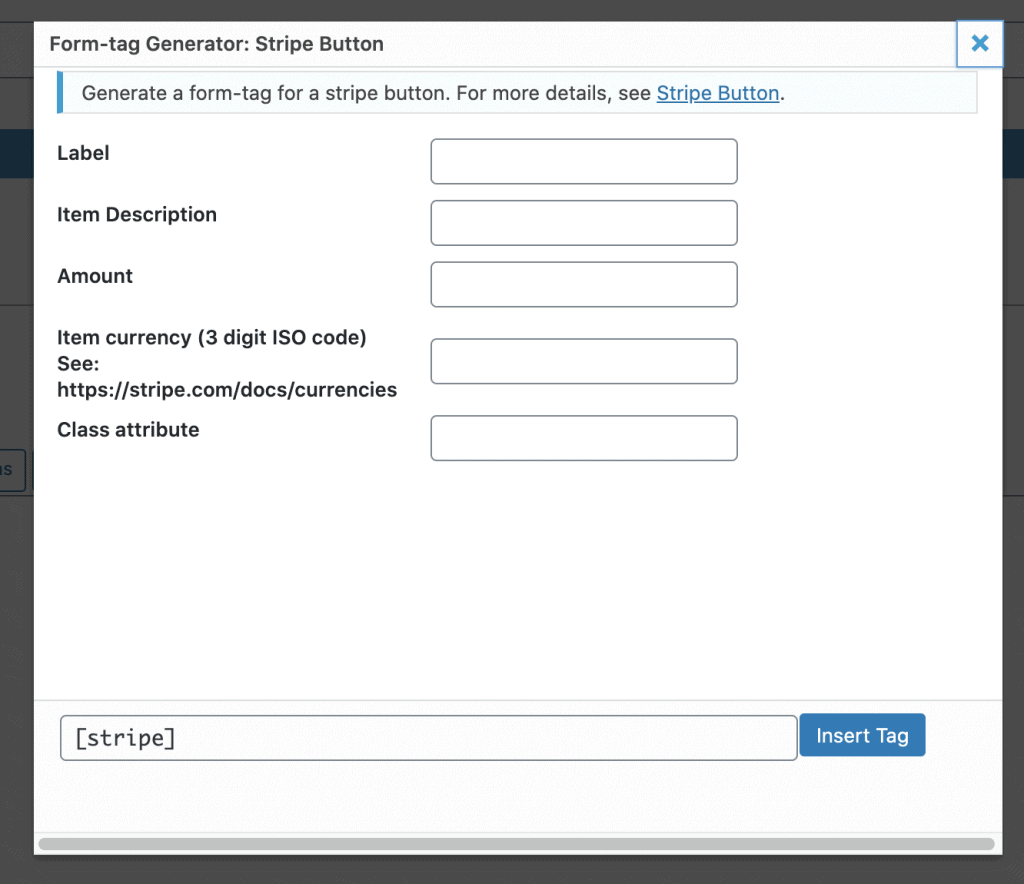
In alto vedrai un nuovo pulsante chiamato “Stripe Button”. Cliccalo per creare un pulsante Stripe nel modulo.
Per inserire il pulsante Stripe devi impostare alcuni valori:
- Etichetta
Ovvero: testo del pulsante
Esempio: Paga con Stripe - Descrizione dell’articolo
Ovvero: descrizione del prodotto
Esempio: Abbonamento annuale - Importo
Ovvero: costo del prodotto in centesimi!
Esempio: 1000 => 10 € - Valuta dell’articolo (codice ISO a 3 lettere)
Esempio: eur
Vedi: https://stripe.com/docs/currencies - Attributo class
Esempio: full-width
Una volta compilati i campi, clicca su “Inserisci tag” ed ecco fatto: nel modulo di contatto hai un pulsante “Paga con Stripe”.