Configurazione di CF7 PayPal
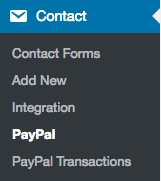
Come primo passo configura le impostazioni del plugin. Vai nel pannello di amministrazione su Contatto -> PayPal, oppure copia questo URL: https://www.yourdomain.com/wp-admin/admin.php?page=Wordpress_Contact Form 7_Paypal_options_options. Assicurati che i plugin richiesti siano installati!
Configurare PayPal
Useremo prima la sandbox di PayPal per testare il funzionamento. Ti servono un account sviluppatore e la tua PayPal Identity. Per l’account sviluppatore accedi con il tuo normale login PayPal qui: https://developer.paypal.com. Poi vai alla pagina degli account e crea un account Business e un account Buyer.
Poi ti serve la tua PayPal Identity. Accedi con l’account Business di sandbox appena creato qui: https://www.sandbox.paypal.com oppure apri direttamente questo link: https://sandbox.paypal.com/businessmanage/preferences/website. Assicurati di attivare tutte le opzioni necessarie in questo pannello:
- Attiva il ritorno automatico (non dimenticare di inserire un URL!)
- Attiva il trasferimento dei dati di pagamento. Sotto vedrai la tua Identity.
- Salvala!
Impostazioni generali del plugin
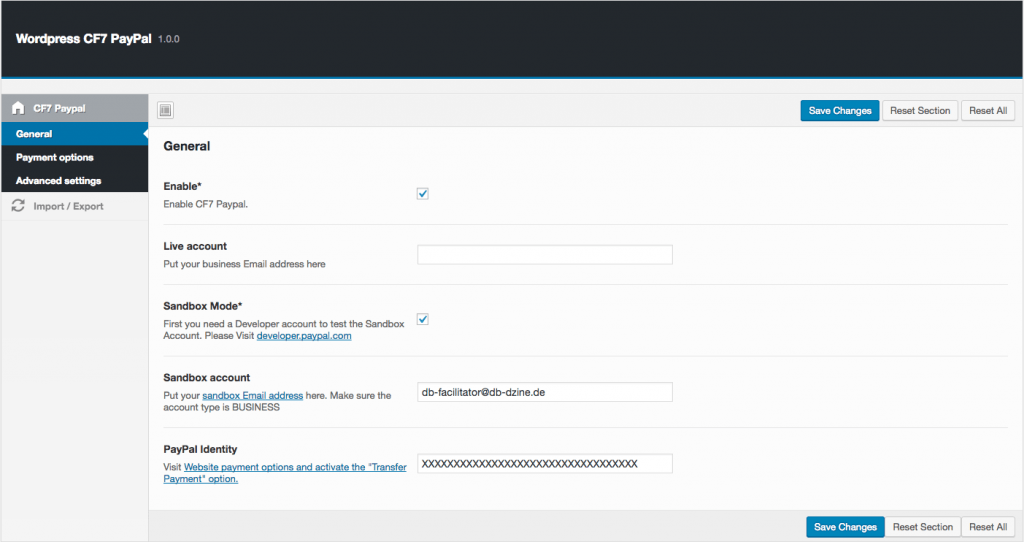
Dopo aver configurato PayPal, torna nelle impostazioni del plugin e:
- Attiva il plugin
- Attiva la modalità sandbox
- Inserisci il tuo account sandbox (quello Business, non il Buyer)
- Inserisci la tua PayPal Identity
Opzioni di pagamento PayPal
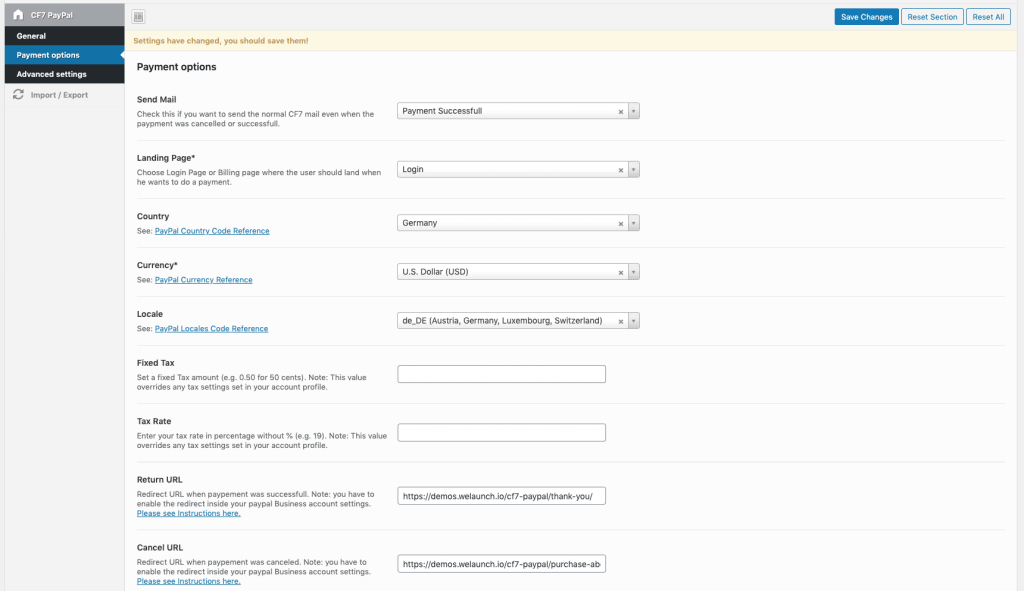
Ora configuriamo le opzioni di pagamento nella seconda scheda delle impostazioni (vedi screenshot qui sotto). Qui devi…
- Impostare il paese
- Impostare la valuta
- Impostare la lingua (locale)
- Impostare l’imposta fissa
- Impostare l’aliquota fiscale
- Impostare l’URL di ritorno
Assicurati di aver attivato il reindirizzamento nel tuo account PayPal Business - Impostare l’URL di annullamento
Assicurati di aver attivato il reindirizzamento nel tuo account PayPal Business
Creare il modulo di contatto
Dopo aver configurato il plugin possiamo creare il primo modulo di contatto. Va detto che PayPal offre moltissimi campi che puoi aggiungere al modulo. Qui trovi il riferimento completo. Noi tratteremo solo i più importanti.
Dati del cliente
Se non vuoi usare i dati del cliente dal suo account PayPal, puoi sovrascriverli con campi personalizzati, ad esempio nome, cognome o indirizzo. Vedi l’esempio seguente:
<h2>Your Contact</h2>
<p >Your First Name*<br />
    [text* first_name] </p>
<p>Your Email*<br />
    [text* email] </p>
<p>Your Address*<br />
    [text* address] </p>
I prodotti che vuoi vendere
Ora configuriamo il prodotto o i prodotti da vendere. Poiché usiamo il carrello di PayPal, possiamo impostare articoli illimitati. Ogni articolo è composto dai campi seguenti; XX indica sempre l’ID del prodotto (ad es. 1 o 2).
- Nome dell’articolo (item_name_XX) | Esempio: <input type=”hidden” name=”item_name_1″ value=”Product 1″>
- Numero articolo / SKU (item_number_XX) | Esempio: <input type=”hidden” name=”item_number_1″ value=”product-1-999″>
- Importo / prezzo dell’articolo (amount_XX) | Esempio: <input type=”hidden” name=”amount_1″ value=”10″>
- Quantità dell’articolo (quantity_XX) | Esempio:
<h2>Your Order</h2>
<input type="hidden" name="item_name_1" value="Product 1">
<input type="hidden" name="item_number_1" value="999">
<input type="hidden" name="amount_1" value="10">
<p >Quantity*<br />
[number quantity_1 min:1 class:fw max:10 "1"] </p>
Il pulsante PayPal
Dopo aver impostato i “dati” dobbiamo creare i pulsanti. Il nostro plugin è l’unico che supporta entrambi: il normale pulsante “invia solo il modulo” (submit) o il pulsante “Paga con PayPal” (paypal). Nel nostro esempio aggiungiamo entrambi. Il normale pulsante di invio dovrebbe essere chiaro, quindi lo saltiamo. Il pulsante PayPal si trova nella barra dei tag (vedi screenshot qui sotto).

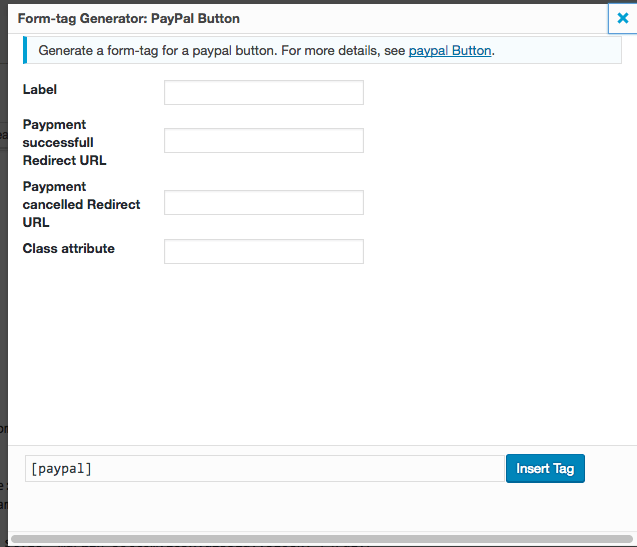
Cliccando sul pulsante si apre la finestra del generatore di tag:
- Etichetta (testo del pulsante) | Esempio: “Paga con PayPal”
- URL di reindirizzamento a pagamento riuscito (sostituisce l’URL globale) | Esempio: “https://www.yourdomain.com/custom-success-url/”
- URL di reindirizzamento a pagamento annullato (sostituisce l’URL globale) | Esempio: “https://www.yourdomain.com/custom-cancel-url/”
- Attributo class | Esempio: “paypal-button”
Poi inseriamo il tag e otteniamo i seguenti pulsanti del modulo
[paypal "Pay with Paypal"]
Abbiamo aggiunto alcuni div e un’immagine del prodotto per rendere il modulo d’ordine un po’ più bello. Ecco il modulo completo:
<input type="hidden" name="item_name_1" value="Product 1">
<input type="hidden" name="item_number_1" value="999">
<input type="hidden" name="amount_1" value="10">
<h2>Your Contact</h2>
<p >Your First Name*<br />
[text* first_name] </p>
<p>Your Email*<br />
[text* email] </p>
<p>Your Address*<br />
[text* address] </p>
<p >Quantity*<br />
[number quantity_1 min:1 class:fw max:10 "1"] </p>
[paypal class:fw "Pay with Paypal"]<div style="margin-bottom:10px;display:block;"></div>
[submit class:fw "Or send individual Request"]
Nota: non dimenticare di inserire i campi anche nella scheda Mail! Altrimenti non riceverai i dati via e-mail!
Fare un test
Verifichiamo che il modulo funzioni:
- Crea una nuova pagina
- Inserisci lo shortcode di Contact Form 7 (nel nostro caso: ])
- Visita la pagina
- Inserisci i tuoi dati
- Clicca sul pulsante “Paga con PayPal”
- Dovresti essere reindirizzato a PayPal
- Assicurati di essere su sandbox.paypal.com
- Ora accedi con il tuo account Buyer di sandbox
- Paga il conto
- Poi dovresti essere reindirizzato alla pagina di successo.
- Inoltre l’amministratore del blog riceve un’e-mail quando una transazione va a buon fine!